
การแยกเสียงช่วยให้การเข้าถึงเสียงมุ่งเน้นไปที่เสียงของคุณ แม้ว่าจะมีเสียงรบกวนเบื้องหลังหรือมีบุคคลอื่นพูดรอบตัวคุณ การประมวลผลการสั่งงานด้วยเสียงทั้งหมดจะเกิดขึ้นบนอุปกรณ์ของคุณ ดังนั้นข้อมูลเสียงของคุณจะยังคงเป็นส่วนตัวและจะไม่ถูกส่งไปยังระบบคลาวด์
การเข้าถึงด้วยเสียงมีตัวเลือกการรู้จําเสียงสามตัวเลือกเพื่อช่วยให้คุณได้รับประสบการณ์ที่ดีที่สุดในสภาพแวดล้อมที่แตกต่างกัน:
- การแยกเสียง: ช่วยให้การเข้าถึงเสียงโฟกัสที่เสียงของคุณโดยเฉพาะโดยการกรองลําโพงและเสียงรบกวนเบื้องหลังอื่นๆ ออก เหมาะสําหรับพื้นที่สํานักงานที่ใช้ร่วมกัน แบบแปลนพื้นที่เปิด หรือที่บ้านเมื่อผู้อื่นพูดในบริเวณใกล้เคียง
- ลบเสียงรบกวนเบื้องหลังเท่านั้น: กรองเสียงที่ไม่ใช่คําพูด ออก เช่น การปิดประตู การพิมพ์แป้นพิมพ์ หรือเสียงปังกับตาราง โดยไม่ต้องตั้งค่าเพิ่มเติมใดๆ
- ไม่มีการกรอง: ใช้อินพุตไมโครโฟนเริ่มต้นโดยไม่ใช้การกรองเพิ่มเติม
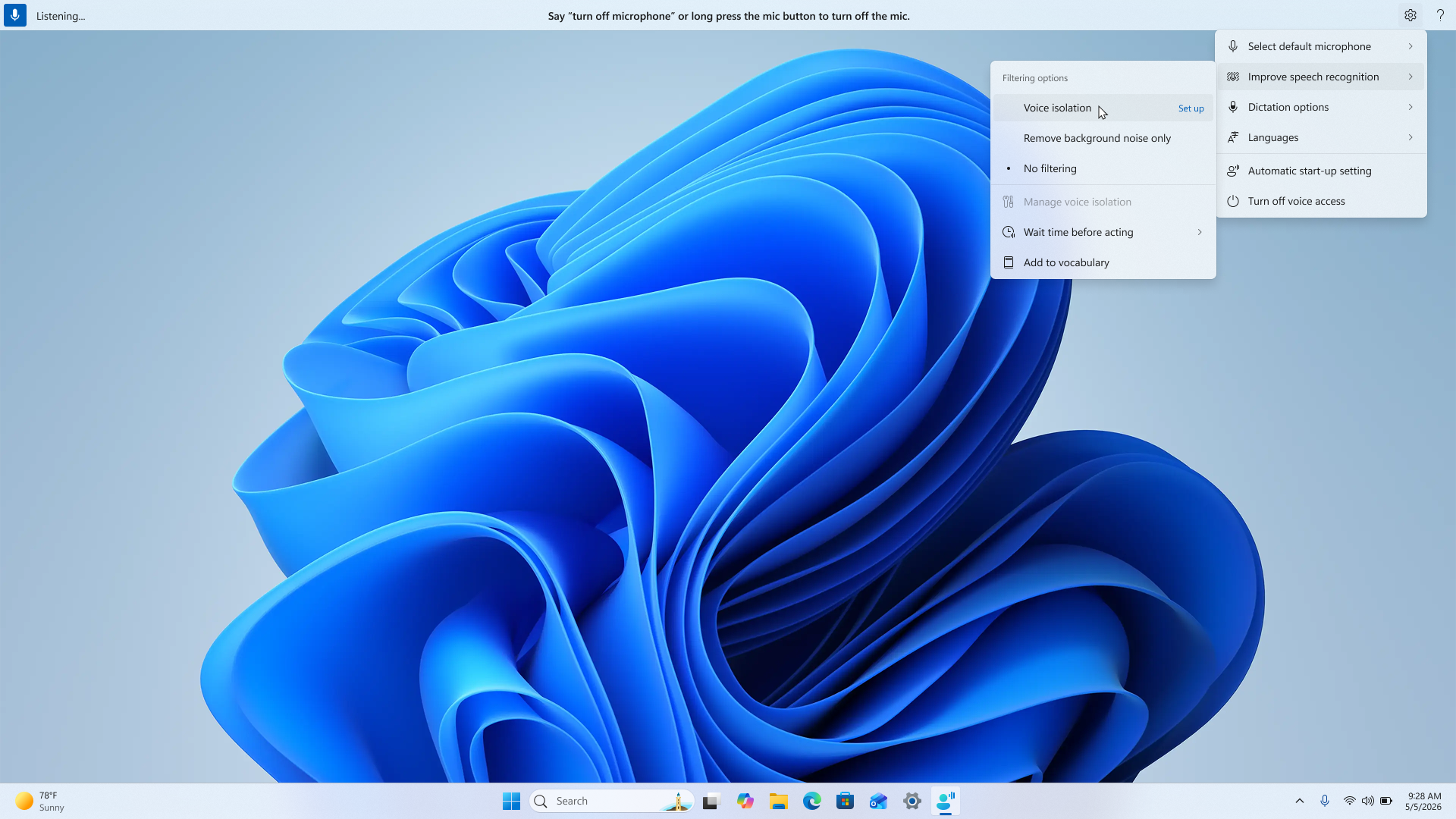
ตั้งค่าการกําจัดเสียงรบกวนเบื้องหลัง
การนําเสียงรบกวนเบื้องหลังออกจะทํางานได้ทันทีโดยไม่ต้องตั้งค่าเพิ่มเติม เมื่อต้องการเปิด:
- เปิดเมนู การตั้งค่าการเข้าถึงเสียง บนแถบการเข้าถึงเสียง
- นําทางไปยัง ปรับปรุงการรู้จําเสียง
- เลือก ลบเสียงรบกวนเบื้องหลังเท่านั้น
เมื่อเปิดใช้งานแล้ว เสียงพื้นหลังทั่วไป เช่น การแตะ การเคาะ และเสียงรบกวนด้านสิ่งแวดล้อมอื่นๆ จะถูกกรองออกโดยอัตโนมัติ
ตั้งค่าการแยกเสียง
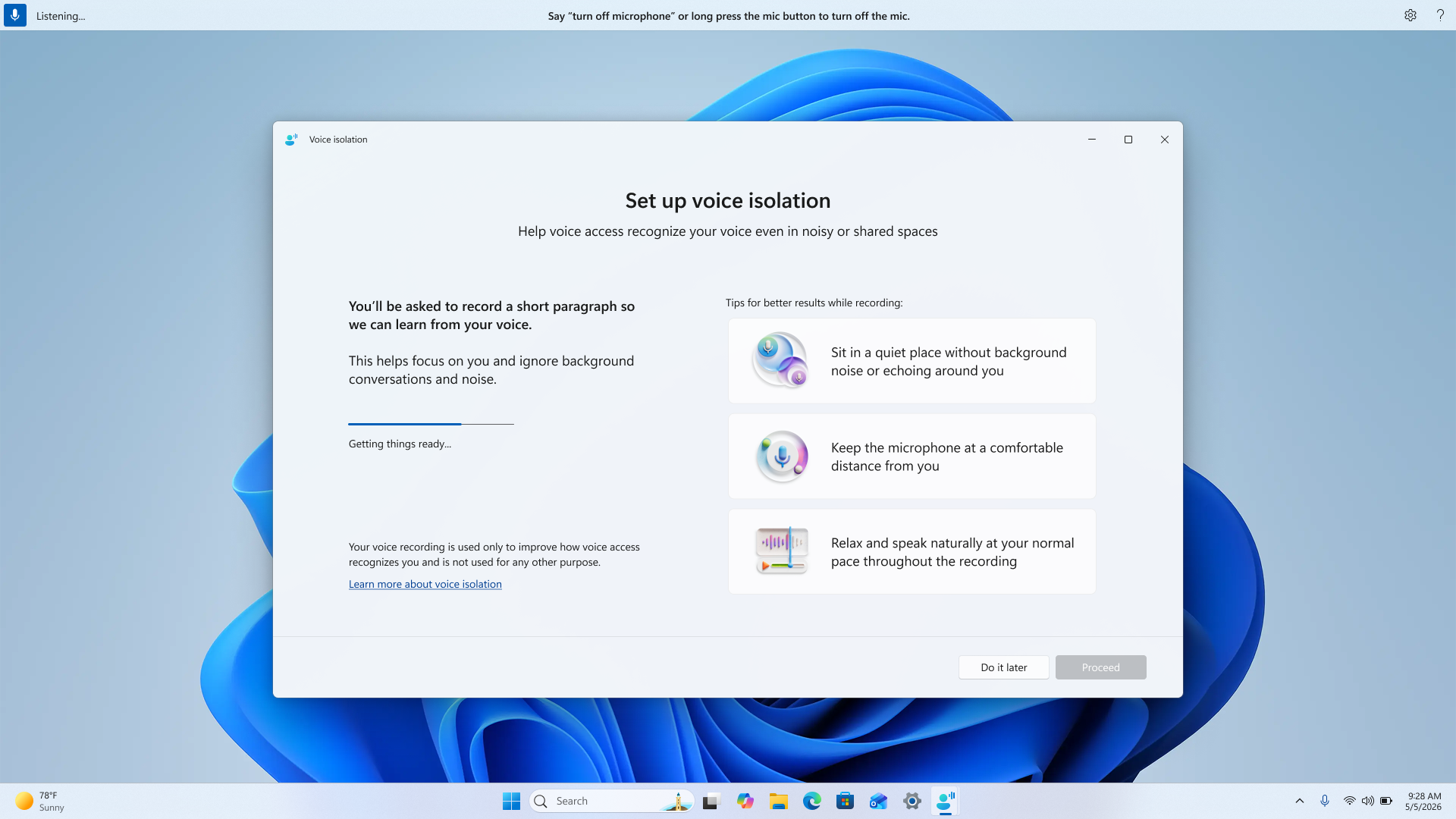
การแยกเสียงจําเป็นต้องมีการตั้งค่าแบบครั้งเดียวอย่างรวดเร็วเพื่อให้การเข้าถึงเสียงสามารถเรียนรู้การจดจําเสียงของคุณ วิธีการเริ่มต้นมีดังนี้
- เปิดเมนู การตั้งค่าการเข้าถึงเสียง บนแถบการเข้าถึงเสียง
- นําทางไปยัง ปรับปรุงการรู้จําเสียง
- เลือก การแยกเสียง
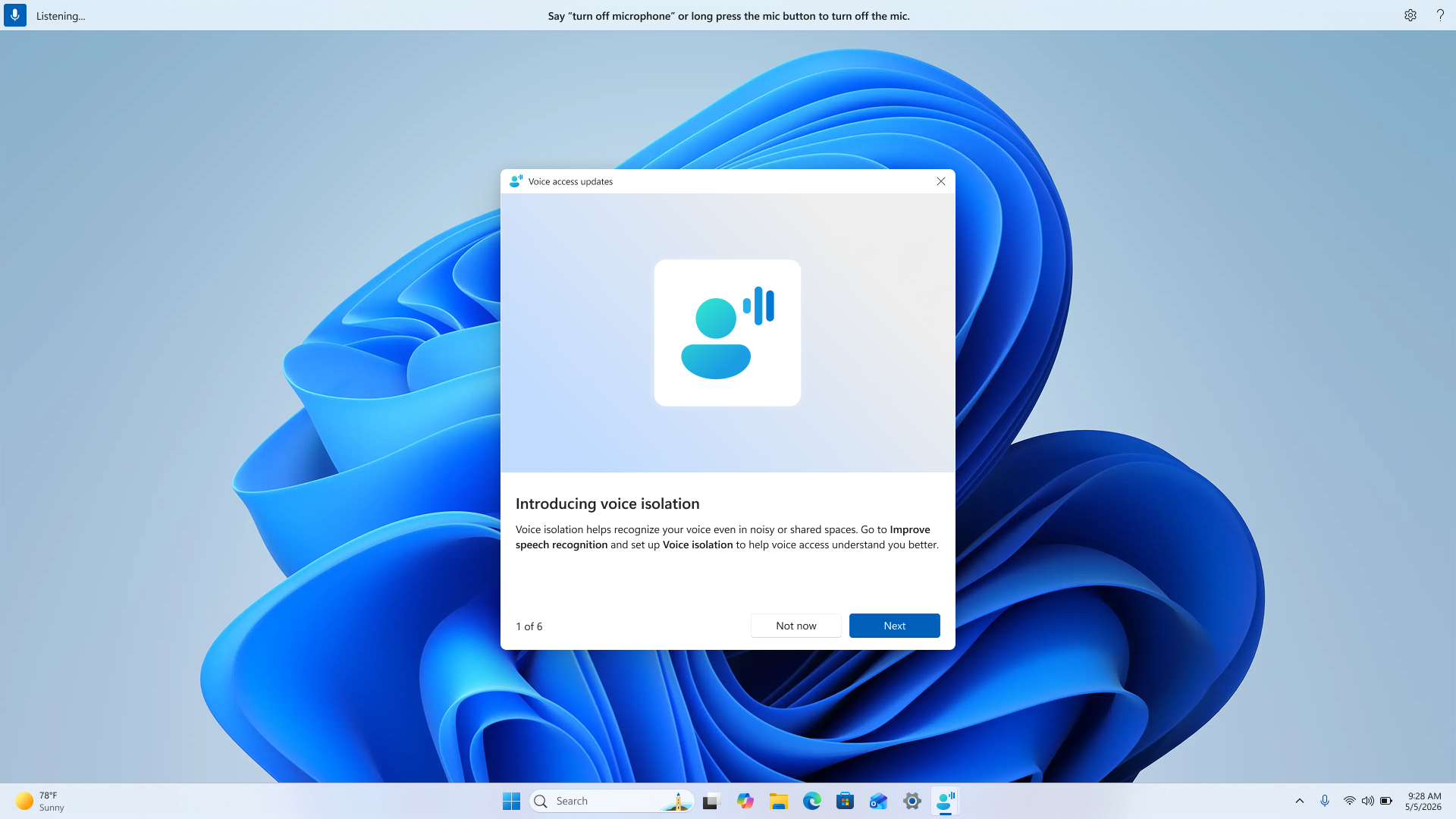
หลังจากเลือก การแยกเสียง หน้าต่างใหม่จะเปิดขึ้นพร้อมบทนําสั้นๆ เกี่ยวกับกระบวนการตั้งค่า เมื่อคุณพร้อม ให้เลือก ดําเนินการต่อ เพื่อดําเนินการต่อ
ดาวน์โหลดโมเดลเสียง
ก่อนที่การบันทึกจะเริ่มขึ้น การดาวน์โหลดขนาดเล็กจะเริ่มต้นขึ้น คุณจําเป็นต้องมีการเชื่อมต่ออินเทอร์เน็ตสําหรับขั้นตอนนี้ การดาวน์โหลดนี้จะนําโมเดลมาไว้ในอุปกรณ์ของคุณที่อนุญาตให้การเข้าถึงด้วยเสียงแปลการบันทึกของคุณเป็นลายเซ็นเสียง ลายเซ็นนี้จะช่วยให้ Voice Access แยกแยกันไปจากผู้อื่นรอบตัวคุณ
ความเป็นส่วนตัวของคุณได้รับการปกป้อง นี่คือการดาวน์โหลดแบบครั้งเดียว โมเดลจะทํางานบนอุปกรณ์ของคุณทั้งหมด และไม่มีการบันทึกเสียงดิบ เฉพาะลายเซ็นเสียงเท่านั้นที่จะถูกสร้างขึ้นและจัดเก็บไว้ภายในเครื่อง
อ่านย่อหน้า
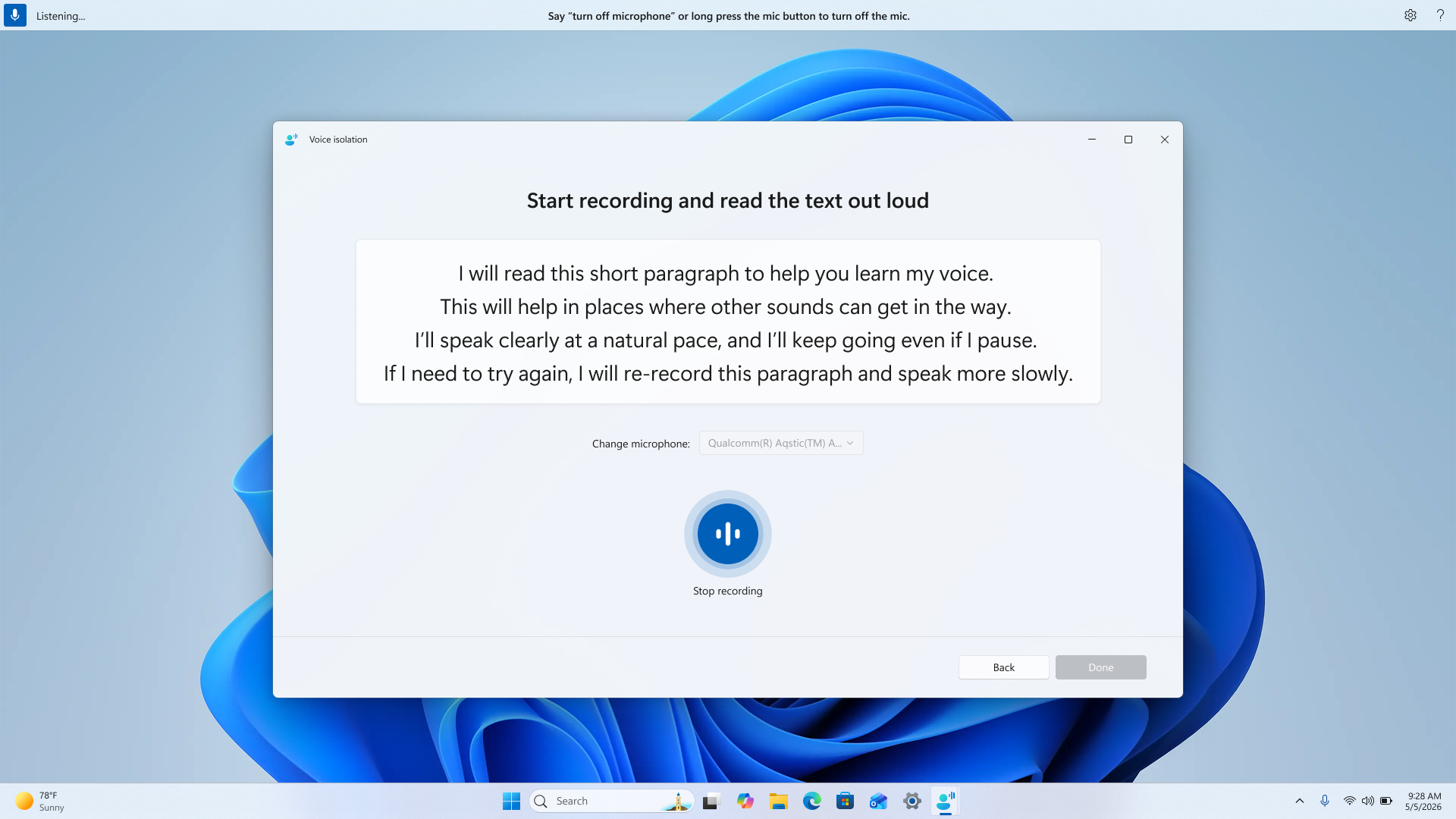
เมื่อการดาวน์โหลดเสร็จสมบูรณ์ คุณจะเห็นย่อหน้าสั้นๆ บนหน้าจอ เลือกไมโครโฟนที่คุณต้องการ แล้วเริ่มอ่านออกเสียงย่อหน้า
ก่อนที่คุณจะเริ่มบันทึก ต่อไปนี้เป็นเคล็ดลับบางประการเพื่อให้ได้ผลลัพธ์ที่ดีที่สุด:
- นั่งในที่เงียบสงบ โดยไม่มีเสียงรบกวนจากพื้นหลังหรือเสียงก้องรอบตัวคุณ
- ให้ไมโครโฟนอยู่ในระยะห่างที่สะดวกสบาย จากคุณ
- ผ่อนคลายและพูดอย่างเป็นธรรมชาติ ตามจังหวะปกติของคุณตลอดการบันทึก
พูดอย่างเป็นธรรมชาติมากที่สุดเท่าที่คุณจะทําได้ — การหยุดชั่วคราวและการก้าวตามธรรมชาติจะเรียบร้อยอย่างสมบูรณ์แบบ เป้าหมายคือการเข้าถึงด้วยเสียงเพื่อเรียนรู้วิธีการพูดตามปกติ
ทําการตั้งค่าให้เสร็จสมบูรณ์
เมื่อการบันทึกเสร็จสมบูรณ์ คุณจะเห็นข้อความแจ้งว่าการแยกเสียงถูกเปิดใช้งานบนอุปกรณ์ของคุณเรียบร้อยแล้ว คุณพร้อมแล้ว — ขณะนี้การเข้าถึงเสียงจะโฟกัสที่เสียงของคุณ และกรองลําโพงและเสียงรบกวนอื่นๆ รอบตัวคุณออก
จัดการการแยกเสียง
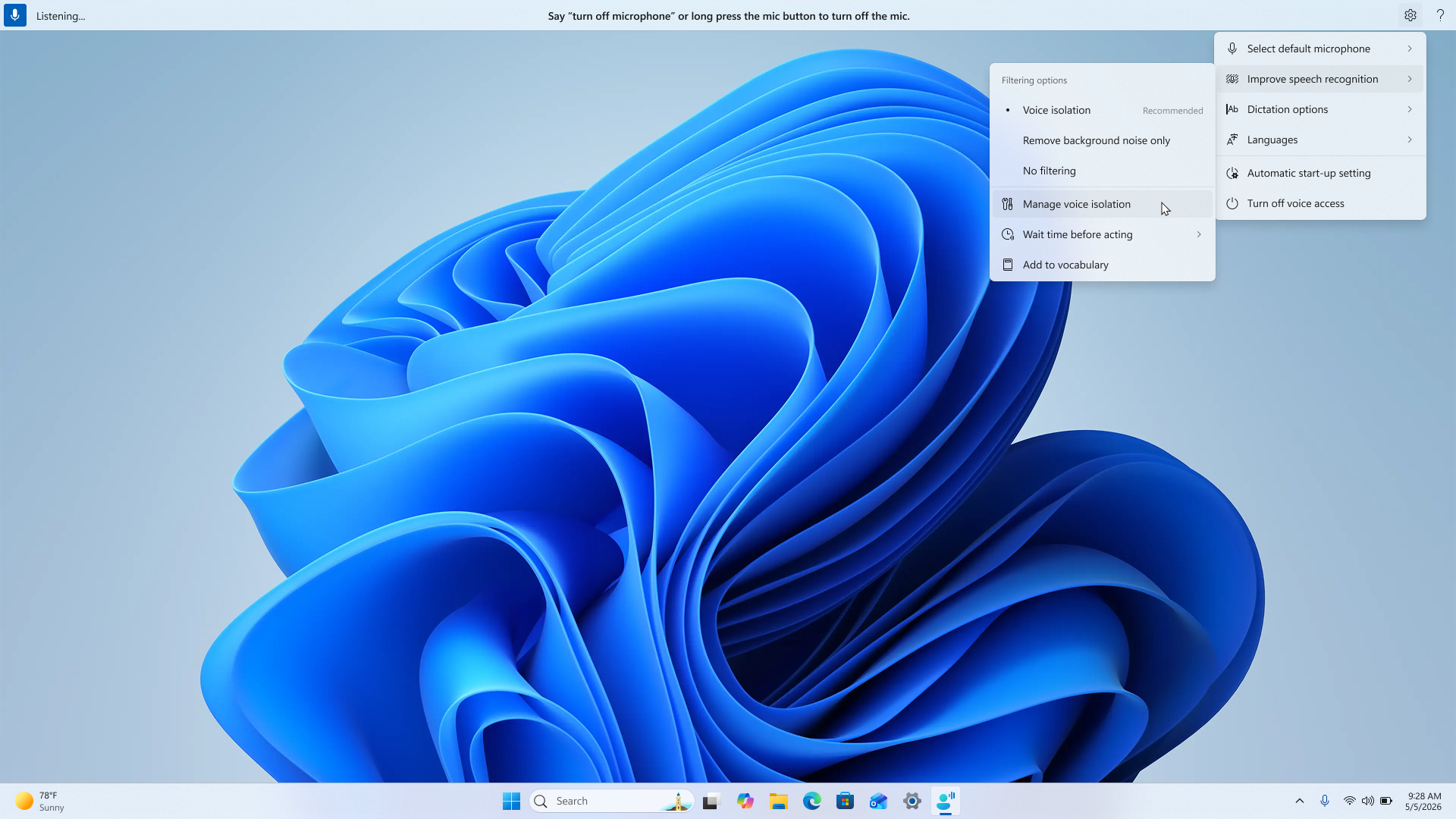
หลังจากการตั้งค่า คุณสามารถจัดการการแยกเสียงได้ตลอดเวลา:
- เปิดเมนู การตั้งค่าการเข้าถึงเสียง บนแถบการเข้าถึงเสียง
- นําทางไปยัง ปรับปรุงการรู้จําเสียง
- เลือก จัดการการแยกเสียง
จากที่นี่ คุณสามารถทำสิ่งต่อไปนี้:
- บันทึกเสียงของคุณอีกครั้ง: ถ้าคุณรู้สึกว่าการแยกเสียงไม่ทํางานตามที่คาดไว้ คุณสามารถบันทึกตัวอย่างเสียงใหม่เพื่อปรับปรุงประสบการณ์การใช้งานได้
- ลบการบันทึกเสียงของคุณ: การดําเนินการนี้จะลบลายเซ็นเสียงของคุณออกจากอุปกรณ์ หากคุณต้องการใช้การแยกเสียงอีกครั้งหลังจากการลบ คุณจะต้องดําเนินการตั้งค่าการบันทึกอีกครั้ง
สลับระหว่างตัวเลือกการกรอง
คุณสามารถสลับระหว่าง ไม่มีการกรองลบเสียงรบกวนเบื้องหลังเท่านั้น และการ แยกเสียง ได้ตลอดเวลาผ่านเมนู ปรับปรุงการรู้จําเสียง ในการตั้งค่าการเข้าถึงเสียง เลือกตัวเลือกใดที่เหมาะกับสภาพแวดล้อมปัจจุบันของคุณมากที่สุด
คำถามที่ถามบ่อย
การแยกเสียงทํางานในทุกสภาพแวดล้อมหรือไม่
การแยกเสียงจะทํางานได้ดีที่สุดเมื่อคุณเป็นผู้พูดหลักในสภาพแวดล้อมของคุณด้วยเสียงรบกวนจากเบื้องหลังหรือการสนทนารอบตัวคุณในระดับปานกลาง ในสภาพแวดล้อมที่มีเสียงดังมาก คุณอาจยังคงพบข้อผิดพลาดในการรู้จําบางอย่าง
การแยกเสียงสามารถแยกเสียงของฉันออกจากลําโพงหลายตัวได้หรือไม่
การแยกเสียงสามารถช่วยกรองลําโพงอื่นๆ ได้ แต่จะทํางานได้ดีที่สุดเมื่อลําโพงพื้นหลังมีระดับเสียงต่ํากว่าเสียงของคุณ มีบางสิ่งที่ควรจําไว้:
- หากมีคน พูดในเวลาเดียวกันกับคุณ (การสั่งงานด้วยเสียงที่ซ้อนทับกัน) การเข้าถึงเสียงอาจยังคงรับเสียงของพวกเขาควบคู่ไปกับเสียงของคุณเป็นบางครั้ง
- ถ้ามีคน พูดก่อนหรือหลังคุณ (คําพูดตามลําดับ) เสียงของพวกเขาอาจถูกบันทึกไว้สั้นๆ โดยการเข้าถึงด้วยเสียง
- เสียงที่ คล้ายกับของคุณ เช่น ลําโพงของเพศเดียวกัน อาจยากกว่าถ้าการแยกเสียงออก
การแยกเสียงจะปรับปรุงความถูกต้องเมื่อฉันอยู่ในห้องที่เงียบหรือไม่
ในสภาพแวดล้อมที่เงียบสงบคุณอาจไม่สังเกตเห็นความแตกต่างอย่างมากเนื่องจากมีเสียงรบกวนน้อยในการกรอง การแยกเสียงมีประโยชน์มากที่สุดในสภาพแวดล้อมที่มีเสียงรบกวนเบื้องหลังหรือลําโพงอื่นๆ
การแยกเสียงทํางานหรือไม่ ถ้าฉันพูดภาษาอื่นที่ไม่ใช่ภาษาที่ฉันใช้ระหว่างการตั้งค่า
ใช่ การแยกเสียงเรียนรู้คุณลักษณะของเสียงของคุณ ไม่ใช่ภาษาเฉพาะ คุณสามารถตั้งค่าเป็นภาษาหนึ่งและใช้การเข้าถึงด้วยเสียงในอีกภาษาหนึ่งได้โดยไม่มีปัญหาใดๆ
ข้อมูลเสียงของฉันถูกส่งไปทุกที่หรือไม่
ไม่ ทุกอย่างเกิดขึ้นบนอุปกรณ์ของคุณ การดาวน์โหลดแบบครั้งเดียวจะนําโมเดลมาไว้ในพีซีของคุณ และลายเซ็นเสียงของคุณจะถูกสร้างขึ้นและจัดเก็บไว้ภายในเครื่อง ไม่มีการอัปโหลดหรือแชร์การบันทึกเสียง