

บทความนี้มีไว้สําหรับผู้ที่ต้องการควบคุมพีซีและเขียนข้อความโดยใช้เสียงของตนด้วย Windows บทความนี้เป็นส่วนหนึ่งของชุดเนื้อหาการสนับสนุนการช่วยสําหรับการเข้าถึงสําหรับ Windows ที่คุณสามารถค้นหาข้อมูลเพิ่มเติมเกี่ยวกับฟีเจอร์การช่วยสำหรับการเข้าถึง Windows สําหรับความช่วยเหลือทั่วไป โปรดไปที่ หน้าแรกของฝ่ายสนับสนุนของ Microsoft
บทความนี้ช่วยให้คุณทําความคุ้นเคยกับส่วนติดต่อผู้ใช้ การตั้งค่า และโหมดการเข้าถึงด้วยเสียง นอกจากนี้คุณจะได้เรียนรู้วิธีการเปิดคู่มือการเข้าถึงเสียง สําหรับรายการคําสั่งการเข้าถึงด้วยเสียง ให้ไปที่ รายการคําสั่งของ Voice Access
การเข้าถึงด้วยเสียงเป็นฟีเจอร์ Windows 11 ที่ช่วยให้ทุกคนสามารถควบคุมพีซีและเขียนข้อความโดยใช้เสียงของพวกเขาเท่านั้นโดยไม่ต้องเชื่อมต่ออินเทอร์เน็ต ตัวอย่างเช่น คุณสามารถเปิดและสลับไปมาระหว่างแอป เรียกดูเว็บ และอ่านและเขียนอีเมลโดยใช้เสียงของคุณ สําหรับข้อมูลเพิ่มเติม ให้ไปที่ใช้การเข้าถึงด้วยเสียงเพื่อควบคุมพีซีและเขียนข้อความด้วยเสียงของคุณ
การเข้าถึงด้วยเสียงพร้อมใช้งานใน Windows 11 เวอร์ชัน 22H2 และใหม่กว่า สําหรับข้อมูลเพิ่มเติมเกี่ยวกับฟีเจอร์ใหม่ Windows 11 22H2 และวิธีรับการอัปเดต โปรดดู มีอะไรใหม่ในการอัปเดต Windows ล่าสุด ไม่แน่ใจใช่ไหมว่า Windows ที่คุณมีเป็นเวอร์ชันใด ดูที่: ดูเวอร์ชันของ Windows
ในหัวข้อนี้
คู่มือการเข้าถึงด้วยเสียง
คู่มือการเข้าถึงด้วยเสียงช่วยให้คุณเรียนรู้และฝึกคําสั่งการเข้าถึงด้วยเสียงพื้นฐานที่คุณจําเป็นต้องเริ่มต้นใช้งานการเข้าถึงด้วยเสียง แต่ละหน้าในคู่มือจะแสดงคําแนะนําต่างๆ ทางด้านซ้ายและพื้นที่ฝึกหัดทางด้านขวา คุณสามารถทําตามคําแนะนําทางด้านซ้ายเพื่อเรียนรู้คําสั่งเสียงเพื่อโต้ตอบกับเมนูและตัวเลือกต่างๆ ใช้ตัวชี้เมาส์ และเขียนข้อความตามคําบอก
เมื่อคุณตั้งค่าการเข้าถึงด้วยเสียงเสร็จแล้ว เราขอแนะนําให้คุณเริ่มคําแนะนําและทําความคุ้นเคยกับคําสั่งต่างๆ คุณสามารถเข้าถึงคู่มือได้ในภายหลังเสมอโดยเข้าถึงได้จากเมนูวิธีใช้การเข้าถึงด้วยเสียง

เมื่อต้องการเปิดคู่มือการเข้าถึงเสียงอย่างรวดเร็ว ให้เลือกทําอย่างใดอย่างหนึ่งต่อไปนี้:
- หลังจากตั้งค่าไมโครโฟนของคุณคุณสามารถเริ่มใช้การเข้าถึงด้วยเสียงได้ทันทีหรือเปิดคู่มือก่อน สําหรับข้อมูลเพิ่มเติม โปรดดูที่ ตั้งค่าการเข้าถึงด้วยเสียง
- เลือกปุ่ม วิธีใช้ บน UI การเข้าถึงเสียง จากนั้นเลือก เริ่มคู่มือแบบโต้ตอบ
- เมื่อการเข้าถึงเสียงฟังอยู่ ให้พูดว่า "เปิดคู่มือการเข้าถึงด้วยเสียง"
ทําความรู้จักกับ UI การเข้าถึงเสียง
UI การเข้าถึงเสียงคือแถบที่เชื่อมต่ออยู่ด้านบนของหน้าจอหลังจากที่คุณเปิดใช้การเข้าถึงด้วยเสียงเรียบร้อยแล้ว แถบช่วยให้คุณสามารถควบคุมไมโครโฟน ดูคําสั่งของคุณเมื่อคุณพูด และรับทราบความคืบหน้าของคําสั่งและสถานะการดําเนินการ นอกจากนี้ คุณยังสามารถเข้าถึงการตั้งค่าการเข้าถึงเสียงต่างๆ ได้จากเมนูการตั้งค่า และเข้าถึงทรัพยากรวิธีใช้ต่างๆ ที่การเข้าถึงด้วยเสียงมีให้จากเมนูวิธีใช้
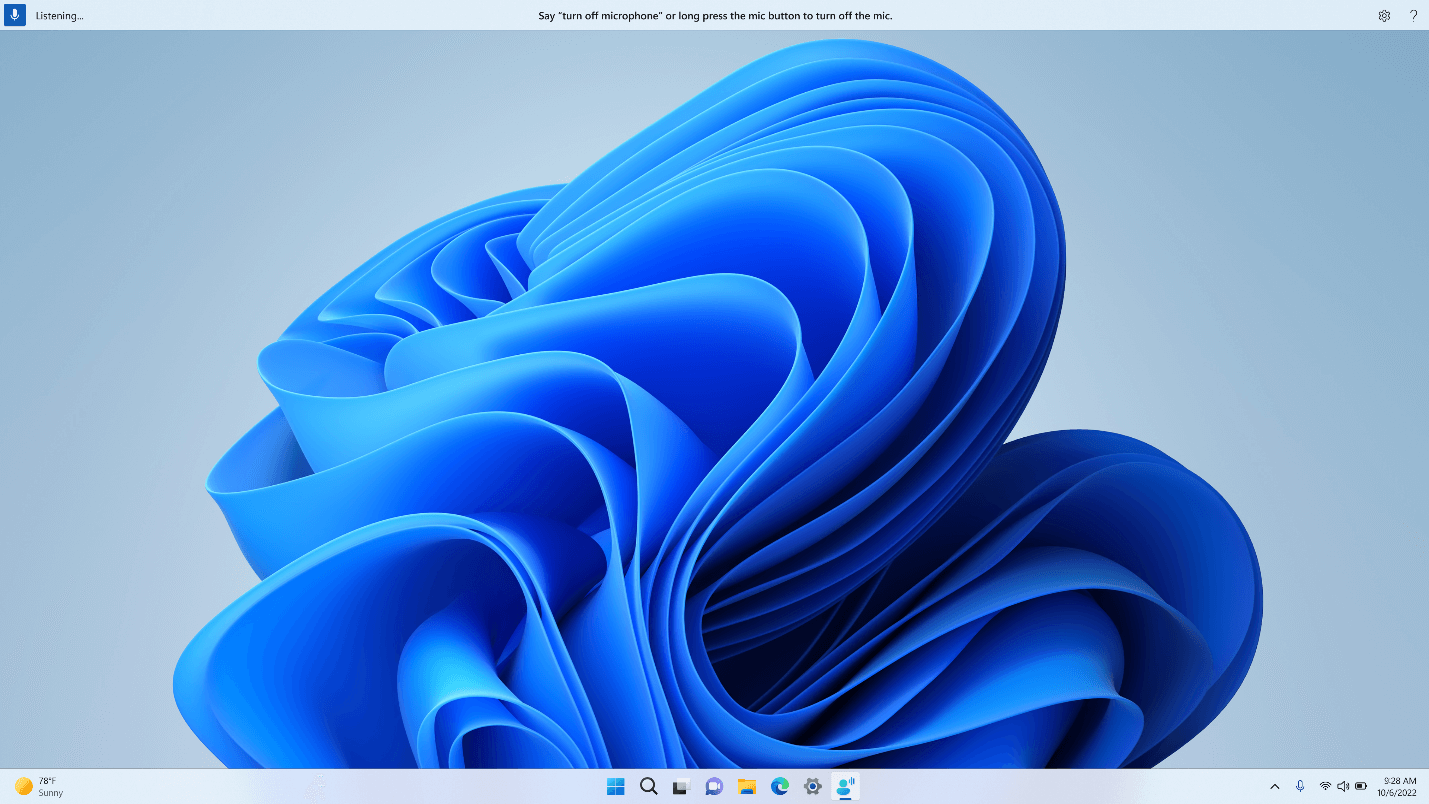
ส่วนนี้อธิบายปุ่มควบคุมของ UI การเข้าถึงเสียง
ปุ่มและสถานะไมโครโฟน
การเข้าถึงเสียงมีสถานะไมโครโฟนสามสถานะ ดังนี้
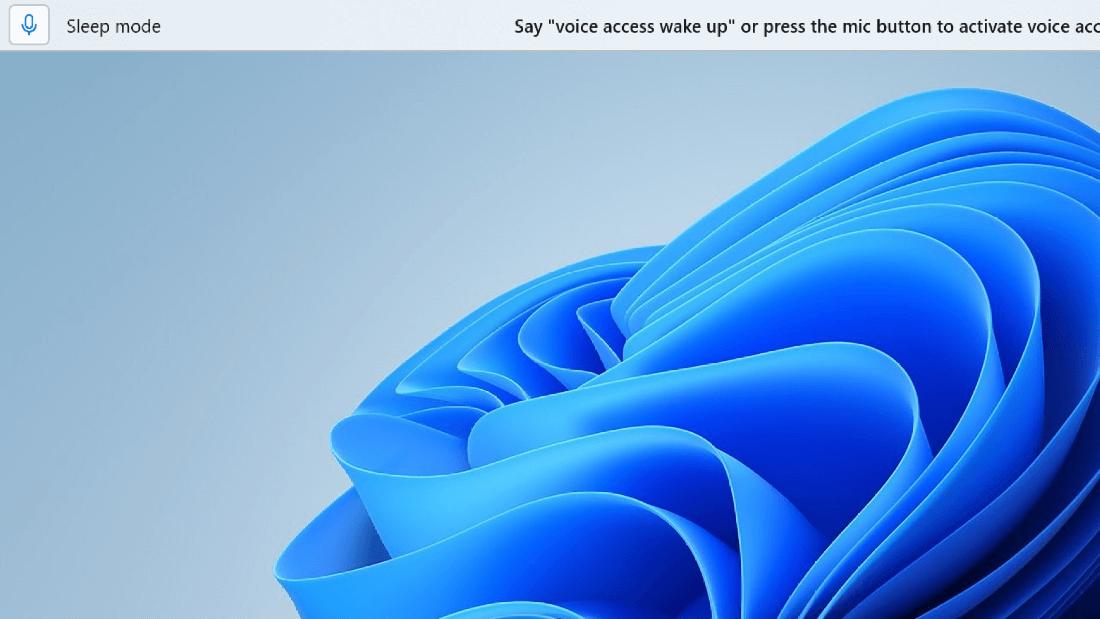
- สถานะสลีป: การเข้าถึงเสียงไม่ตอบสนองต่อสิ่งที่คุณพูด ยกเว้นคําสั่งเพื่อสลับเป็นสถานะการฟัง เมื่อต้องการสลับไปยังสถานะการฟัง ให้พูดคําเรียกการเข้าถึงเสียงว่า "การเข้าถึงด้วยเสียงกลับสู่การทํางาน" หรือคลิกปุ่ม ไมโครโฟน
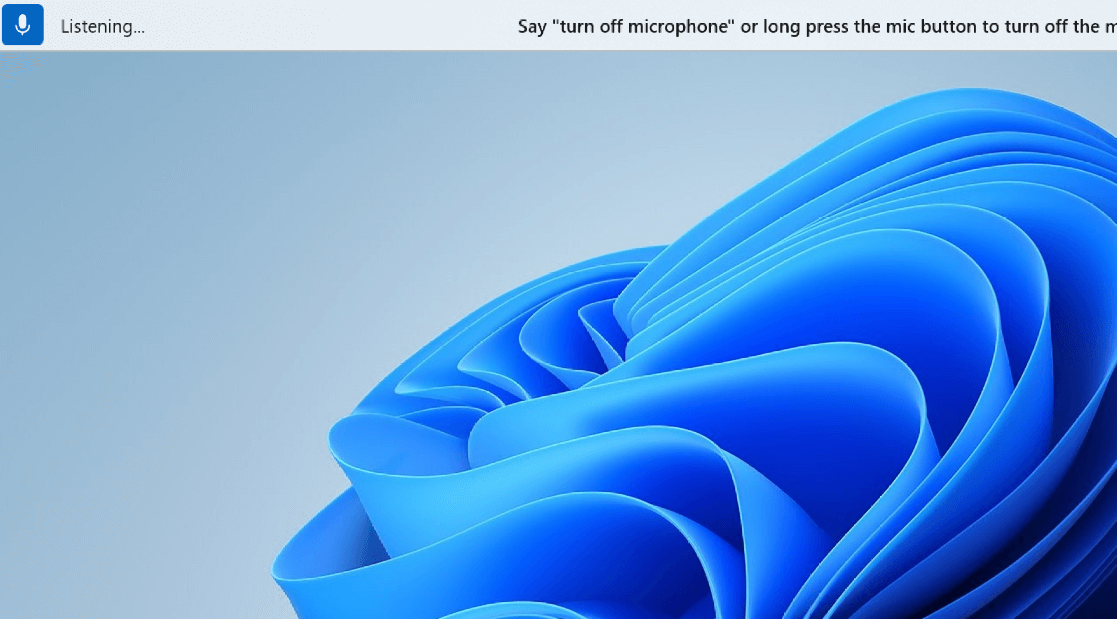
- สถานะการฟัง: การเข้าถึงเสียงจะฟังทุกสิ่งที่คุณพูดและดําเนินการตามคําแนะนําของคุณหากรู้จักคําสั่งที่ถูกต้อง มิฉะนั้น จะแสดงข้อความแสดงข้อผิดพลาด
- ปิดไมโครโฟน: การเข้าถึงเสียงจะปิดอย่างสมบูรณ์ณจุดนี้และจะไม่ฟังคําพูดใดๆ ของคุณ เมื่อต้องการสลับเป็นสถานะการฟัง คุณต้องคลิกปุ่ม ไมโครโฟน

คุณสามารถสลับระหว่างสถานะได้สามวิธีดังนี้
- ผ่านคําสั่งเสียง
- แป้นพิมพ์ลัด
- ผ่านการคลิกเมาส์
| เมื่อต้องการทำสิ่งนี้ | ระบุว่า | แป้นพิมพ์ลัด | การคลิกเมาส์ (บนปุ่มไมโครโฟน) |
|---|---|---|---|
| เรียกเครื่องกลับสู่การทํางานด้วยเสียง | "การเข้าถึงด้วยเสียงกลับสู่การทํางาน" "เปิดเสียง" |
Alt+Shift+B | จากสถานะสลีป: คลิกซ้าย จากสถานะปิดไมโครโฟน: กดค้าง |
| ทําให้การเข้าถึงเสียงเข้าสู่โหมดสลีป | "การเข้าถึงด้วยเสียงอยู่ในโหมดสลีป" "ปิดเสียง" |
Alt+Shift+B | จากสถานะการฟัง: คลิกซ้าย |
| ปิดไมโครโฟน | "ปิดไมโครโฟน" | Alt+Shift+C | จากสถานะการฟัง: กดค้าง |
| เปิดไมโครโฟน | N/A | Alt+Shift+C | คลิกซ้าย |
หมายเหตุ
ถ้าคุณต้องการความช่วยเหลือในการตั้งค่าและทดสอบไมโครโฟนของคุณ ให้ดู วิธีการตั้งค่าและทดสอบไมโครโฟนใน Windows
คําติชมแบบเป็นภาพ
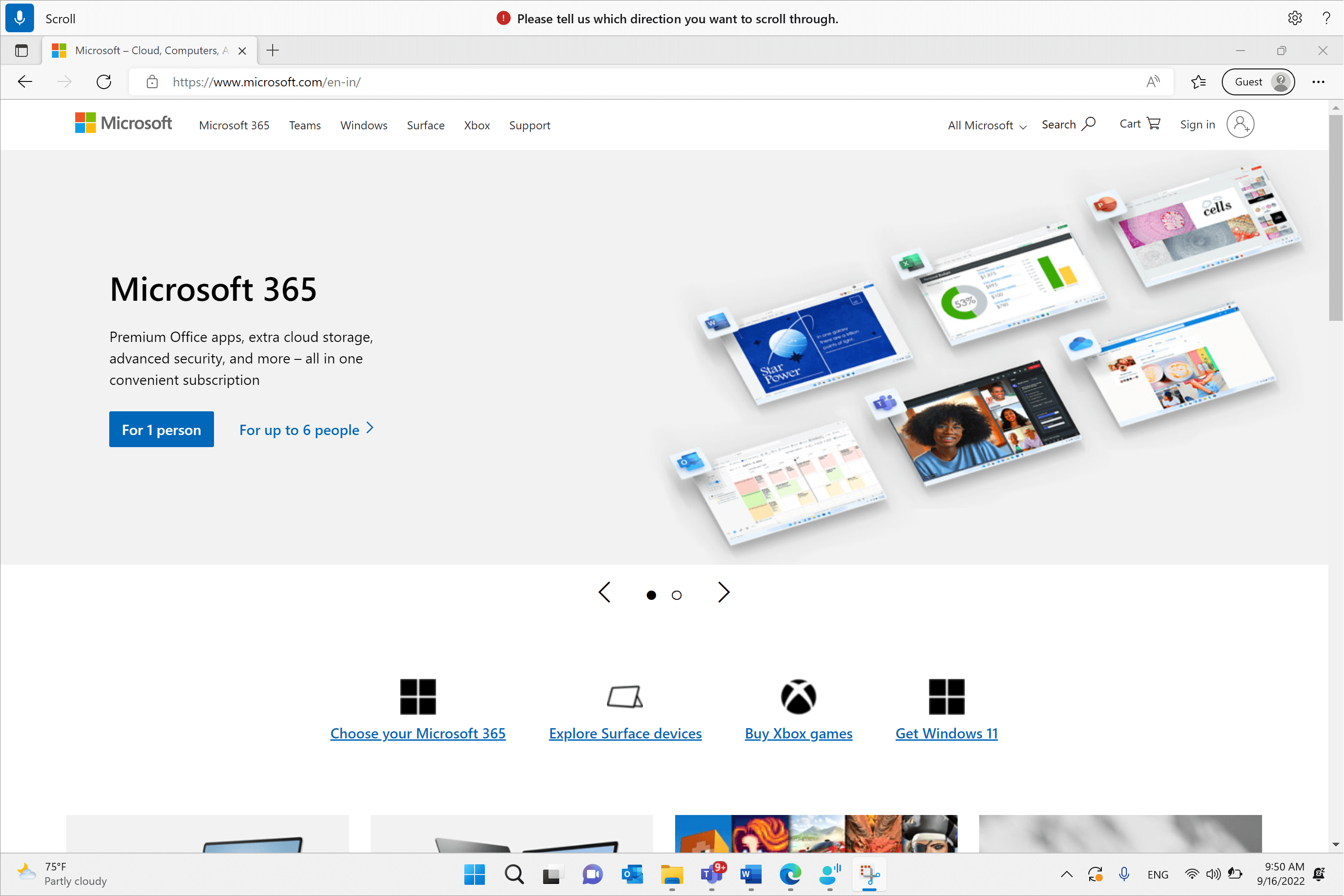
การเข้าถึงด้วยเสียงมีระบบคําติชมที่แข็งแกร่งเพื่อช่วยให้คุณเข้าใจสิ่งที่เกิดขึ้นตั้งแต่เวลาที่คุณพูดจนกว่าจะถึงเวลาที่การเข้าถึงเสียงจะดําเนินการและดําเนินการ
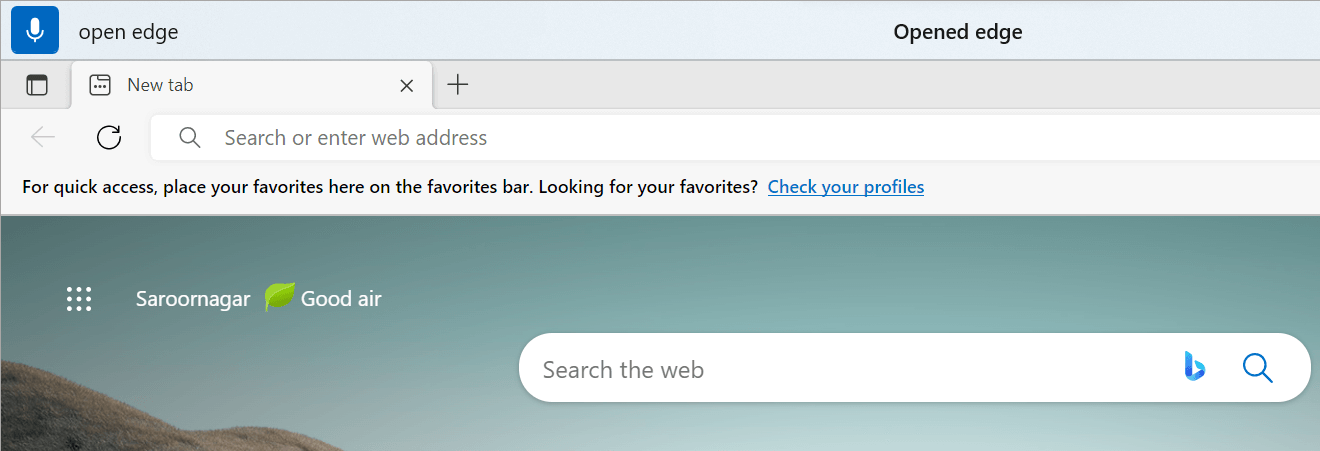
- คําติชมแบบเรียลไทม์: เมื่อการเข้าถึงด้วยเสียงอยู่ในสถานะการฟัง สิ่งที่คุณพูดจะแสดงอยู่ทางด้านซ้ายของ UI การเข้าถึงเสียง ซึ่งเป็นการถอดข้อความคําพูดของคุณเป็นข้อความ อ้างอิงจากข้อมูลนี้เพื่อดูว่าได้ยินเสียงอะไร

- สถานะการดําเนินการคําสั่ง: นี่คือคําติชมที่ปรากฏตรงกลาง UI การเข้าถึงเสียง หลังจากที่คุณพูดคําสั่ง การเข้าถึงด้วยเสียงจะแจ้งให้คุณทราบว่ากําลังประมวลผลการสั่งงานด้วยเสียงของคุณ
- คําติชมการดําเนินการคําสั่ง: หลังจากการเข้าถึงด้วยเสียงดําเนินการสั่งงานด้วยเสียงของคุณแล้ว ถ้าเป็นคําสั่งที่ถูกต้อง คําสั่งจะดําเนินการดังกล่าว มิฉะนั้น จะแสดงข้อความแสดงข้อผิดพลาด คําติชมนี้จะปรากฏขึ้นเมื่อมีการดําเนินการ หรือเมื่อการเข้าถึงด้วยเสียงไม่สามารถดําเนินการตามที่กําหนดได้
การตั้งค่าการเข้าถึงด้วยเสียง
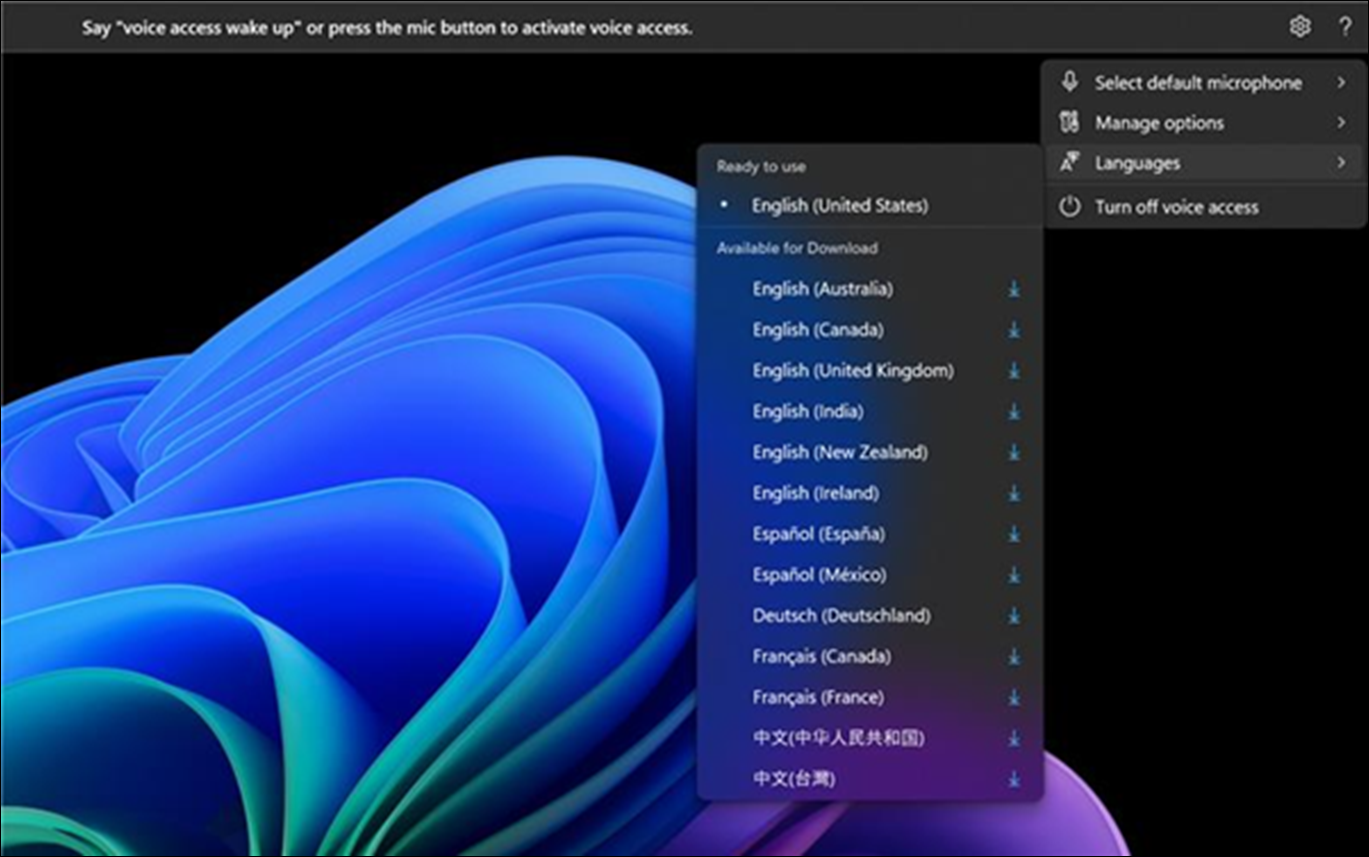
เมื่อคุณคลิกปุ่ม การตั้งค่า ตัวเลือกต่อไปนี้จะพร้อมใช้งาน:
เลือกไมโครโฟนเริ่มต้น: เมนูนี้ช่วยให้คุณสามารถสลับไปยังไมโครโฟนอื่นจากไมโครโฟนที่คุณกําลังใช้อยู่ หรือเพิ่มไมโครโฟนใหม่ถ้าคุณไม่พบไมโครโฟนที่คุณกําลังค้นหา นอกจากนี้ คุณยังสามารถเข้าถึงการตั้งค่า เสียง ของ Windows ได้อย่างรวดเร็วจากเมนูนี้
จัดการตัวเลือก: เมนูนี้ประกอบด้วยตัวเลือกต่อไปนี้:
- การเขียนตามคําบอกของของเหลว: ขณะนี้ฟีเจอร์นี้พร้อมใช้งานในภาษาอังกฤษและเฉพาะในอุปกรณ์ Copilot+ PC เท่านั้น หากต้องการเรียนรู้เพิ่มเติม ดูที่ การเขียนตามคําบอกของ Fluid
- เปิดเครื่องหมายวรรคตอนอัตโนมัติ: โปรดดูเปิดเครื่องหมายวรรคตอนอัตโนมัติ
- คําหยาบคายตัวกรอง: โปรดดู ที่ ใช้การกรองคําหยาบคาย
- การตั้งค่าการเริ่มต้นโดยอัตโนมัติ: ตัวเลือกนี้จะเปิดส่วน การสั่ง งานด้วยเสียง ภายใต้ การตั้งค่า การช่วยสําหรับการเข้าถึง คุณสามารถเปิดใช้งานการเข้าถึงด้วยเสียงเพื่อเปิดโดยอัตโนมัติก่อนหรือหลังการเข้าสู่ระบบคอมพิวเตอร์ของคุณได้ที่นี่
ภาษา: เมนูนี้มีรายการภาษาที่คุณสามารถใช้การเข้าถึงด้วยเสียง มีภาษาที่ "พร้อมใช้งาน" ซึ่งคุณสามารถสลับไปยังภาษา "พร้อมให้ดาวน์โหลด" ทันทีซึ่งคุณจําเป็นต้องดาวน์โหลดชุดเสียงก่อนที่คุณจะเริ่มใช้งาน
เวลารอก่อนดําเนินการ: เลือกจากตัวเลือกต่างๆ เพื่อเลือกเวลารอที่ตรงกับจังหวะการพูดของคุณ การเข้าถึงด้วยเสียงจะเริ่มดําเนินการคําสั่งหรือการป้อนข้อมูลของคุณหลังจากรอระยะเวลาที่คุณตั้งค่า ตามค่าเริ่มต้น จะถูกตั้งค่าเป็น ปานกลาง (0.5 วินาที)
เพิ่มลงในคําศัพท์: เพิ่มคําของคุณเอง รวมถึงยากที่จะออกเสียงคํา ลงในพจนานุกรมในการเข้าถึงด้วยเสียงเพื่อปรับปรุงความแม่นยําของการเขียนตามคําบอก ซึ่งจะเพิ่มความน่าจะเป็นของการจดจําคําเหล่านี้ได้แม่นยํามากขึ้นโดยการสร้างอคติที่ช่วยให้การเข้าถึงเสียงตระหนักถึงบริบทมากขึ้นและทําความเข้าใจคําศัพท์เฉพาะของคุณในเชิงรุก คุณยังสามารถทําเช่นนี้ได้โดยตรงด้วยคําสั่งเสียง "เพิ่มลงในคําศัพท์"
ปิดการเข้าถึงด้วยเสียง: วิธีนี้จะลบ UI การเข้าถึงเสียงออกจากด้านบนของหน้าจอและปิดการเข้าถึงด้วยเสียง เมื่อต้องการเปิดใช้การเข้าถึงด้วยเสียงอีกครั้ง ให้ไปที่ การตั้งค่า>การช่วยสําหรับการเข้าถึง>การสั่งงานด้วยเสียง
วิธีใช้การเข้าถึงด้วยเสียง

เมื่อคุณคลิกปุ่ม วิธีใช้ ตัวเลือกต่อไปนี้จะพร้อมใช้งาน:
ดูคําสั่งทั้งหมด: ซึ่งจะนําคุณไปยังรายการของคําสั่งการเข้าถึงด้วยเสียงทั้งหมดซึ่งจะช่วยให้คุณขณะทํางานกับการเข้าถึงด้วยเสียงเพื่อทํางานต่างๆ ได้ คุณสามารถค้นหาคําสั่งที่คุณต้องการในรายการประเภทคําสั่งทางด้านซ้าย หรือใช้แถบค้นหาเพื่อพิมพ์สิ่งที่คุณต้องการได้อย่างรวดเร็ว
เคล็ดลับ
คุณยังสามารถเรียกใช้รายการวิธีใช้คําสั่งได้โดยการพูดว่า "ฉันสามารถพูดอะไรได้บ้าง" หรือ "แสดงคําสั่งทั้งหมด"
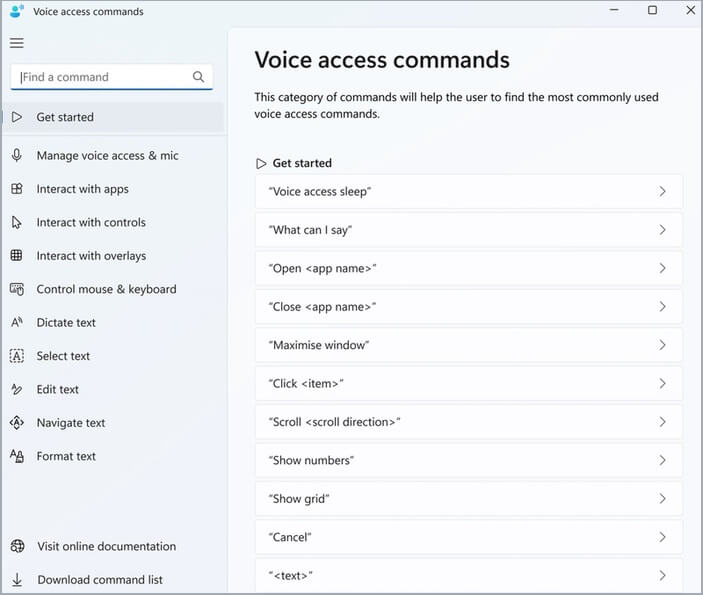
เมื่อต้องการเรียนรู้เพิ่มเติมเกี่ยวกับความหมายของคําสั่งวิธีการใช้และดูตัวอย่าง ให้คลิกคําสั่งบนหน้าวิธีใช้เริ่มคู่มือแบบโต้ตอบ: คู่มือนี้จะดึงคู่มือเดียวกันที่เปิดขึ้นเมื่อคุณเปิดใช้และตั้งค่าการเข้าถึงด้วยเสียงเป็นครั้งแรก คุณสามารถใช้คําสั่งนี้เพื่อฝึกทํางานกับคําสั่งเสียงต่างๆ ได้
เคล็ดลับ
นอกจากนี้คุณยังสามารถเรียกคําแนะนําโดยการพูดว่า "เปิดคู่มือการเข้าถึงเสียง"
เรียนรู้เพิ่มเติมเกี่ยวกับการเข้าถึงด้วยเสียง: ด้วยตัวเลือกนี้ คุณจะสามารถเข้าถึงเอกสารประกอบการเข้าถึงด้วยเสียงได้อย่างรวดเร็ว
ดูนโยบายความเป็นส่วนตัวของ Microsoft: ด้วยตัวเลือกนี้ คุณสามารถเข้าถึงและดูนโยบายความเป็นส่วนตัวของ Microsoft ได้
ส่งคําติชม: การดําเนินการนี้จะนําคุณไปยังฮับคําติชม ซึ่งคุณสามารถบันทึกปัญหาใดๆ ที่คุณเห็นขณะทํางานกับการเข้าถึงด้วยเสียง หรือส่งคําแนะนําในการปรับปรุงผลิตภัณฑ์ใดๆ ที่คุณมีให้กับเรา
หมายเหตุ
UI การเข้าถึงเสียงจะถูกลบออกเมื่อคุณปิดการเข้าถึงด้วยเสียง การดําเนินการนี้สามารถทําได้จากเมนูการตั้งค่าหรือใช้คําสั่งเสียง "ปิดการเข้าถึงด้วยเสียง" หรือ "หยุดการเข้าถึงด้วยเสียง"
โหมดต่างๆ ในการเข้าถึงเสียง
คุณสามารถทํางานในโหมดต่างๆ ได้สามโหมดโดยยึดตามงานที่คุณต้องการดําเนินการ ในโหมดเริ่มต้น คุณสามารถสลับระหว่างคําสั่งและการเขียนข้อความได้อย่างราบรื่น ถ้าคุณต้องการออกใช้เฉพาะคําสั่งสําหรับการทํางานทั้งหมดแต่ไม่มีการเขียนตามคําบอก ให้ใช้โหมดคําสั่ง ถ้าคุณต้องการเขียนข้อความตามคําบอกและไม่ออกคําสั่งใดๆ ให้ใช้โหมดการเขียนตามคําบอก ซึ่งถือว่าการป้อนข้อมูลทุกครั้งเป็นสิ่งที่ต้องป้อนลงในเขตข้อมูลที่สามารถแก้ไขได้

| ฟังก์ชัน | คำสั่ง |
|---|---|
| สลับไปยังโหมดคําสั่งเท่านั้น | "โหมดคําสั่ง" |
| สลับไปยังโหมดเขียนตามคําบอกเท่านั้น | "โหมดการเขียนตามคําบอก" |
| สลับไปยังโหมดเริ่มต้น (คําสั่ง & การเขียนตามคําบอก) | "โหมดเริ่มต้น" |
หมายเหตุ
การเข้าถึงด้วยเสียงยังช่วยให้คุณเห็นสัญลักษณ์ภาพว่าอยู่ในโหมดใด หากโหมดนี้อยู่ในโหมดคําสั่งหรือโหมดการเขียนตามคําบอก คุณจะเห็นโหมดบน UI หากอยู่ในโหมดเริ่มต้น จะไม่มีข้อความเฉพาะใดๆ ใน UI
ดูเพิ่มเติม
ใช้เสียงเพื่อทํางานกับหน้าต่างและแอป
ใช้เสียงเพื่อโต้ตอบกับรายการบนหน้าจอ
คําถามที่ถามบ่อยเกี่ยวกับการเข้าถึงด้วยเสียง
ความช่วยเหลือทางเทคนิคสำหรับลูกค้าผู้ทุพพลภาพ
Microsoft ต้องการมอบประสบการณ์การใช้งานที่ดีที่สุดสำหรับลูกค้าของเรา ถ้าคุณมีความบกพร่องทางร่างกายหรือคําถามเกี่ยวกับการช่วยสําหรับการเข้าถึง โปรดติดต่อ Microsoft Disability Answer Desk เพื่อขอความช่วยเหลือทางเทคนิค ทีมสนับสนุน Disability Answer Desk ได้รับการฝึกฝนให้ใช้เทคโนโลยีช่วยเหลือที่ได้รับความนิยมมากมาย และสามารถให้ความช่วยเหลือเป็นภาษามือแบบอังกฤษ สเปน ฝรั่งเศส และอเมริกัน โปรดไปที่ไซต์ Microsoft Disability Answer Desk เพื่อค้นหารายละเอียดที่ติดต่อสำหรับภูมิภาคของคุณ
ถ้าคุณเป็นหน่วยงานภาครัฐ พาณิชย์ หรือผู้ใช้ในองค์กร โปรดติดต่อ Disability Answer Desk สําหรับองค์กร