
บทความนี้มีไว้สําหรับผู้ที่ต้องการควบคุมพีซีและเขียนข้อความโดยใช้เสียงของตนด้วย Windows บทความนี้เป็นส่วนหนึ่งของชุดเนื้อหาการสนับสนุนการช่วยสําหรับการเข้าถึงสําหรับ Windows ที่คุณสามารถค้นหาข้อมูลเพิ่มเติมเกี่ยวกับฟีเจอร์การช่วยสำหรับการเข้าถึง Windows สําหรับความช่วยเหลือทั่วไป โปรดไปที่ หน้าแรกของฝ่ายสนับสนุนของ Microsoft
ใช้คําสั่งการเข้าถึงด้วยเสียงเพื่อแก้ไขข้อความที่คุณกําลังทํางานอยู่ คุณสามารถตัด คัดลอก และวางข้อความ นําการจัดรูปแบบตัวหนาหรือตัวเอียงไปใช้ และแปลงข้อความเป็นตัวพิมพ์ใหญ่ทั้งหมดได้โดยใช้คําสั่งเสียงโดยตรง สําหรับรายการคําสั่งการเข้าถึงด้วยเสียง ให้ไปที่ รายการคําสั่งของ Voice Access
การเข้าถึงด้วยเสียงเป็นฟีเจอร์ Windows 11 ที่ช่วยให้ทุกคนสามารถควบคุมพีซีและเขียนข้อความโดยใช้เสียงของพวกเขาเท่านั้นโดยไม่ต้องเชื่อมต่ออินเทอร์เน็ต ตัวอย่างเช่น คุณสามารถเปิดและสลับไปมาระหว่างแอป เรียกดูเว็บ และอ่านและเขียนอีเมลโดยใช้เสียงของคุณ สําหรับข้อมูลเพิ่มเติม ให้ไปที่ใช้การเข้าถึงด้วยเสียงเพื่อควบคุมพีซีและเขียนข้อความด้วยเสียงของคุณ
การเข้าถึงด้วยเสียงพร้อมใช้งานใน Windows 11 เวอร์ชัน 22H2 และใหม่กว่า สําหรับข้อมูลเพิ่มเติมเกี่ยวกับฟีเจอร์ใหม่ Windows 11 22H2 และวิธีรับการอัปเดต โปรดดู มีอะไรใหม่ในการอัปเดต Windows ล่าสุด ไม่แน่ใจใช่ไหมว่า Windows ที่คุณมีเป็นเวอร์ชันใด ดูที่: ดูเวอร์ชันของ Windows
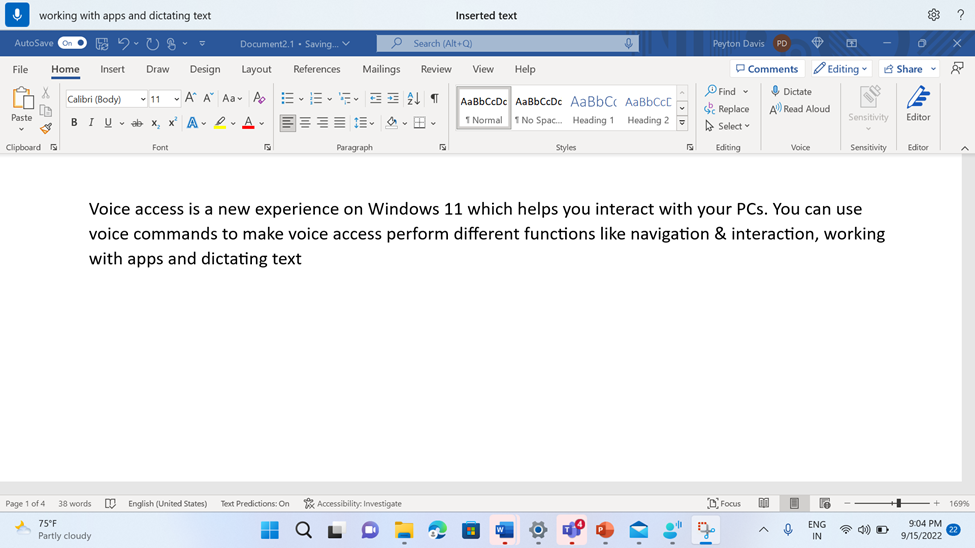
ถ้าคุณต้องการแก้ไขข้อความที่คุณเพิ่งทําอยู่ การเข้าถึงด้วยเสียงจะมีคําสั่งที่แตกต่างกันสําหรับการดําเนินการดังกล่าว ตัวอย่างเช่น ถ้าคุณเพิ่งกําหนดบรรทัด "ทํางานกับแอปและเขียนข้อความตามคําบอก" และต้องการเปลี่ยนชื่อบรรทัด ให้พูดว่า "ลบข้อความนั้น" แล้วการเข้าถึงด้วยเสียงจะลบทั้งบรรทัดที่คุณเพิ่งสั่ง

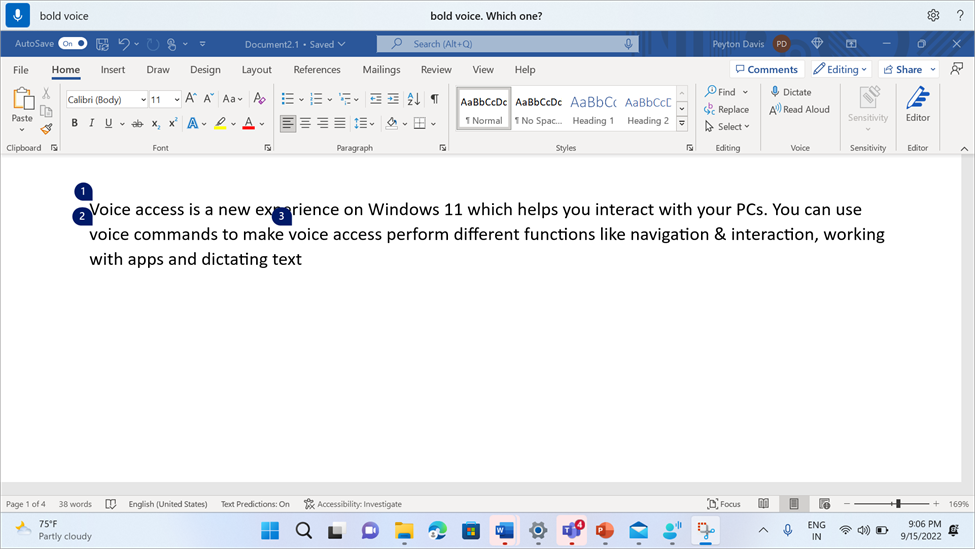
ถ้าคุณต้องการแก้ไขวลีที่ระบุและมีอินสแตนซ์ของวลีหลายรายการอยู่ การเข้าถึงด้วยเสียงจะวางป้ายชื่อที่มีหมายเลขบนรายการที่ตรงกันทั้งหมด จากนั้นคุณสามารถเลือกอินสแตนซ์ที่ต้องการแก้ไขได้
ตัวอย่างเช่น เมื่อต้องการนําการจัดรูปแบบตัวหนาไปใช้กับคําว่า "voice" ให้พูดว่า "Bold voice" เนื่องจากมีการเกิดขึ้นของคําหลายครั้ง Voice Access จะแสดงป้ายชื่อลําดับเลขในการเกิดขึ้นแต่ละครั้ง เมื่อต้องการแก้ไขคําว่า "voice" ที่จุดเริ่มต้นของบรรทัดที่สอง ให้พูดว่า "Click two"
ถ้าคุณต้องการเอาช่องว่างระหว่างคําที่คุณเพิ่งเขียนตามคําบอกออก ให้ใช้คําสั่ง "ไม่มีช่องว่างนั้น" การทําเช่นนี้มีประโยชน์เมื่อป้อนชื่อผู้ใช้หรือรหัสอีเมล ตัวอย่างเช่น ถ้าคุณสั่ง "Peyton Davis" แต่คุณต้องการ "PeytonDavis" โดยไม่เว้นวรรค คุณสามารถพูดว่า "ไม่มีช่องว่าง" หลังจากเขียนตามคําบอกข้อความ
หมายเหตุ
คุณยังสามารถใช้คําสั่ง "ไม่มีช่องว่าง" เมื่อแทรกข้อความ เมื่อต้องการเรียนรู้เพิ่มเติมเกี่ยวกับคําสั่ง ให้ไปที่ เขียนข้อความตามคําบอกด้วยเสียง
| เมื่อต้องการทำสิ่งนี้ | ระบุว่า | ตัวอย่าง |
|---|---|---|
| ลบข้อความที่เลือกหรือข้อความที่เขียนตามคําบอกล่าสุด | "ลบข้อความนั้น" | |
| ลบส่วนของข้อความที่ระบุในกล่องข้อความ | "ลบ <ข้อความ>" | "ลบโลกสวัสดี" |
| ลบอักขระก่อนหน้าหรือถัดไป คํา บรรทัด หรือย่อหน้า | "ลบจํานวนอักขระ คํา บรรทัด หรือย่อหน้า>ก่อนหน้า<" หรือ "ลบจํานวนอักขระ คํา บรรทัด หรือย่อหน้า>ถัดไป<" | "ลบคําก่อนหน้า" "ลบสองบรรทัดถัดไป" "ลบย่อหน้าก่อนหน้า" |
| ลบข้อความทั้งหมดในกล่องข้อความ | "ลบทั้งหมด" | |
| ตัดข้อความที่เลือกหรือข้อความที่เขียนตามคําบอกล่าสุด | “ตัดข้อความนั้น” | |
| คัดลอกข้อความที่เลือกหรือข้อความที่เขียนตามคําบอกล่าสุด | "คัดลอกข้อความนั้น" | |
| วางข้อความในกล่องข้อความ | "วาง" | |
| เลิกทําหรือแปลงกลับการดําเนินการก่อนหน้า | "เลิกทําการดำเนินการนั้น" | |
| ทําซ้ําหรือคืนค่าการกระทําก่อนหน้า | "ทําซ้ำการดำเนินการนั้น" | |
| นําการจัดรูปแบบตัวหนาไปใช้กับส่วนของข้อความที่ระบุ | "ข้อความ>ตัวหนา<" | "โลกสวัสดีตัวหนา" |
| นําการจัดรูปแบบตัวเอียงไปใช้กับส่วนของข้อความที่ระบุ | "ทําให้ข้อความ>เป็น<ตัวเอียง" | "ทําให้โลกทักทายตัวเอียง" |
| ขีดเส้นใต้ส่วนของข้อความที่ระบุ | "ขีดเส้นใต้ <ข้อความ>" | "ขีดเส้นใต้สวัสดีโลก" |
| นําการจัดรูปแบบตัวหนา ตัวเอียง หรือขีดเส้นใต้ไปใช้กับข้อความที่เลือกหรือข้อความที่เขียนตามคําบอกล่าสุด | "ทําตัวหนา" "ทําให้เป็นตัวเอียง" "ขีดเส้นใต้" |
|
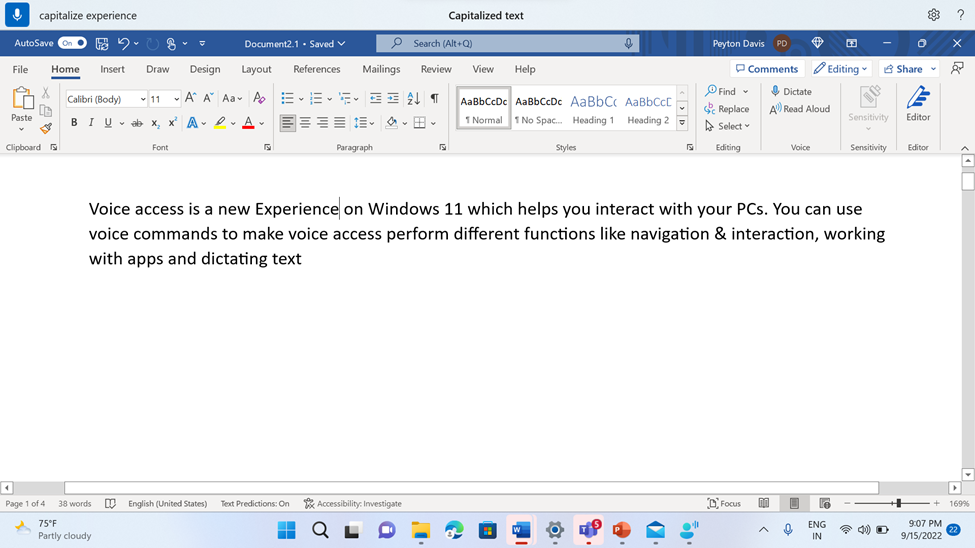
| ทำให้ตัวอักษรตัวแรกของคำที่ระบุเป็นตัวพิมพ์ใหญ่ | "ทําให้คํา>เป็น<ตัวพิมพ์ใหญ่" | "ทําให้ทักทาย" |
| แทรกข้อความที่เคอร์เซอร์และทําให้อักษรตัวแรกของแต่ละคําเป็นตัวพิมพ์ใหญ่ | "ข้อความ Caps<>" | "Caps hello world" |
| ทําให้ตัวอักษรทั้งหมดของคำที่ระบุเป็นตัวพิมพ์ใหญ่ | "คํา>ที่เป็นตัวพิมพ์ใหญ่<" | "ตัวพิมพ์ใหญ่ hello" |
| เปลี่ยนตัวอักษรทั้งหมดในคําที่ระบุเป็นตัวพิมพ์เล็ก | "คํา>ที่เป็นตัวพิมพ์เล็ก<" | "ตัวพิมพ์เล็ก hello" |
| ดําเนินการกับข้อความที่เลือกหรือข้อความที่บอกล่าสุด | "<การดําเนินการ> ที่" | "ทําให้เป็นตัวพิมพ์ใหญ่" "ตัวพิมพ์ใหญ่ที่" "ตัวพิมพ์เล็กที่" |
| ดําเนินการกับคํา บรรทัด หรือย่อหน้าถัดไปหรือก่อนหน้า | "<ดําเนินการ>กับจํานวนคํา บรรทัด หรือย่อหน้า>ก่อนหน้า<" หรือ "<การดําเนินการ>จํานวนคํา บรรทัด หรือย่อหน้า>ถัดไป<" | "ทําให้คําสองคําก่อนหน้าเป็นตัวพิมพ์ใหญ่" "ตัวพิมพ์ใหญ่สองบรรทัดถัดไป" |
| ลบการเว้นวรรคทั้งหมดออกจากข้อความที่เลือกหรือข้อความที่เขียนตามคำบอกล่าสุด ตัวอย่างเช่น หากคุณสั่งให้เขียนว่า "Peyton Davis@outlook.com" ในช่องว่างสุดท้ายของคุณ จากนั้นต้องการเอาช่องว่างทั้งหมดออกเพื่อให้ได้ผลลัพธ์เป็นPeytonDavis@outlook.com | “ไม่เว้นวรรคในข้อความนั้น” | |
| แทรกข้อความที่เคอร์เซอร์โดยไม่เว้นวรรคด้านหน้าข้อความ ตัวอย่างเช่น ถ้าคุณได้เพิ่มข้อความ "Peyton" ลงในกล่องข้อความ แล้วต้องการแทรก "Davis" แต่คุณไม่ต้องการเพิ่มช่องว่างก่อน "Davis" เอาท์พุทจะเป็น "PeytonDavis" | "ไม่มีช่องว่าง <ระหว่างข้อความ>" | "ไม่มีช่องว่าง Davis" |
หมายเหตุ
- ถ้าคุณได้เลือกส่วนของข้อความที่มีคําสั่งการเลือกเฉพาะหรือโดยวิธีการป้อนข้อมูลอื่นๆ (ตัวอย่างเช่น แป้นพิมพ์หรือเมาส์) แล้วพูดคําสั่งการแก้ไขโดยใช้โครงสร้าง "<การกระทํา> ที่" ตัวอย่างเช่น "ลบข้อความนั้น" การเข้าถึงด้วยเสียงจะนําคําสั่งไปใช้กับส่วนของข้อความที่เลือก
- คําสั่ง "ตัวพิมพ์ใหญ่" จะเปลี่ยนข้อความที่เลือกทั้งหมดเป็นตัวพิมพ์ใหญ่ คําสั่ง "ตัวพิมพ์ใหญ่" จะเปลี่ยนเฉพาะตัวพิมพ์ของตัวอักษรตัวแรกของทุกคําในส่วนที่เลือกให้เป็นตัวพิมพ์ใหญ่เท่านั้น

ถ้าคําสั่งการแก้ไขล้มเหลว ให้ลองใช้คําสั่งการเลือก แล้วใช้แป้นพิมพ์ลัดมาตรฐานเพื่อทําการแก้ไข (ตัวอย่างเช่น "กด Backspace" หรือ "กด Control B") ดูข้อมูลเพิ่มเติมได้ที่ ใช้แป้นพิมพ์ด้วยเสียง
ดูเพิ่มเติม
ใช้เสียงเพื่อทํางานกับหน้าต่างและแอป
ใช้เสียงเพื่อโต้ตอบกับรายการบนหน้าจอ
คําถามที่ถามบ่อยเกี่ยวกับการเข้าถึงด้วยเสียง
ความช่วยเหลือทางเทคนิคสำหรับลูกค้าผู้ทุพพลภาพ
Microsoft ต้องการมอบประสบการณ์การใช้งานที่ดีที่สุดสำหรับลูกค้าของเรา ถ้าคุณมีความบกพร่องทางร่างกายหรือคําถามเกี่ยวกับการช่วยสําหรับการเข้าถึง โปรดติดต่อ Microsoft Disability Answer Desk เพื่อขอความช่วยเหลือทางเทคนิค ทีมสนับสนุน Disability Answer Desk ได้รับการฝึกฝนให้ใช้เทคโนโลยีช่วยเหลือที่ได้รับความนิยมมากมาย และสามารถให้ความช่วยเหลือเป็นภาษามือแบบอังกฤษ สเปน ฝรั่งเศส และอเมริกัน โปรดไปที่ไซต์ Microsoft Disability Answer Desk เพื่อค้นหารายละเอียดที่ติดต่อสำหรับภูมิภาคของคุณ
ถ้าคุณเป็นหน่วยงานภาครัฐ พาณิชย์ หรือผู้ใช้ในองค์กร โปรดติดต่อ Disability Answer Desk สําหรับองค์กร