คุณสามารถหน่วงเวลาการส่งข้อความแต่ละรายการโดยให้ข้อความนั้นอยู่ในกล่องจดหมายออกเป็นเวลาที่ระบุหลังจากที่คุณเลือก ส่ง
เลือกตัวเลือกแท็บด้านล่างสำหรับเวอร์ชันของ Outlook ที่คุณใช้อยู่
ฉันมี Outlook เวอร์ชันอะไร
หมายเหตุ
ถ้าขั้นตอนภายใต้แท็บ Outlook ใหม่ นี้ยังไม่ทํางาน คุณอาจยังไม่ได้ใช้ Outlook ใหม่สําหรับ Windows เลือกแท็บ Outlook แบบคลาสสิก และทําตามขั้นตอนเหล่านั้นแทน
จัดกําหนดการข้อความไว้ใช้ภายหลังใน Outlook ใหม่
หมายเหตุ
ฟีเจอร์นี้ไม่พร้อมใช้งานสําหรับบัญชี IMAP หรือ POP
- ขณะเขียนข้อความ ให้เลือกรายการดรอปดาวน์ที่อยู่ถัดจาก ส่ง แล้วเลือก กําหนดเวลาส่ง

- เลือกหนึ่งในตัวเลือกเริ่มต้น จากนั้นเลือก ส่ง หรือเลือกเวลาแบบกําหนดเอง แล้วเลือก ส่ง
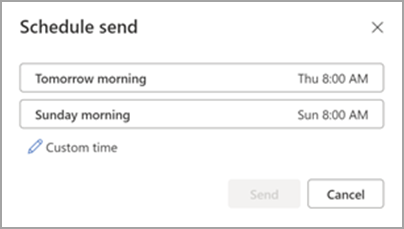
- หลังจากที่คุณเลือก ส่ง ข้อความจะยังคงอยู่ในโฟลเดอร์ แบบร่าง จนกว่าจะถึงเวลาส่ง
ถ้าคุณตัดสินใจในภายหลังว่าคุณต้องการส่งข้อความในทันที ให้ทําดังต่อไปนี้
- สลับไปยังโฟลเดอร์แบบร่าง
- เปิดข้อความตามกําหนดเวลา แล้วเลือกไอคอน แก้ไข ดินสอ

- เลือก ส่งเดี๋ยวนี้
จัดกําหนดการข้อความสําหรับภายหลังใน Outlook แบบคลาสสิกสําหรับ Windows
- ขณะเขียนข้อความ ให้เลือกลูกศร ตัวเลือกเพิ่มเติม จากกลุ่ม แท็ก ใน Ribbon

ถ้าคุณไม่เห็นตัวเลือกเหล่านี้ คุณอาจมี Ribbon แบบง่าย: บน Ribbon ให้เลือกแท็บ ตัวเลือก แล้วเลือก คําสั่งเพิ่มเติมเพิ่มเติม
- ภายใต้ ตัวเลือกการจัดส่ง ให้เลือกกล่องกาเครื่องหมาย ไม่ต้องส่งก่อน แล้วเลือกวันที่และเวลาส่งที่คุณต้องการ
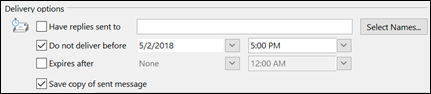
- เลือก ปิด
- เมื่อคุณเขียนข้อความอีเมลของคุณเสร็จแล้ว ให้เลือก ส่ง
หลังจากที่คุณเลือก ส่ง ข้อความจะยังคงอยู่ในโฟลเดอร์ กล่องจดหมายออก จนกว่าจะถึงเวลาส่ง
ถ้าคุณตัดสินใจในภายหลังว่าคุณต้องการส่งข้อความในทันที ให้ทําดังต่อไปนี้
- สลับไปยังโฟลเดอร์ กล่องจดหมายออก
- เปิดข้อความที่หน่วงเวลา
- เลือกลูกศร ตัวเลือกเพิ่มเติม จากกลุ่ม แท็ก ใน Ribbon
ถ้าคุณไม่เห็นตัวเลือกเหล่านั้น คุณอาจมี Ribbon แบบง่าย: บน Ribbon ให้เลือกแท็บ ตัวเลือก แล้วเลือก คําสั่งเพิ่มเติมเพิ่มเติม
- ภายใต้ ตัวเลือกการส่ง ให้ล้างกล่องกาเครื่องหมาย ไม่ให้ส่งก่อน
- เลือก ปิด แล้วเลือก ส่ง
หมายเหตุ
Outlook ต้องออนไลน์และเชื่อมต่อเพื่อให้ฟีเจอร์นี้ทํางานได้
หน่วงเวลาการส่งข้อความทั้งหมดใน Outlook แบบคลาสสิก
คุณสามารถหน่วงเวลาการส่งข้อความทั้งหมดได้สูงสุดสองชั่วโมงโดยการสร้างกฎ
- ใน จดหมาย บน Ribbon ให้เลือกแท็บ ไฟล์
- เลือก
 จัดการกฎ & การแจ้งเตือน
- เลือก
 ใหม่
ใหม่
- ในกล่องขั้นตอนที่ 1: เลือกเทมเพลต ภายใต้ เริ่มจากกฎที่ว่างเปล่า ให้เลือกนํากฎไปใช้กับข้อความที่ฉันส่ง แล้วเลือก ถัดไป
- ในรายการ ขั้นตอนที่ 1: เลือกเงื่อนไข ให้เลือกกล่องกาเครื่องหมายสําหรับตัวเลือกที่คุณต้องการ แล้วเลือก ถัดไป
ถ้าคุณไม่ได้เลือกกล่องกาเครื่องหมายใดๆ กล่องโต้ตอบการยืนยันจะปรากฏขึ้น ถ้าคุณเลือก ใช่ กฎที่คุณกําลังสร้างจะถูกนําไปใช้กับข้อความทั้งหมดที่คุณส่ง
- ในรายการ ขั้นตอนที่ 1: เลือกการกระทํา ให้เลือกกล่องกาเครื่องหมาย เลื่อนการส่งไปตามจํานวนนาที
- ในกล่อง ขั้นตอนที่ 2: แก้ไขคําอธิบายกฎ (คลิกค่าที่ขีดเส้นใต้) ให้เลือกวลีที่ขีดเส้นใต้ เป็นจํานวนนาที แล้วใส่จํานวนนาทีที่คุณต้องการให้ข้อความถูกเก็บไว้ก่อนที่จะถูกส่ง
การจัดส่งอาจล่าช้าได้ถึง 120 นาที
- เลือก ตกลง แล้วเลือก ถัดไป
- เลือกกล่องกาเครื่องหมายสําหรับข้อยกเว้นใดๆ ที่คุณต้องการ
- เลือก ถัดไป
- ในกล่อง ขั้นตอนที่ 1: ระบุชื่อสําหรับกฎนี้ ให้พิมพ์ชื่อสําหรับกฎ
- เลือกกล่องกาเครื่องหมาย เปิดใช้งานกฎนี้
- เลือก เสร็จสิ้น
หลังจากที่คุณเลือก ส่ง แต่ละข้อความจะยังคงอยู่ในโฟลเดอร์ กล่องจดหมายออก ตามเวลาที่คุณระบุ
บทความที่เกี่ยวข้อง
จัดกําหนดการส่งสําหรับ Outlook บน Mac
