
สำคัญ
ขั้นตอนอาจแตกต่างกันระหว่าง Outlook แบบใหม่ และแบบคลาสสิกสําหรับ Windows หากต้องการทราบว่าคุณกำลังใช้ Outlook เวอร์ชันใด ให้ค้นหาการตั้งค่าใน Ribbon ถ้าไม่มีตัวเลือกการตั้งค่า ให้ทําตามขั้นตอนภายใต้แท็บ Outlook แบบคลาสสิก ถ้าตัวเลือก การตั้งค่า ปรากฏขึ้น ให้เลือกแท็บสําหรับ Outlook ใหม่
Outlook สําหรับ Windows ใหม่ช่วยให้คุณเก็บคําเชิญเข้าร่วมประชุมไว้บนปฏิทินของคุณได้ แม้ว่าคุณจะปฏิเสธคําเชิญไปแล้วก็ตาม ทําตามขั้นตอนด้านล่างเพื่อเปิดฟีเจอร์นี้:
หมายเหตุ
ฟีเจอร์นี้พร้อมใช้งานสําหรับบัญชีที่ทํางานหรือโรงเรียน M365 เท่านั้น บัญชี Microsoft ที่ใช้ outlook.com hotmail.com live.com ที่อยู่ msn.com และบัญชี IMAP หรือ POP จากผู้ให้บริการอื่นไม่ได้รับการสนับสนุน
- Calendar บนแท็บ มุมมอง ให้เลือก การตั้งค่า Calendar
- ในกล่องโต้ตอบการตั้งค่า ให้เลือก Calendar>Events และคําเชิญ
- ภายใต้ บันทึกเหตุการณ์ที่ปฏิเสธ ให้เปิด แสดงเหตุการณ์ที่ถูกปฏิเสธในปฏิทินของคุณ แล้วเลือก บันทึก
จากนี้ไป เหตุการณ์หรือการเรียกประชุมที่คุณปฏิเสธจะปรากฏบนปฏิทินของคุณ แต่เวลาของคุณจะแสดงเป็นรายการฟรี คุณจะเห็นเหตุการณ์ที่ถูกปฏิเสธในบริการปฏิทิน Outlook ต่างๆ (เช่น Outlook สําหรับ Windows, Outlook for Mac, Outlook เวอร์ชันบนเว็บ, Outlook for Android หรือ iOS, Microsoft Teams และแม้แต่แอปปฏิทินของบริษัทอื่น)
หมายเหตุ
เมื่อต้องการดูเหตุการณ์ที่ถูกปฏิเสธในบริการทั้งหมด คุณต้องปฏิเสธโดยใช้ Outlook ใหม่สําหรับ Windows, Outlook for Mac, Outlook เวอร์ชันเว็บ, Outlook for Android หรือ iOS หรือ Microsoft Teams ถ้าคุณปฏิเสธการประชุมโดยใช้ Outlook สําหรับ Windows แบบคลาสสิก เหตุการณ์ที่ปฏิเสธจะไม่ปรากฏบนปฏิทิน Outlook แบบคลาสสิกหรือบริการปฏิทินอื่นๆ
กรองเพื่อซ่อนหรือดูเหตุการณ์ที่ถูกปฏิเสธบนปฏิทินใน Outlook ใหม่
เมื่อการตั้งค่าเปิดอยู่ คุณสามารถเลือกดูหรือซ่อนเหตุการณ์ที่ถูกปฏิเสธจากปฏิทินได้
Calendar บนแท็บมุมมอง ให้เลือก กรอง>ซ่อนเหตุการณ์ที่ปฏิเสธ
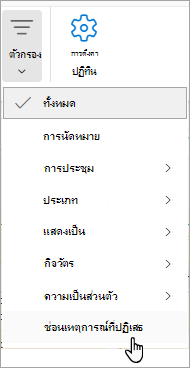
เมื่อต้องการดูเหตุการณ์ที่ปฏิเสธทั้งหมด บนแท็บ มุมมอง ให้เลือก ซ่อนเหตุการณ์ที่ปฏิเสธ และยกเลิกการเลือก ซ่อนเหตุการณ์ที่ปฏิเสธ จากเมนูดรอปดาวน์