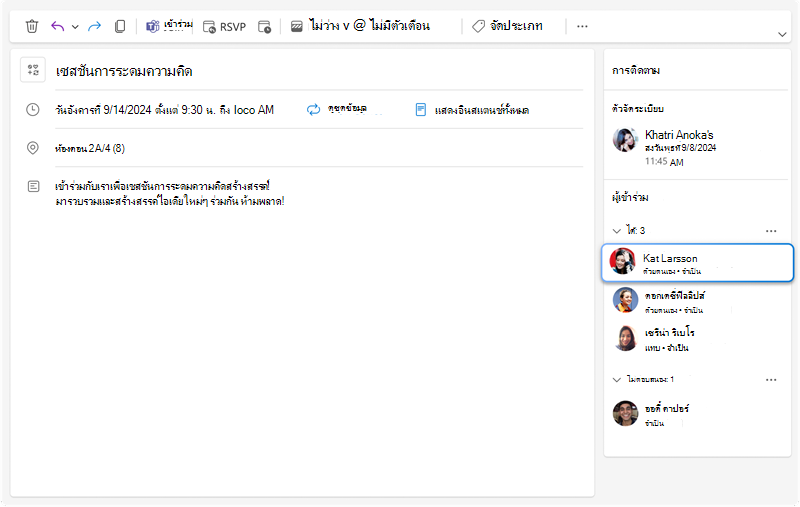
Outlook ใหม่และ Outlook บนเว็บสามารถช่วยคุณในการจัดกําหนดการเหตุการณ์ที่เข้าร่วมตัวต่อตัวได้ ผู้จัดการประชุมสามารถร้องขอให้ผู้ได้รับเชิญเข้าร่วมการประชุมด้วยตนเอง และผู้เข้าร่วมสามารถตอบกลับเพื่อยืนยันว่าพวกเขาจะสามารถเข้าร่วมด้วยตนเองหรือพวกเขาสามารถเข้าร่วมเสมือนเท่านั้น
หมายเหตุ
เหตุการณ์แบบเข้าร่วมด้วยตนเองจะพร้อมใช้งานใน Outlook ใหม่และ Outlook บนเว็บ ฟีเจอร์นี้ไม่พร้อมใช้งานใน Outlook สําหรับ Windows แบบคลาสสิก
ขอการเข้าร่วมด้วยตนเอง
เมื่อจัดการประชุมใน Outlook ใหม่และ Outlook บนเว็บ คุณสามารถขอผู้ได้รับเชิญให้เข้าร่วมเหตุการณ์ด้วยตนเองได้:
- สร้างหรือเปิดการประชุมที่คุณต้องการตั้งเป็นการประชุมที่เข้าร่วมด้วยตนเอง
- ถัดจากเขตข้อมูลสถานที่ ให้เลือกตัวสลับ เหตุการณ์ที่เข้าร่วมด้วยตนเอง
คุณสามารถทําเครื่องหมายการนัดหมายเป็นผู้เข้าร่วมประชุมด้วยตนเองได้เช่นกัน
คําแนะนําเวลาสําหรับเหตุการณ์แบบตัวต่อตัว
เมื่อคุณทําเครื่องหมายเหตุการณ์เป็นผู้เข้าร่วมประชุมใน Outlook ใหม่และ Outlook บนเว็บ เวลาที่แนะนําสําหรับเหตุการณ์อาจเปลี่ยนแปลงไปไม่เพียงตามเวลาว่างของผู้เข้าร่วมประชุมเท่านั้น แต่ยังขึ้นอยู่กับความพร้อมของสถานที่ด้วย ช่วงเวลาที่ผู้เข้าร่วมวางแผนจะอยู่ในสํานักงานจะได้รับการแนะนําก่อน
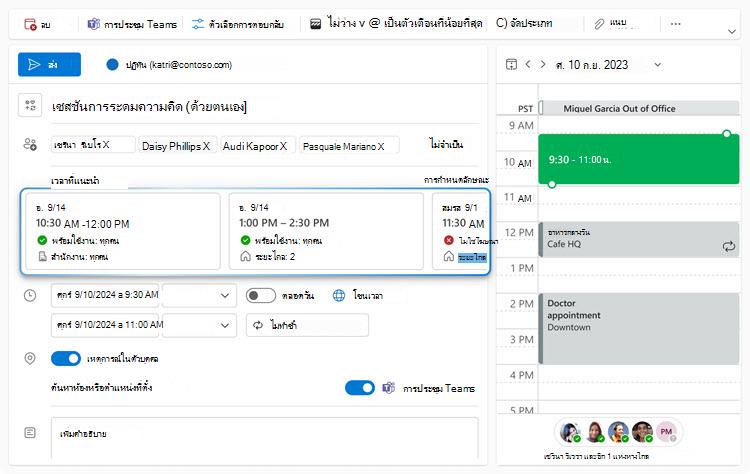
การระบุเหตุการณ์ที่เกิดขึ้นด้วยตนเอง
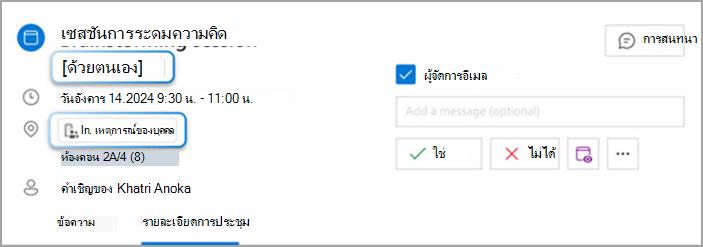
ถ้าคุณได้รับคําเชิญเข้าร่วมประชุมที่ทําเครื่องหมายเป็นผู้เข้าร่วมด้วยตนเอง คุณจะเห็นสัญลักษณ์ภาพทั้งในคําเชิญทางอีเมลและเหตุการณ์ในปฏิทินเพื่อช่วยแจ้งว่าผู้จัดการประชุมได้ขอให้ผู้เข้าร่วมเข้าร่วมด้วยตนเอง
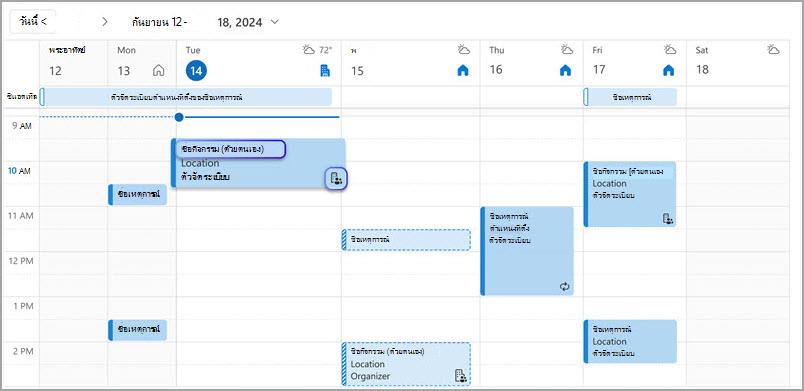
คําเชิญทางอีเมลและเหตุการณ์ในปฏิทินจะมีคําต่อท้าย [ผู้เข้าร่วมประชุม] ต่อท้ายชื่อเรื่อง คําเชิญทางจดหมายจะมีป้ายชื่อ บุคคลใน เนื้อหาด้วย
นอกจากนี้ เหตุการณ์ในปฏิทินจะมีไอคอนเฉพาะที่ช่วยระบุเหตุการณ์ที่เข้าร่วมด้วยตนเอง
การตอบสนองต่อกิจกรรมแบบเข้าร่วมด้วยตนเอง
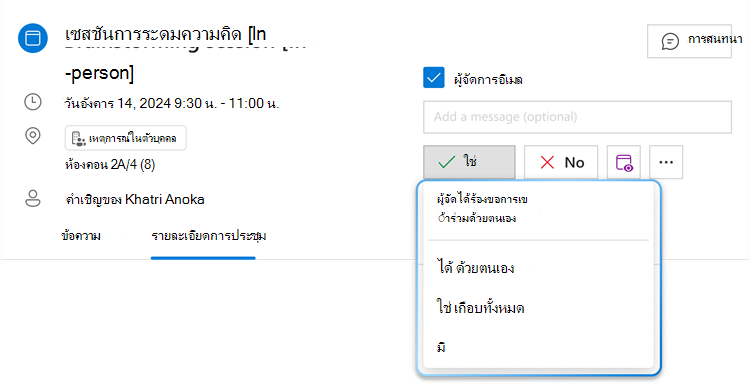
เมื่อตอบสนองต่อคําขอด้วยตนเองใน Outlook ใหม่และ Outlook บนเว็บ ตอนนี้คุณจะเห็นสามตัวเลือก แทนที่จะเป็นตัวเลือก "ใช่" เพียงตัวเลือกเดียว เลือก ใช่ ด้วยตนเอง ถ้าคุณวางแผนที่จะเข้าร่วมการประชุมด้วยตนเองตามที่ผู้จัดร้องขอ เลือก ใช่ แบบเสมือน ถ้าคุณต้องการเข้าร่วม แต่ไม่สามารถเข้าร่วมในสถานที่จริง หรือเลือก ใช่ - โดยไม่มีข้อมูลโหมดการเข้าร่วม - ในกรณีที่คุณต้องการยืนยันการเข้าร่วม แต่ไม่ต้องการเปิดเผยโหมดการเข้าร่วมของคุณ
การติดตามการตอบกลับด้วยตนเอง
เมื่อผู้เข้าร่วมตอบสนองต่อการร้องขอด้วยตนเอง คุณสามารถติดตามการตอบสนองของพวกเขาในบานหน้าต่างการติดตาม ซึ่งจะแสดงโหมดการเข้าร่วมของแต่ละคนพร้อมกับการตอบสนองของพวกเขา