

ทุกคนสามารถสร้างชุมชนได้ใน Microsoft Viva Engage เมื่อคุณสร้างชุมชน คุณจะเป็น ผู้ดูแลระบบชุมชนโดยอัตโนมัติ
หลังจากที่คุณสร้างชุมชน คุณสามารถเพิ่มสมาชิกและ กําหนดลักษณะที่ปรากฏของชุมชนได้ นอกจากนี้คุณยังสามารถใส่เนื้อหาบางอย่างลงในชุมชนล่วงหน้าได้
ประกาศ Viva Engage คือชนิดข้อความที่ผู้ดูแลระบบชุมชนสามารถส่งไปยังสมาชิกในชุมชนทั้งหมดได้ มีการเน้นพิเศษภายในฟีดและสร้างการแจ้งเตือนสําหรับสมาชิกในชุมชนทั้งหมด การประกาศอาจเป็นตัวเลือกที่ดีสําหรับการโพสต์ต้อนรับหลังจากที่คุณได้เพิ่มสมาชิกในชุมชนของคุณแล้ว
สร้างชุมชนใหม่
ใน Engage ให้เลือก
 ถัดจากส่วน สํารวจ ของแถบนําทาง
เลือก ชุมชน จาก
ดรอปดาวน์ Engage หมายเหตุ
ถ้าปุ่มนี้ไม่ปรากฏขึ้น ผู้ดูแลระบบของคุณจะใช้นโยบายการสร้างกลุ่มที่ให้สิทธิ์กับผู้ใช้ที่ระบุเพื่อสร้างชุมชนและเอนทิตีอื่นๆ ใน Engage
ในกล่องโต้ตอบ การสร้างชุมชน ให้กรอกข้อมูลในเขตข้อมูลเหล่านี้ แล้วเลือก สร้าง
ชื่อชุมชน ใส่ชื่อที่ไม่ซ้ํากันที่ยังไม่ได้ถูกใช้งานอยู่
เลือกชื่อย่อที่เป็นไปตามข้อตกลงการตั้งชื่อขององค์กรของคุณ ถ้าผู้ดูแลระบบของคุณบังคับใช้นโยบายการตั้งชื่อกลุ่ม Microsoft 365 คํานําหน้าหรือคําต่อท้ายอาจถูกผนวกเข้ากับชื่อชุมชน
ถ้าคุณต้องการใช้ชื่อของชุมชนที่ถูกลบเมื่อเร็วๆ นี้ คุณต้อง คืนค่ากลุ่ม หรือลบชุมชนอย่างถาวรก่อนที่คุณจะสามารถใช้ชื่ออีกครั้งได้คำอธิบาย อธิบายชุมชนกับผู้อื่นที่มีอักขระ 150 ตัวหรือน้อยกว่า
สมาชิกเครือข่ายทั้งหมดสามารถดูคําอธิบายนี้ได้ทั้งในชุมชนส่วนตัวและสาธารณะสมาชิก ใส่ชื่อหรือที่อยู่อีเมลของบุคคลที่คุณต้องการเพิ่มลงในชุมชน คุณสามารถเพิ่มสมาชิกได้สูงสุด 19 คนขณะสร้างชุมชน (รวม 20 คนรวมถึงผู้สร้างชุมชน)
หมาย เหตุ:ขีดจํากัด ที่นี่ใช้ได้เฉพาะในระหว่างการสร้างชุมชนเท่านั้น หลังจากที่คุณสร้างชุมชนของคุณ คุณสามารถเพิ่ม สมาชิกเพิ่มเติมได้ผู้ที่สามารถดูการสนทนาและโพสต์ข้อความได้ การเข้าถึงสาธารณะ ช่วยให้ทุกคนบนเครือข่ายของคุณสามารถดูเนื้อหาที่โพสต์ในชุมชนนี้และเข้าร่วมชุมชนนี้ได้
การเข้าถึงส่วนตัว ทําให้เฉพาะสมาชิกของชุมชนนี้ได้รับการอนุมัติเท่านั้นที่สามารถดูเนื้อหาและผู้ดูแลระบบชุมชนต้องอนุมัติบุคคลที่ร้องขอเข้าร่วมชุมชนนี้การจําแนกประเภทหรือความอ่อนไหว ป้ายชื่อการจัดประเภทหรือระดับความลับเริ่มต้นถูกเลือกภายใต้ส่วน เมื่อต้องการเปลี่ยน ให้คลิก แก้ไข แล้วเลือกป้ายชื่อการจัดประเภทหรือระดับความลับจากรายการดรอปดาวน์ ส่วนเหล่านี้จะปรากฏเฉพาะเมื่อมีการกําหนดค่าสําหรับองค์กรของคุณเท่านั้น การกําหนดค่าการสื่อสาร เลือกผู้เผยแพร่เริ่มต้นสําหรับชุมชนของคุณ และตัดสินใจว่าควรอนุญาตให้บุคคลย้ายการสนทนาจากชุมชนอื่นๆ ไปยังชุมชนนี้หรือไม่
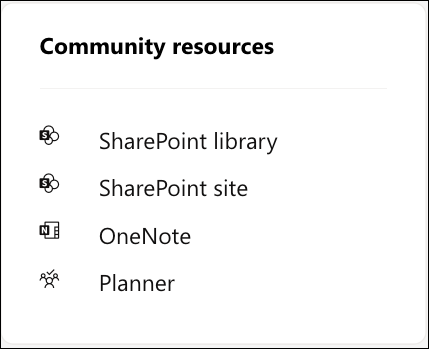
ชุมชนที่เชื่อมต่อ Microsoft 365 ใหม่แต่ละแห่งจะได้รับทรัพยากร ซึ่งปรากฏอยู่ทางด้านขวาของหน้าชุมชน
แหล่งข้อมูลชุมชนประกอบด้วย: ไลบรารีเอกสาร SharePoint, ไซต์ SharePoint, สมุดบันทึก OneNote, แผนใน Microsoft Planner และบัญชีผู้ใช้อีเมลของกลุ่ม (แสดงรายการในสมุดรายชื่อส่วนกลาง)
เรียนรู้วิธีจัดการแหล่งข้อมูลชุมชน Viva Engage
เรียนรู้เพิ่มเติม
สร้างชุมชนของคุณด้วยคําถามและคําตอบ