
ใช้แอปสําหรับอุปกรณ์เคลื่อนที่ Engage เพื่อบันทึกส่วนย่อยของวิดีโอสั้นๆ สูงสุดสามนาทีบนอุปกรณ์เคลื่อนที่ของคุณ ใส่คําอธิบายประกอบวิดีโอด้วยอีโมจิ รูปวาด และข้อความ SharePoint จะเก็บวิดีโอทั้งหมดที่คุณจับภาพไว้ พร้อมกับไฟล์วิดีโออื่นๆ ทั้งหมด Microsoft Azure จัดเก็บวิดีโอทั้งหมดจากข้อความส่วนตัวหรือกลุ่ม Office 365 ที่ไม่ได้เชื่อมต่อ
ไฮไลต์วิดีโอสั้นๆ
การเพิ่มประสิทธิภาพวิดีโอสั้นๆ มีดังต่อไปนี้:
- ใส่คําอธิบายประกอบวิดีโอของคุณอย่างรวดเร็วและง่ายดายก่อนที่คุณจะส่ง
- อัปโหลดและเล่นวิดีโอได้อย่างรวดเร็ว
- แพลตฟอร์ม Engage มือถือ iOS รองรับการแก้ไขวิดีโอก่อนโพสต์
เหตุผลที่ควรใช้วิดีโอสั้นๆ
มีหลายสถานการณ์ที่ใช้วิดีโอสั้นๆ ต่อไปนี้คือแนวคิดบางส่วน:
- มีผู้นําแชร์ทุกสัปดาห์ด้วยส่วนย่อย 30-60 วินาทีอย่างรวดเร็ว
ตัว อย่าง เช่น: ให้ประธานฝ่ายการตลาดแบ่งปันจุดสนใจของเขาหรือเธอสําหรับสัปดาห์ส่งเสริมความโปร่งใสและการสื่อสารแบบเปิด - กระตุ้นให้พนักงานแชร์ส่วนย่อยของวิดีโอเพื่อมีส่วนร่วมในแคมเปญที่พวกเขามีส่วนร่วม
ตัว อย่าง เช่น: แบ่งปันวิธีที่พวกเขาให้และเหตุผลที่พวกเขาให้เป็นส่วนหนึ่งของแคมเปญการกุศล - ขอให้พนักงานใหม่แนะนําตนเองด้วยวิดีโอสั้นๆ
ตัว อย่าง เช่น: เชิญพนักงานใหม่ (ในชุมชนการวางแนวการจ้างงานใหม่ของคุณ) เพื่อแนะนําตนเองและทีมที่พวกเขาทํางานอยู่ สนับสนุนให้พนักงานใหม่ปรับแต่งบทนําของพวกเขา
สร้างวิดีโอสั้นๆ
แตะปุ่ม
 เพื่อสร้างโพสต์ Engage ใหม่
เลือกชุมชนหรือบุคคลที่คุณต้องการส่งข้อความ
เลือก สิ่งที่แนบมา (ถ้ายังไม่ได้เปิด) แล้วเลือก บันทึกวิดีโอ
แตะ
 ที่ด้านล่างของหน้าจอเพื่อบันทึก
แตะ หยุด
 เพื่อหยุดการบันทึกชั่วคราวและดําเนินการบันทึกต่อ ซึ่งจะสร้างคลิปใหม่ทุกครั้งที่คุณเริ่มและหยุดชั่วคราว
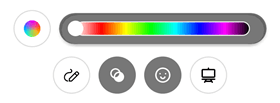
ใช้เครื่องมือคําอธิบายประกอบใต้วิดีโอเพื่อเพิ่มคําอธิบายประกอบ ข้อความ อีโมจิ และรูปวาด คุณยังสามารถเพิ่มสีอ่อนลงบนหน้าจอของคุณได้
แตะปุ่ม หยุด เมื่อเสร็จสิ้น
แตะลูกศร
 เพื่อไปยังหน้าจอถัดไป
หมายเหตุ
ใน Engage สําหรับ iOS คุณยังสามารถแก้ไขวิดีโอของคุณก่อนที่จะโพสต์ได้
แตะ เสร็จสิ้น เมื่อทําเสร็จแล้ว
เมื่อต้องการแชร์วิดีโอของคุณกับชุมชน ให้พิมพ์ข้อความที่คุณต้องการที่ด้านบนของโพสต์ แล้วเลือก แชร์
บันทึกในโหมดไวท์บอร์ดหรือโหมดกระดานดํา
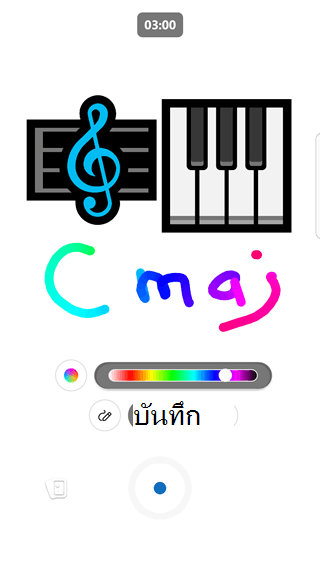
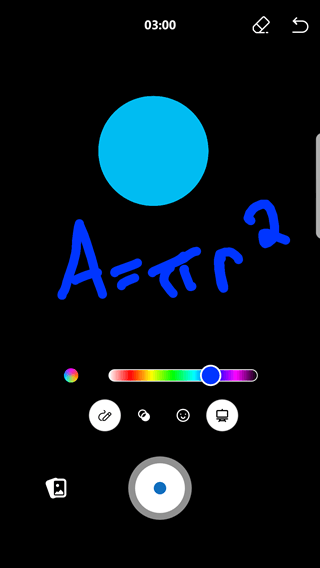
บันทึกในโหมดกระดานดําหรือไวท์บอร์ดที่คุณสามารถเพิ่มอีโมจิและไอคอน เขียนข้อความ หรือวาดรูปสําหรับคําอธิบายประกอบได้ สิ่งนี้อาจเป็นประโยชน์สําหรับการเรียนรู้ออนไลน์หรือการแสดงแนวคิด
| โหมดไวท์บอร์ด | โหมดกระดานดํา |
|---|---|
|
|
- ใช้ขั้นตอนก่อนหน้านี้เพื่อเริ่มสร้างวิดีโอ
- แตะไอคอนทางด้านขวาเพื่อเลือกโหมดของคุณ แล้วเลือก ไวท์บอร์ด หรือ กระดานดํา
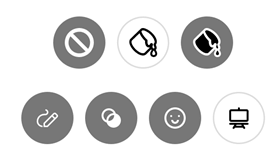
- เพิ่มรูปภาพที่คุณต้องการ เลื่อนลงเพื่อดูรายการตัวเลือกทั้งหมด
- วาดข้อความหรือการออกแบบที่คุณต้องการ การบันทึกจะจับภาพการวาดในทางปฏิบัติ
- เมื่อต้องการเปลี่ยนสีสําหรับการวาด ให้แตะบนวงกลมทางด้านซ้ายสําหรับเส้นหลายสี หรือเลือกสีเดียวโดยคลิกที่สีที่คุณต้องการในแถบทางขวา
- เมื่อต้องการลบรายการที่คุณสร้างด้วยโหมดไวท์บอร์ดหรือกระดานดํา ให้เลือกไอคอนสําหรับโหมด แล้วเลือกปุ่ม ยางลบ

- ทําการบันทึกต่อไปจนกว่าคุณจะบันทึกวิดีโอของคุณเสร็จแล้ว จากนั้นกดปุ่ม หยุด เพื่อสิ้นสุดคลิป
การเล่นวิดีโอที่อัปโหลด
เมื่อคุณอัปโหลดวิดีโอไปยัง Viva Engage วิดีโอจะไม่พร้อมใช้งานสําหรับการเล่นซ้ําชั่วคราวจนกว่ากระบวนการเข้ารหัสจะเสร็จสมบูรณ์ การเข้ารหัสวิดีโอจะเกิดขึ้นในเบื้องหลัง เพื่อให้คุณสามารถโพสต์ข้อความหรือทํางานอื่นๆ ในช่วงเวลานี้ได้
เว้นแต่ว่าวิดีโอจะมีขนาดไฟล์ขนาดใหญ่ (ขนาดอัปโหลดสูงสุดคือ 100 MB บนเครือข่ายฟรีและ 5 GB บนเครือข่ายพรีเมียม) การเข้ารหัสจะใช้เวลาเพียงไม่กี่นาที
คุณสามารถดาวน์โหลดวิดีโอเป็นไฟล์ขณะเข้ารหัสไม่ว่าจะแนบไปกับข้อความหรืออัปโหลดเป็นไฟล์แยกต่างหาก วิดีโอจะถูกเข้ารหัสเพียงครั้งเดียว หากคุณแนบวิดีโอจาก Files คุณไม่จําเป็นต้องเข้ารหัสอีกครั้ง และสามารถดูได้ทันที