
กิจกรรมช่วยให้ผู้นําสามารถแบ่งปันกลยุทธ์และส่งเสริมวัฒนธรรมในขณะที่ช่วยให้พนักงานเชื่อมต่อ เครือข่าย และแลกเปลี่ยนไอเดียได้ การสนทนาช่วยให้ผู้เข้าร่วมมีส่วนร่วมทั้งก่อน ระหว่าง และหลังเหตุการณ์ ผู้เข้าร่วมประชุมสามารถเข้าร่วมจากคอมพิวเตอร์หรืออุปกรณ์เคลื่อนที่ของตนได้
ผู้ใช้สามารถสร้างเหตุการณ์ Engage บนโครงเรื่องและผู้ดูแลระบบชุมชนสามารถสร้างเหตุการณ์ Engage สําหรับชุมชนของพวกเขาได้ เหตุการณ์ Engage สนับสนุนเหตุการณ์สามประเภท: การออกอากาศ การประชุม และการประชุมแบบไม่เชื่อมต่อ ในสถานการณ์เหล่านี้ เราได้รวมพลังที่ยอดเยี่ยมของ Teams และ Engage เข้ากับประสบการณ์เหตุการณ์แบบรวมศูนย์
บทบาทของผู้จัดงานและผู้นําเสนอ
ผู้จัดคือผู้สร้างเหตุการณ์ ผู้จัดการสามารถควบคุมการแก้ไขและลบเหตุการณ์ได้อย่างเต็มที่

กิจกรรม Engage รองรับผู้จัดงานร่วมได้สูงสุด 10 คน ผู้จัดร่วมสามารถควบคุมเหตุการณ์ เปลี่ยนตัวเลือกการมีส่วนร่วม เช่น ผู้ดูแลฟีดเหตุการณ์ และการมีส่วนร่วมที่ไม่ระบุชื่อ และอัปเดตการบันทึกเหตุการณ์หลังเหตุการณ์
ผู้จัดการสามารถให้ฟีเจอร์บุคคลเป็นใบหน้าของเหตุการณ์ได้ ผู้ใช้ที่แนะนําจะปรากฏบนเพจเริ่มต้นของเหตุการณ์ เหตุการณ์จะปรากฏบนโครงเรื่องของผู้ใช้ที่แนะนํา ซึ่งมีสิทธิ์เข้าถึงเหตุการณ์
ผู้จัดงานและผู้จัดร่วมจะไม่ปรากฏให้ผู้เข้าร่วมเห็นในหน้ากิจกรรม และไม่ปรากฏในบัตรกิจกรรม
ผู้จัดการกําหนดให้ ผู้นําเสนอ แชร์เนื้อหาและพูดในเหตุการณ์ การดําเนินการนี้จะซิงค์กับการตั้งค่าผู้นําเสนอของ Teams
ผู้นําเสนอสามารถเป็นใครก็ได้ในองค์กรของคุณ พวกเขาสามารถนําเสนอหน้าจอและแชร์เสียงและวิดีโอระหว่างกิจกรรมได้
สำคัญ
ประสบการณ์การใช้งานเว็บ Microsoft Teams ไม่สนับสนุนการผลิตงานอีเวนต์ของศาลากลาง ใช้แอป Teams บนเดสก์ท็อปเพื่อเข้าถึงฟีเจอร์นี้สําหรับการออกอากาศ Engage เสมอ
เหตุการณ์เกิดขึ้นที่ใด
เหตุการณ์ Engage เกิดขึ้นในสองตําแหน่ง: โครงเรื่องของผู้นํา หรือในชุมชนใน Engage หรือ Microsoft Teams
เหตุการณ์โครงเรื่องสาธารณะและส่วนตัว
เหตุการณ์ในโครงเรื่องมีการควบคุมเมื่อเหตุการณ์ของคุณเป็นแบบสาธารณะหรือเป็นส่วนตัว ด้านล่างนี้คือรายละเอียดของตัวเลือกการมองเห็นสองตัวเลือกเหล่านี้:
| เหตุการณ์สาธารณะโครงเรื่อง |
|
|---|---|
| เหตุการณ์ส่วนตัวในโครงเรื่อง |
|
เหตุการณ์ของชุมชน
เหตุการณ์ของชุมชนสังเกตการตั้งค่าความเป็นส่วนตัวมาตรฐานสําหรับชุมชนการโฮสต์
- ทุกคนในองค์กรสามารถดูเหตุการณ์ Engage ในชุมชนสาธารณะได้
- เฉพาะสมาชิกชุมชนเท่านั้นที่จะมองเห็นเหตุการณ์ Engage ในชุมชนส่วนตัว
กิจกรรมของชุมชนเป็นไปตามความเป็นส่วนตัวของชุมชนในขณะที่สร้าง ตารางด้านล่างระบุลักษณะการทํางานของเหตุการณ์ (ที่สร้างขึ้นแล้ว - ในอดีตและที่กําลังจะมาถึง) อย่างชัดเจนเมื่อผู้ดูแลระบบชุมชนทําการเปลี่ยนแปลงการตั้งค่าความเป็นส่วนตัวของชุมชน:
| ชนิดเหตุการณ์ | การเปลี่ยนแปลงความเป็นส่วนตัวของชุมชน | การเป็นสมาชิกของผู้ใช้ | การเข้าถึงเพจเหตุการณ์ | ป้อนการมีส่วนร่วม | การเข้าถึง Live View | การเข้าถึง VoD |
|---|---|---|---|---|---|---|
| Async | ส่วนตัวสาธารณะ> | ไม่ใช่สมาชิก | ไม่ | ไม่ | ไม่ | ไม่ |
| การประชุม | ส่วนตัวสาธารณะ> | ไม่ใช่สมาชิก | ไม่ | ไม่ | ใช่ | ไม่ |
| การออกอากาศ | ส่วนตัวสาธารณะ> | ไม่ใช่สมาชิก | ไม่ | ไม่ | ใช่ (รวมถึงการดูเมื่อ Engage) | ไม่ |
| Async | สา > ธารณชน | ไม่ใช่สมาชิก | ใช่ | ใช่ | ไม่ | ใช่ |
| การประชุม | สา > ธารณชน | ไม่ใช่สมาชิก | ใช่ | ใช่ | ไม่ | ใช่ |
| การออกอากาศ | สา > ธารณชน | ไม่ใช่สมาชิก | ใช่ | ใช่ | ไม่ (รวมถึงการดูในวันที่ Engage) | ใช่ |
สร้างเหตุการณ์ Engage ใหม่
มีสองวิธีในการสร้างเหตุการณ์ Engage ใหม่
a. ไปที่โครงเรื่องหรือชุมชนของคุณ และเลือกแท็บ >เหตุการณ์สร้างเหตุการณ์ ไปที่โครงเรื่องหรือชุมชนของคุณ
b. ถ้าคุณมีการเข้าถึงโครงเรื่อง ให้สร้างเหตุการณ์ใหม่จากระดับบนสุดของ Engage จากการนําทางด้านซ้าย ให้เลือก สร้างใหม่ แล้วเลือก เหตุการณ์

กรอกชื่อเรื่อง วันที่และเวลา และส่วนอื่นๆ ของฟอร์มนี้ วันที่เริ่มต้นและสิ้นสุดจะกําหนดหน้าต่างเวลาสําหรับเหตุการณ์
เลือกว่าจะโฮสต์เหตุการณ์นี้ในโครงเรื่องหรือในชุมชน
การทําเช่นนั้นเป็นตัวกําหนดว่าใครสามารถเข้าร่วมกิจกรรมและตําแหน่งที่จัดเก็บเนื้อหาได้- เมื่อต้องการสร้างเหตุการณ์ ชุมชน คุณต้องเป็นผู้ดูแลระบบชุมชน
- เมื่อต้องการสร้างเหตุการณ์ โครงเรื่อง เหตุการณ์นั้นต้องเป็นโครงเรื่องของคุณเอง หรือ คุณสามารถเป็นผู้รับมอบสิทธิ์สําหรับผู้นํา และมีสิทธิ์เข้าถึงโครงเรื่องของผู้นําได้

เลือกจากเหตุการณ์สามประเภท: Async, การประชุม หรือ Broadcast Async เป็นค่าเริ่มต้น
เปิดการสลับ เปิดใช้งานการออกอากาศหรือการประชุม ไว้เป็น ปิด เพื่อสร้างเหตุการณ์แบบไม่เชื่อมต่อกันโดยไม่มีความสามารถของวิดีโอ สําหรับขั้นตอนถัดไป ดูที่ Async Engage เหตุการณ์
เปิดใช้งานการสลับ เปิดใช้งานการออกอากาศหรือการประชุม เพื่อเลือกการออกอากาศหรือการประชุม สําหรับขั้นตอนถัดไป ให้ดู การประชุมในเหตุการณ์ Engage หรือเพื่อกําหนดค่าการออกอากาศ ดูที่ การออกอากาศในเหตุการณ์ Engage

หลังจากที่คุณสร้างเหตุการณ์ ผู้จัดการประชุม ผู้จัดร่วม และผู้นําเสนอที่ได้รับคําเชิญในปฏิทินที่กําหนดไว้
สำคัญ
อย่าทําการแก้ไขเหตุการณ์ใน Outlook หรือปฏิทิน Teams การแก้ไขเหตุการณ์ทั้งหมดต้องทําใน Viva Engage
ควบคุมเหตุการณ์ Engage
ผู้จัดงานอีเวนต์และผู้ร่วมประชุมสามารถจัดการการอภิปรายและการตอบกลับในระหว่างกิจกรรมได้
เมื่อเปิดใช้งานการควบคุม ผู้จัดการสามารถตรวจสอบคําถามและโพสต์การสนทนาก่อนที่จะเผยแพร่ไปยังผู้ใช้ทั้งหมด ไม่สามารถควบคุมการตอบกลับได้ ผู้จัดการยังสามารถตอบกลับแบบส่วนตัวไปยังคําถามที่ไม่ได้เผยแพร่จากผู้เข้าร่วมได้ ผู้จัดสามารถแสดงความคิดเห็นถึงสาเหตุที่คําถามถูกปฏิเสธหรือขอคําชี้แจงเพิ่มเติมก่อนเผยแพร่ ผู้เข้าร่วมคนอื่นๆ จะมองไม่เห็นการตอบกลับเหล่านี้ และเมื่อการสนทนาได้รับการเผยแพร่แล้ว ผู้ตอบจะไม่สามารถมองเห็นการตอบกลับได้อีกต่อไป
โพสต์และข้อคิดเห็นที่ไม่ระบุชื่อจะไม่ระบุชื่ออย่างแท้จริง ซึ่งหมายความว่าจะไม่มีการเชื่อมโยงกับผู้ใช้ทั้งหมดผ่านการปฏิบัติตามข้อบังคับ และจะไม่ปรากฏในแท็บ โพสต์ของฉัน ของผู้ใช้ที่โพสต์
| เลื่อนหรือปิดคําถาม |
|
|---|---|
| ตรวจสอบคําถาม |
|
สำคัญ
อย่าปิดใช้งานคําถามที่ถาม&A จากตัวเลือกการประชุม
Calendar เชิญ
เมื่อคุณบันทึกเหตุการณ์ ผู้จัดการ ผู้จัดการร่วม และผู้นําเสนอที่สร้างขึ้นใหม่จะได้รับคําเชิญในปฏิทินโดยอัตโนมัติ การอัปเดตเหตุการณ์ใดๆ ใน Engage โดยผู้จัดการประชุมจะแสดงในคําเชิญนี้ รายละเอียดการดําเนินงานรวมถึง:
- ไม่ควรแก้ไขหรือส่งต่อการเชิญที่ได้รับจาก Teams หรือ Outlook
- หากคุณต้องการเปลี่ยนแปลงกิจกรรม ให้ทําการเปลี่ยนแปลงในหน้า Engage กิจกรรม การเปลี่ยนแปลงภายนอกของเชิญจะไม่แสดงในเหตุการณ์ใน Engage

ผู้เข้าร่วมประชุมสามารถเพิ่มหรือรับคําเชิญในปฏิทินสําหรับแต่ละเหตุการณ์ได้อย่างรวดเร็ว:
- สร้างคําเชิญใหม่: ผู้จัดสร้างคําเชิญใหม่พร้อมรายละเอียดและส่งคําเชิญในเวลาที่เลือกไปยังผู้เข้าร่วม
- เพิ่มลงในปฏิทิน: ผู้สนใจ เข้าร่วมประชุมสามารถเลือก เพิ่มลงในปฏิทิน บนหน้าเหตุการณ์เพื่อเพิ่มเหตุการณ์ลงในปฏิทินของพวกเขา
สำคัญ
การกระทํา เพิ่มลงในปฏิทิน ของผู้รับจะเพิ่มไฟล์แบบคงที่ .ics ลงในปฏิทินของผู้เข้าร่วม การอัปเดตในอนาคตที่ดําเนินการกับเหตุการณ์โดยผู้จัด (เช่น วันที่/เวลา/คําอธิบาย) จะไม่อัปเดตคําเชิญของผู้เข้าร่วมโดยอัตโนมัติ
หมายเหตุ
ผู้เข้าร่วมประชุมสําหรับการประชุมโครงเรื่องส่วนตัวจะได้รับคําเชิญในปฏิทินโดยอัตโนมัติ
สำคัญ
สําหรับกิจกรรมทั้งหมด กลุ่มชุมชนจะไม่ได้รับคําเชิญในปฏิทิน แม้ว่าชื่อชุมชนจะแสดงในคําเชิญก็ตาม เพิ่มพวกเขาทีละคนหรือเป็นรายชื่อการแจกจ่ายเพื่อรับคําเชิญ
เข้าร่วมกิจกรรม
ในหน้าเริ่มต้นของกิจกรรม ผู้จัดกิจกรรมสามารถค้นหาแนวทางปฏิบัติที่ดีที่สุดสําหรับโปรโมชันกิจกรรม และสามารถเริ่มรวบรวมคําถามของผู้เข้าร่วมประชุมเหตุการณ์ก่อนที่ส่วนที่เป็นเหตุการณ์สดจะเกิดขึ้น
ในวันของเหตุการณ์ เมื่อเหตุการณ์เป็น "สด" ผู้ได้รับเชิญให้เลือก เข้าร่วมการประชุม หรือ เข้าร่วมการออกอากาศ' จากหน้าเริ่มต้นของเหตุการณ์หรือจากคําเชิญในปฏิทินเหตุการณ์ถ้าผู้จัดการประชุมส่งคําเชิญแยกต่างหาก
นอกจากการดูและเข้าร่วมกิจกรรมผ่านเว็บและอุปกรณ์เคลื่อนที่ Engage แล้ว สามารถดูเหตุการณ์ได้โดยตรงในชุมชนใน Teams ไม่ว่าผู้ใช้จะมีเว็บ Engage, Microsoft Teams, แอปสําหรับอุปกรณ์เคลื่อนที่ Engage หรือแอป Teams สำหรับอุปกรณ์เคลื่อนที่ ผู้ใช้สามารถดูและเข้าร่วมกิจกรรม Engage
หมายเหตุ
ถ้าคุณคัดลอกลิงก์จากเหตุการณ์ในชุมชนใน Teams ลิงก์จะนําผู้ใช้ไปยัง Teams โดยตรง
จัดการการบันทึกเหตุการณ์วิดีโอตามความต้องการ (VoD)
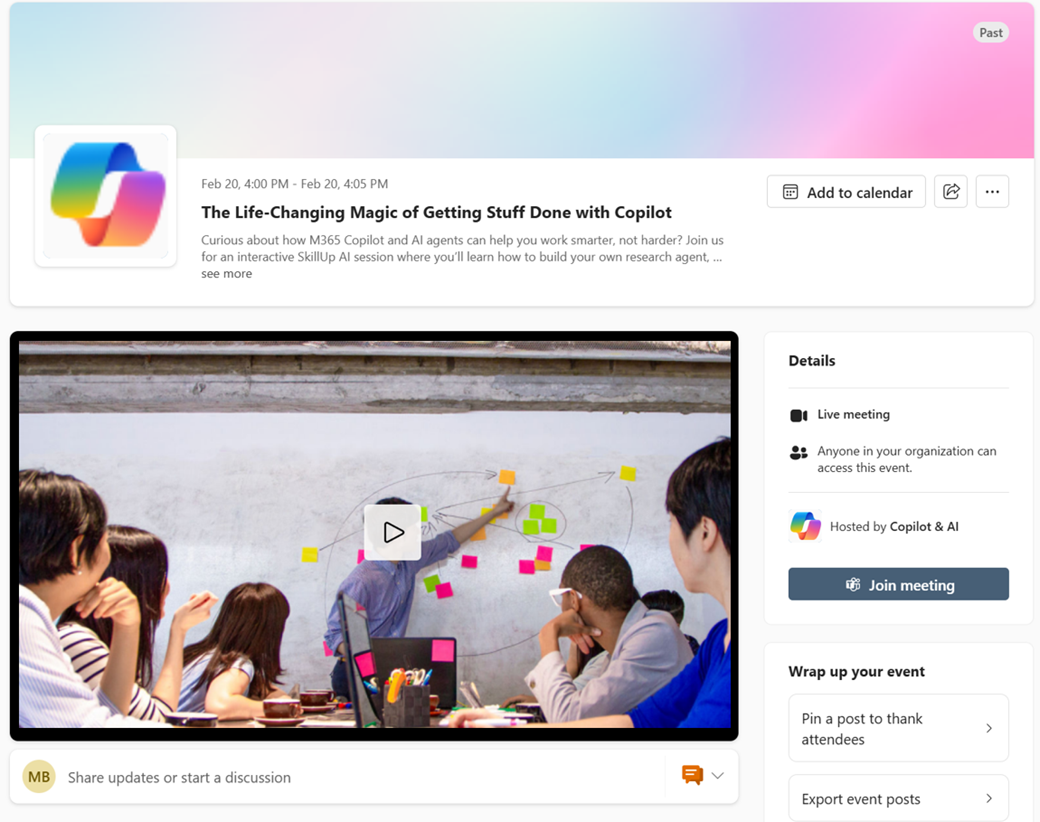 หลังจากที่ส่วนการประชุมทางวิดีโอสดของเหตุการณ์สิ้นสุดลง หากมีการบันทึกเหตุการณ์ การบันทึก (วิดีโอออนดีมานด์) จะปรากฏที่ด้านบนของหน้าเริ่มต้นของเหตุการณ์เพื่อให้เข้าถึงได้ง่าย
สำคัญ
เพื่อให้แน่ใจว่าการบันทึกเหตุการณ์ปรากฏในหน้าเหตุการณ์ ตรวจสอบให้แน่ใจว่าได้บันทึกเหตุการณ์แล้ว ตามค่าเริ่มต้น การบันทึกจะเป็น เปิด สําหรับการออกอากาศและกรณีการใช้งานการประชุม ผู้จัดการควรยืนยันการตั้งค่าการบันทึกวิดีโอสําหรับแต่ละเหตุการณ์ล่วงหน้าผ่านตัวเลือกการประชุม Microsoft Teams
การบันทึกวิดีโอการประชุมในชุมชนและการออกอากาศวิดีโอจะถูกเก็บไว้ในไดรฟ์ SharePoint ของชุมชนโฮสต์โดยอัตโนมัติ ซึ่งจะสืบทอดสิทธิ์การเข้าถึงของชุมชน
- สําหรับการประชุมชุมชนสาธารณะ ทุกคนในเครือข่ายสามารถดู VoD ได้โดยอัตโนมัติ
- สําหรับการประชุมชุมชนส่วนตัว ผู้เข้าร่วมที่ได้รับเชิญทั้งหมดสามารถดู VoD ได้โดยอัตโนมัติ
การบันทึกการประชุมและการออกอากาศโครงเรื่องจะถูกเก็บไว้ใน OneDrive ของผู้จัดการและปฏิบัติตามสิทธิ์การเข้าถึงของ Microsoft Teams ที่กําหนดโดยบัญชีรายชื่อการแชท ผู้จัดการประชุมต้องเลือก อัปเดตการบันทึก เพื่อให้แน่ใจว่าผู้เข้าร่วมประชุมที่ได้รับเชิญทั้งหมดสามารถดู VoD สําหรับการประชุมส่วนตัวและทุกคนในเครือข่ายสามารถดู VoD สําหรับการประชุมสาธารณะได้
เมื่อต้องการอัปเดตการบันทึกการประชุมด้วยเวอร์ชันใหม่ ให้เลือก อัปเดตการบันทึก จากส่วนหัวที่ยาวเกินในหน้าเหตุการณ์ แทนที่ลิงก์ แล้วเลือก อัปเดต การอัปเดตการบันทึกและให้การเข้าถึงตามการตั้งค่าลิงก์การบันทึก
หลังจากกิจกรรมของคุณสิ้นสุดลง ตรวจสอบให้แน่ใจว่าการบันทึกของคุณถูกแบ่งเป็นวิดีโอหลายรายการโดย Teams ซึ่งเกิดขึ้นเมื่อวิดีโอมีความยาวและเกินขีดจํากัดที่เก็บข้อมูลการบันทึกของ Teams การบันทึกทั้งหมดจะถูกอัปโหลดไปยังตําแหน่งที่ตั้ง Engage ที่เหมาะสม สําหรับเหตุการณ์ชุมชนในไดรฟ์ SharePoint ของชุมชนการโฮสต์ & สําหรับเหตุการณ์โครงเรื่องใน One Drive ของผู้จัดการ ประชุม คุณอาจต้องรวมเหตุการณ์เหล่านั้นเข้าด้วยกันและอัปเดตลิงก์การบันทึก
หลักปฏิบัติที่ดีที่สุดสําหรับการโฮสต์เหตุการณ์
เพื่อให้มั่นใจว่าการเข้าร่วมกิจกรรมของคุณดีที่สุด ให้ใช้แนวทางปฏิบัติที่ดีที่สุดสําหรับการวางแผนต่อไปนี้
เลื่อนระดับกิจกรรมล่วงหน้าอย่างน้อย 24 ชั่วโมง แชร์ลิงก์กิจกรรมผ่านโพสต์ ข้อความประกาศ หรือคําเชิญปฏิทินจาก Viva Engage, Microsoft Teams, Outlook หรือ SharePoint ใน Microsoft 365
ในคําเชิญของคุณ เตือนผู้คนว่าพวกเขาสามารถเข้าร่วมจากอุปกรณ์ใดๆ หรือดูการบันทึกในภายหลัง
เลือกเวลาที่รองรับผู้เข้าร่วมมากที่สุดในโซนเวลาต่างๆ
ส่งตัวเตือนวันก่อนและก่อนถึงเหตุการณ์ - มันทํางาน!
สร้างโมเมนตัมโดยให้ผู้เข้าร่วมถามคําถามในสัปดาห์ก่อนเหตุการณ์
กระตุ้นให้ผู้สนับสนุนโดยการส่งเสริมให้พวกเขาตอบคําถาม:
- กรองและตอบกลับคําถามที่ไม่ได้รับ
- ทําเครื่องหมายคําตอบที่ดีที่สุดด้วยการเลือกไอคอนเครื่องหมายถูกทางด้านล่างของคําตอบ
- @Mention บุคคลใดบุคคลหนึ่งที่จะตอบคําถาม
หลังจากเหตุการณ์สิ้นสุดลง ให้สนทนากับการติดตามผลต่อไปยังคําถามที่ยังไม่มีคําตอบ