

การประกาศโครงเรื่องเป็นวิธีหนึ่งสําหรับผู้นําในการแชร์ข้อมูลสําคัญกับผู้คนในผู้ชม ผู้ติดตามของพวกเขา และทุกคนในองค์กร ค้นพบ ติดตาม และติดตามและติดตามผู้นําทั่วทั้งบริษัทผ่านการประกาศโครงเรื่องของพวกเขา

การสร้างผู้ชมแบบกําหนดเองทําให้ผู้นําสามารถแจ้งให้พวกเขาทราบถึงการประกาศโครงเรื่องผ่านทางอีเมลและ Microsoft Teams เพื่อส่งข้อมูลที่สําคัญได้
ผู้ใช้จะได้รับการแจ้งเตือนของโพสต์ผู้นําใน Teams อีเมล และ Viva Engage เสมอ ผู้ใช้ Teams ที่มีประสบการณ์ Viva Engage แบบบูรณาการและโครงเรื่องยังได้รับการประกาศโครงเรื่องทั้งหมด ขั้นตอนในการสร้าง โพสต์ และจัดการข้อความประกาศภายในประสบการณ์ใช้งาน Teams Viva Engage จะเหมือนกับในเว็บแอป Viva Engage หรือในแอป Viva Engage แบบสแตนด์อโลน
โครงเรื่องใน Teams ยังสนับสนุนการสร้างข้อความประกาศ โดยขึ้นอยู่กับข้อกําหนดความเป็นผู้นําและข้อจํากัดการให้สิทธิ์การใช้งานเดียวกัน
หมายเหตุ
ความสามารถนี้จําเป็นต้องใช้สิทธิการใช้งาน Viva Suite เรียนรู้เพิ่มเติมเกี่ยวกับการให้สิทธิ์การใช้งาน
ในบทความนี้
- สร้างและโพสต์การประกาศโครงเรื่อง
- ผู้ชมในทีมของฉันและการกําหนดเป้าหมายที่ยืดหยุ่น - ตัวอย่างสาธารณะ
- ผู้ชมในทีมของฉัน
- การใช้ทีมของฉันสําหรับการประกาศโครงเรื่อง
- การกําหนดผู้ชมเป้าหมายที่ยืดหยุ่น
- จัดการการตั้งค่าการประกาศในโครงเรื่อง
- การแจ้งให้ทราบและการมองเห็นโครงเรื่อง
- การสร้างข้อความประกาศด้วยโครงเรื่องสําหรับ Teams
- คำถามที่ถามบ่อย
สร้างและโพสต์การประกาศโครงเรื่อง
หัวหน้า ผู้รับมอบสิทธิ์ ผู้จัดการผู้รับมอบสิทธิ์ และผู้สื่อสารขององค์กรสามารถโพสต์ประกาศได้ ทําตามขั้นตอนที่แสดงด้านล่างเพื่อโพสต์ข้อความประกาศ:
ใน Viva Engage ให้เริ่มเธรดของคุณจากโครงเรื่องหน้าแรก หรือเนื้อหาสรุปเรื่อง
- ถ้าคุณเป็นผู้รับมอบสิทธิ์ที่กําลังโพสต์ ในนามของบุคคลอื่น ให้ยืนยันว่าชื่อที่ถูกต้องถูกเลือกเป็นผู้สร้าง
ตรวจสอบให้แน่ใจว่าโครงเรื่องของฉันถูกเลือกในเขตข้อมูล เพิ่มบุคคล

เลือกไอคอน megaphone และตรวจสอบรายละเอียดการประกาศจากแถบข้อมูลที่จะปรากฏด้านล่าง
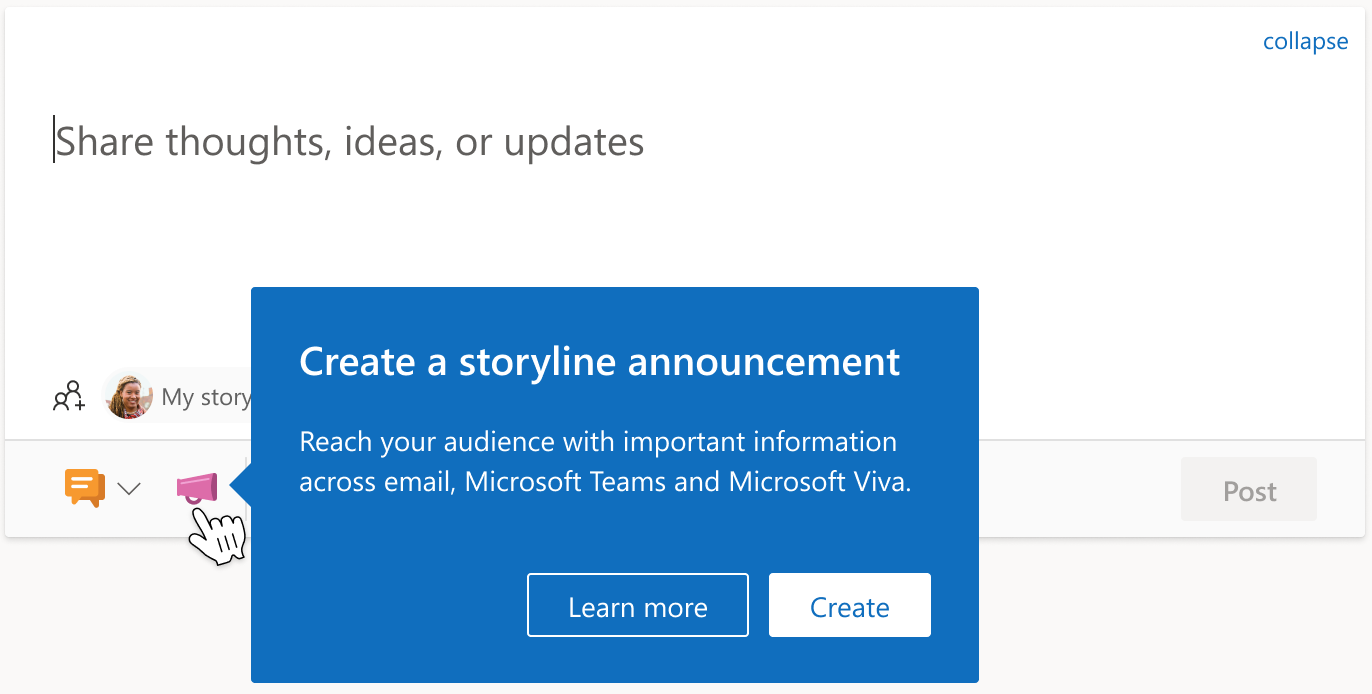
ยืนยัน ว่าผู้ชมที่ระบุเป็นผู้ชมที่ถูกต้องที่จะแจ้งให้ทราบ
- เมื่อต้องการอัปเดตการตั้งค่า เช่น ผู้รับและแชนเนลการแจ้งเตือนสําหรับผู้ชมของคุณ ให้เลือก เปลี่ยนการตั้งค่าการแจ้งเตือน สําหรับรายละเอียดเพิ่มเติม ให้ดู จัดการการตั้งค่าการประกาศโครงเรื่อง ด้านล่าง

- เมื่อต้องการอัปเดตการตั้งค่า เช่น ผู้รับและแชนเนลการแจ้งเตือนสําหรับผู้ชมของคุณ ให้เลือก เปลี่ยนการตั้งค่าการแจ้งเตือน สําหรับรายละเอียดเพิ่มเติม ให้ดู จัดการการตั้งค่าการประกาศโครงเรื่อง ด้านล่าง
เลือก โพสต์ เพื่อเผยแพร่
ผู้ชมในทีมของฉันและการกําหนดเป้าหมายที่ยืดหยุ่น - ตัวอย่างสาธารณะ
กลุ่มเป้าหมายในทีมของฉันและการกําหนดเป้าหมายที่ยืดหยุ่นช่วยให้ผู้นําและการสื่อสารขององค์กรสื่อสารกับพนักงานที่เหมาะสมใน Viva Engage ผู้นําสามารถใช้ผู้ชม ในทีมของฉัน ที่พร้อมใช้โดยยึดตามโครงสร้างการรายงานขององค์กรของพวกเขา หรือกําหนดผู้ชมที่เฉพาะเจาะจงมากขึ้นในเวลาที่เผยแพร่การประกาศโครงเรื่อง
เมื่อต้องการเรียนรู้เพิ่มเติมเกี่ยวกับตัวอย่างสาธารณะ รวมถึงสิทธิ์และวิธีเริ่มต้นใช้งาน ให้ไปที่ aka.ms/targetingpreview
ผู้ชมในทีมของฉัน
ทีมของฉัน คือผู้ชมที่สร้างขึ้นโดยอัตโนมัติสําหรับผู้นําตามโครงสร้างการรายงานขององค์กรของคุณ ซึ่งรวมถึงพนักงานที่รายงานถึงผู้นําและอัปเดตแบบไดนามิกเมื่อความสัมพันธ์การรายงานเปลี่ยนแปลง
หัวหน้าที่ได้รับมอบหมายสามารถดู ทีมของฉัน ได้จากหน้าการตั้งค่าผู้นําของพวกเขา ซึ่งจะปรากฏเป็นผู้ชมที่ชื่อ ทีมของฉัน
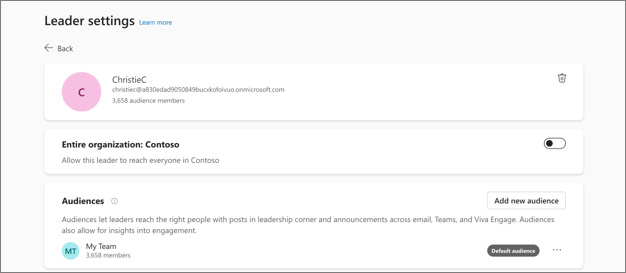
ผู้นําและผู้รับมอบสิทธิ์สามารถใช้ทีมของฉันตามที่ต้องการ ตรวจสอบการเป็นสมาชิกของทีม หรือกําหนดและบันทึกเป็นผู้ชมที่นํากลับมาใช้ใหม่ได้ทั่วทั้ง Engage
การใช้ทีมของฉันสําหรับการประกาศโครงเรื่อง
เมื่อสร้างการประกาศโครงเรื่อง ผู้นําและผู้รับมอบสิทธิ์ของพวกเขาสามารถเลือก ทีมของฉัน เป็นผู้ชมเพื่อแจ้งให้พนักงานทราบในโครงสร้างการรายงานของผู้นํา เมื่อเลือก ทีมของฉัน พนักงานในผู้ชมทีมของฉันจะได้รับการแจ้งให้ทราบผ่านช่องทางการแจ้งเตือนที่กําหนดค่าไว้ โพสต์โครงเรื่องเป็นไปตามพฤติกรรมการมองเห็นโครงเรื่องที่มีอยู่ ดูการแจ้งเตือนและการมองเห็นการประกาศโครงเรื่อง
การกําหนดผู้ชมเป้าหมายที่ยืดหยุ่น
ผู้นําและผู้รับมอบสิทธิ์ของพวกเขายังสามารถกําหนดผู้ชมแบบกําหนดเองได้ในขณะที่โพสต์การประกาศโครงเรื่อง ซึ่งให้การควบคุมที่มากขึ้นเกี่ยวกับผู้ที่ได้รับประกาศและทําให้สามารถติดต่อสื่อสารแบบกําหนดเป้าหมายได้มากขึ้นภายในองค์กร
ผู้นําและผู้รับมอบสิทธิ์สามารถกําหนดผู้ชมได้โดยใช้
- ทีมของฉัน: ใช้ผู้ชมที่สร้างขึ้นโดยอัตโนมัติตามโครงสร้างการรายงานของผู้นํา
- แอตทริบิวต์ขององค์กร: ใช้โครงสร้างการรายงาน ประเทศ แผนก บทบาท และตําแหน่งงานเพื่อสร้างผู้ชม แอตทริบิวต์หลายรายการสามารถรวมเข้าด้วยกันได้โดยใช้ตัวกรองแบบไดนามิกเพื่อสร้างผู้ชมที่ปรับให้เหมาะสม โดยมีขนาดผู้ชมและตัวอย่างผู้ใช้ก่อนโพสต์
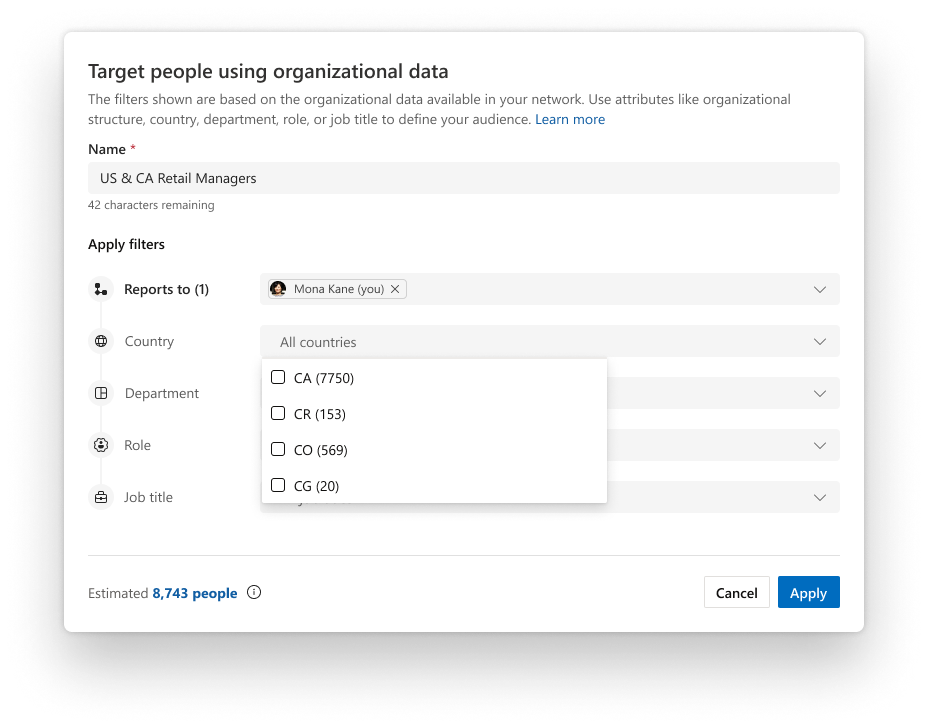
หมายเหตุ
ความพร้อมใช้งานและความถูกต้องของแอตทริบิวต์ขององค์กรจะขึ้นอยู่กับข้อมูลที่กําหนดค่าและบํารุงรักษาภายในเครือข่ายของคุณ แอตทริบิวต์เหล่านี้มาจากโปรไฟล์ผู้ใช้ ตามที่อธิบายไว้ในข้อมูลโปรไฟล์ผู้ใช้ Microsoft Graph
- กลุ่มที่มีอยู่ เช่น กลุ่มความปลอดภัย การแจกจ่าย หรือ Microsoft 365
- ผู้ใช้แต่ละรายตามชื่อ
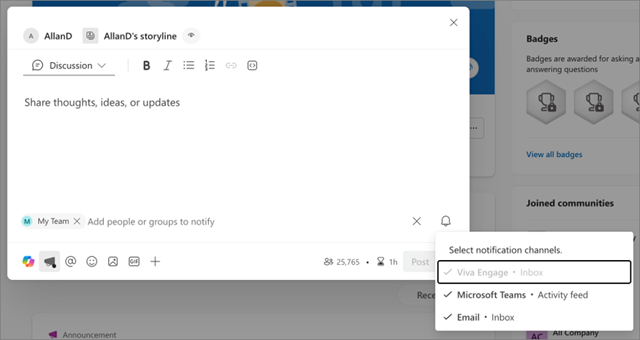
การตั้งค่าการประกาศโครงเรื่องและลักษณะการทํางานของการแจ้งเตือนยังคงสอดคล้องกับการประกาศในโครงเรื่องที่มีอยู่ สําหรับรายละเอียดเกี่ยวกับการจัดการแชนเนลการแจ้งเตือนและผู้รับ ให้ดู จัดการการตั้งค่าการประกาศในโครงเรื่อง ด้านล่าง
จัดการการตั้งค่าการประกาศในโครงเรื่อง
การตั้งค่าข้อความประกาศอนุญาตให้ผู้นําระบุแชนเนลการแจ้งเตือนและผู้รับที่ได้รับการแจ้งเตือนเมื่อมีการแชร์ข้อความประกาศ เมื่อต้องการแก้ไขและเปิดการตั้งค่า ให้เลือก เปลี่ยนการตั้งค่าการแจ้งเตือน จากแถบข้อมูล (ภาพด้านบน)
ผู้นําที่มี ผู้ชม สามารถจัดการแชนเนลการแจ้งเตือนสําหรับการประกาศของตนเท่านั้น

ผู้นําที่มี ผู้ชม และ ทั้งองค์กร สามารถจัดการผู้ชม และ แชนเนลการแจ้งเตือนสําหรับการประกาศได้
หมายเหตุ
ผู้ดูแลระบบของคุณต้องเปิดใช้งานตัวเลือกในการส่งข้อความประกาศไปยังทั้งองค์กรจาก Viva Engage

หมายเหตุ
People ผู้ที่ติดตามผู้นําและเปิดใช้งานการแจ้งเตือนของตนได้รับการประกาศในแชนเนลที่พวกเขาระบุ ตามค่าเริ่มต้น ข้อความประกาศจะถูกส่งไปยัง Viva Engage กล่องจดหมายเข้าด้วย
การแจ้งให้ทราบและการมองเห็นโครงเรื่อง
เมื่อโพสต์แล้ว ทุกคนในองค์กรสามารถค้นหาประกาศผ่าน โครงเรื่อง หน้าแรก ฟีดโครงเรื่อง และ ในมุมผู้นําของผู้นํา ผู้ใช้จะได้รับการแจ้งเตือนประกาศตามความสัมพันธ์ของพวกเขากับผู้นําและใบอนุญาต Viva Engage ของพวกเขา
สถานการณ์สมมติการแจ้งเตือนสําหรับแต่ละความสัมพันธ์มีดังนี้:
- ตามค่าเริ่มต้น ผู้รับที่เลือกโดยผู้นําในหน้าต่างการตั้งค่าการประกาศโครงเรื่อง (ไม่ว่าจะเป็นผู้ชมหรือทั้งองค์กร) จะได้รับการแจ้งเตือนผ่านทางกล่องขาเข้า Viva Engage ของพวกเขา
- ถ้าคุณอยู่ในผู้ชมของผู้นําหรือทั้งองค์กร และคุณติดตามผู้นํา คุณจะได้รับการแจ้งเตือนผ่านแชนเนลที่ผู้นําเลือกและแชนเนลที่คุณเลือกเมื่อคุณติดตามผู้นํา
- ถ้าคุณเป็นผู้ติดตามของผู้นําเท่านั้น คุณจะได้รับการแจ้งเตือนการประกาศของพวกเขาผ่านแชนเนลที่คุณเลือกเมื่อติดตามพวกเขา
หมายเหตุ
เมื่อต้องการรับการแจ้งให้ทราบผ่าน Outlook และ Microsoft Teams คุณจะต้องมีสิทธิการใช้งานแผนบริการ Viva Engage Communitys และ Communications เรียนรู้เพิ่มเติมเกี่ยวกับการให้สิทธิ์การใช้งาน ที่นี่
การสร้างข้อความประกาศด้วยโครงเรื่องสําหรับ Teams
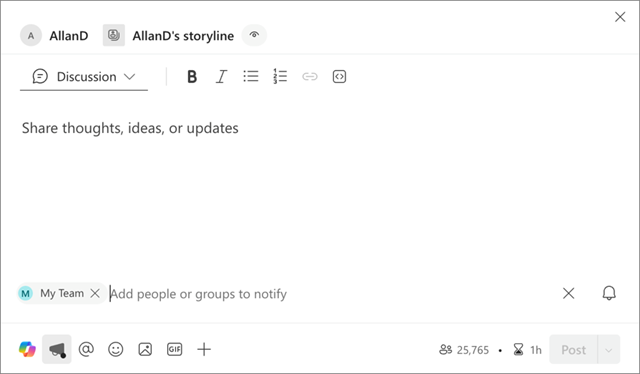
เนื่องจากโครงเรื่องของ Teams ไม่จําเป็นต้องติดตั้งแอป Viva Engage คุณจึงสามารถสร้างการสนทนา การสนทนา และการประกาศใน Teams ได้ทันที ข้อความประกาศของคุณจะได้รับการมองเห็นและการเผยแพร่เช่นเดียวกับวิธีการประกาศอื่นๆ Viva Engage คุณแปลง การอภิปราย ใหม่เป็น ข้อความประกาศ ด้วยขั้นตอนเพิ่มเติมเพียงขั้นตอนเดียว ผู้นําและผู้รับมอบสิทธิ์ของพวกเขาสามารถทําตามขั้นตอนต่อไปนี้เพื่อสร้างประกาศ:
- เปิดหน้าโครงเรื่องของคุณโดยการเริ่มต้นเซสชันการแชทด้วยตัวคุณเอง
- เลือก การอภิปราย เพื่อสร้างการอภิปรายใหม่
- เลือกไอคอนเมกาโฟนที่ด้านล่างขวาของกล่องโต้ตอบ การทําเช่นนั้นจะแปลงการอภิปรายเป็นข้อความประกาศ

- ใส่และแก้ไขสําเนาข้อความประกาศ เมื่อคุณทําเสร็จแล้ว ให้เลือก โพสต์ ประกาศใหม่ของคุณจะปรากฏขึ้นในฟีดกิจกรรมของ Teams

คำถามที่ถามบ่อย
คําถาม: ใครสามารถระบุผู้นําได้บ้าง
คําตอบ: Engage ผู้ดูแลระบบ ผู้ดูแลระบบที่ตรวจสอบแล้ว ผู้ดูแลระบบเครือข่าย และผู้จัดการฝ่ายการสื่อสารขององค์กรที่มีสิทธิ์การใช้งานแผน Viva Engage Communitys และ Communication Service สามารถระบุผู้นําได้
คําถาม: ผู้ชมของผู้นํากําหนดค่าอย่างไร
คําตอบ: ผู้นําที่ระบุและ ผู้จัดการผู้รับมอบสิทธิ์ สามารถกําหนดค่าผู้ชมของผู้นําในส่วนติดต่อ จัดการผู้ชม ได้ เฉพาะผู้ดูแลระบบที่ระบุ (ดังที่ระบุไว้ข้างต้น) เท่านั้นที่สามารถกําหนดค่าผู้ชมของผู้นําให้เข้าถึง ทั้งองค์กรได้ พนักงานไม่เกี่ยวข้องกับการกําหนดค่าผู้ชม
Q: ใครสามารถโพสต์ข้อความประกาศบนโครงเรื่องได้บ้าง
คําตอบ: ผู้ใช้ที่ถูกระบุว่าเป็นผู้นําใน Viva Engage ที่มีผู้ชมที่กําหนดค่าสามารถโพสต์ข้อความประกาศได้ ผู้รับมอบสิทธิ์และผู้จัดการผู้รับมอบสิทธิ์ของผู้นํายังสามารถโพสต์ ข้อความประกาศในนามของผู้นํา ที่พวกเขาเป็นตัวแทนได้ Viva Engage จัดเก็บการประกาศโครงเรื่องเป็นข้อมูลตามนโยบายที่กําหนดโดยผู้ดูแลระบบของคุณ