Outlook'u ilk kullandığınızda Calendar hiç tatil yoktur. Ancak bir veya birden çok ülke için tatil ekleyebilirsiniz. Microsoft 365'te bir iş veya okul hesabınız varsa, Web üzerinde Outlook'u kullanarak tatil takvimine abone olabilirsiniz. Web üzerinde Outlook ve tatiller eklendiğinde veya değiştirildiğinde otomatik güncelleştirmeler alabilirsiniz. Diğer yönergeler için Web üzerinde Outlook'da oturum açma ve Web üzerinde Outlook'da takvim ekleme bölümlerine bakın.
Kullandığınız Outlook sürümü için aşağıdaki sekme seçeneklerinden birini belirleyin.
Hangi Outlook sürümüne sahibim?
Not
Bu Yeni Outlook sekmesinin altındaki adımlar işe yaramıyorsa, henüz yeni Windows için Outlook'u kullanmıyor olabilirsiniz.
Klasik Outlook'u seçin ve onun yerine bu adımları izleyin.
- In new Outlook
 takvim görünümü, in the pane beneath the calendar grid, select
  Add CalendarCalendar.
-
Tatiller'i ve ardından bir veya daha fazla ülke seçin.
- Outlook daha sonra ilgili tatilleri takviminize kopyalar.
Yeni Outlook'ta tatilleri silme
- Gezinti bölmesinde tatil takvimine sağ tıklayın.
-
Onayladıktan sonra Kaldır'ı ve ardından tekrar kaldır'ı seçin.
- Klasik Outlook için Dosya>Seçenekleri>Calendar'ne tıklayın.
-
TCalendarCalendar options'ın altında Tatil Ekle'ye tıklayın.
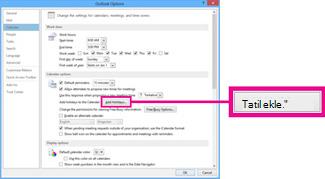
- Tatillerini takviminize eklemek istediğiniz her ülkenin kutusunu işaretleyin ve ardından Tamam'ı seçin.
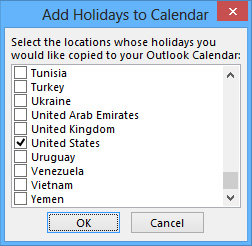
Bir ülkenin veya bölgenin tatilleri takviminize zaten eklenmişse, Tatilleri Calendar Ekle iletişim kutusunda ülke kutusu işaretlenir.
Tamam'ı seçerseniz, tatiller eklenir ve yinelemeler oluşturulur.
Not
- Tatil bilgileri Microsoft 365 için Outlook 365Microsoft 365 için Outlook, Outlook 2019, ve Outlook 2016Outlook 2016, 2016-2026 Miladi takvim yıllarını içerir. Gregoryen olmayan bir takvim kullanıyorsanız, aynı zaman diliminde gerçekleşen tatiller dahil edilir.
- Bu Outlook sürümlerinden birini yüklediyseniz ancak 2026 yılına kadar tatil tarihlerini görmüyorsanız, aşağıdaki adımları kullanarak mevcut tüm tatil bilgilerini takviminizden silmeniz, ardından Outlook için en son güncelleştirmeleri yüklediğinizden emin olmanız ve tatilleri takviminize yeniden eklemeniz gerekebilir.
- Tatiller eklendiğinde veya değiştirildiğinde otomatik güncelleştirmeler almak için tatil takviminizi Web üzerinde Outlook aracılığıyla ekleyin. Hem Windows için Outlook hem de Web üzerinde Outlook aracılığıyla bir tatil takvimi eklerseniz yinelenen etkinlikler görebilirsiniz. Windows için Outlook'a önceden içeri aktarılan tatilleri kaldırma hakkında daha fazla yönerge için aşağıdaki Tatilleri silme bölümüne bakın.
Klasik Outlook'ta tatilleri silme
- Klasik Outlook Takvim GörünümDeğiştirme Listesi'niseçin>>.
-
Düzenleme grubunda Kategoriler'i seçin. Bu, tüm etkinliklerinizi kategoriye göre sıralar.
-
Tatiller kategorisini görene kadar etkinlik listesini kaydırın.
- Bir veya birden çok tatil seçin. Tatiller konuma göre sıralanır ve bu da tüm tatilleri ülkeye göre düzenler. Silmek istediğiniz tatilleri seçtikten sonra Giriş>Sil'i seçin.
- Normal Calendar görünümünüze dönmek için Görünüm>Değiştirme Görünümü>Calendar'nü seçin.
- Web üzerinde Outlook veya Outlook.com, Outlook'ta Calendar
 gidin ve Takvim ekle'yi seçin.
-
Tatiller'i seçin.
- Eklemek istediğiniz tatil takvimini seçin veya arama yapmak için Filtre'yi kullanın, ardından bir takvim seçin.
Web üzerinde Outlook veya Outlook.com'da tatilleri silme
- Gezinti bölmesinde tatil takvimine sağ tıklayın.
-
Onayladıktan sonra Kaldır'ı ve ardından tekrar kaldır'ı seçin.
