Paylaşan, ekip veya SharePoint takvimleri gibi açtığınız diğer takvimler silinebilir ve Windows için klasik Outlook'ta klasör bölmesinden ve CalendarCalendar öğesinden kaldırılabilir.
Klasik Outlook'ta şu seçenekler vardır:
Takvim | silmeTüm takvim öğelerini | silmeDiğer takvimleri kaldırma
Takvim silme
-
TCalendarCalendar bölümünde, Klasör Bölmesinde, silmek istediğiniz takvimin adına sağ tıklayın.
- Select Delete CalendarCalendar.
- Silme işlemini onaylamak için Evet'i seçin.
Takvimi silmekte sorun mu yaşıyorsunuz?
Sil komutu bu şekilde gri renkte mi gösteriliyor? Bu, bu takvimi silemeyeceğiniz anlamına gelir.
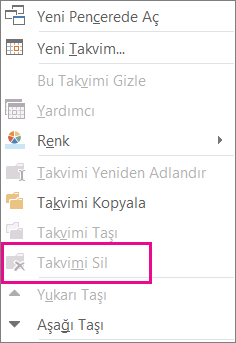
Bu birincil Outlook takviminiz mi? Eğer öyleyse, silememenizin nedeni budur. Açık başka bir takviminiz varsa, bunun yerine o takvimi kapatabilir veya ana takviminizi gizleyebilirsiniz. Silinmedi ama ortadan kaldırıldı. Birincil takviminizden tüm öğeleri kaldırmak istiyorsanız, bir sonraki bölüme ( Birincil takvimden tüm öğeleri silme) bakın.
Klasik Outlook'ta birincil takvimden tüm öğeleri silme
Klasik Outlook'ta birincil takvimi silemeseniz de, bu takvimdeki tüm öğeleri silebilirsiniz.
Uyarı
Aşağıdaki adımlar, otomatik olarak eklenen tatiller de dahil olmak üzere takviminizdeki tüm öğeleri siler. Silinen varsayılan Outlook tatillerinin yeniden kullanılabilmesi için Takvime tatil ekleme konusuna bakın. Diğer tüm takvim öğeleri kalıcı olarak silinir.
-
TCalendarCalendar, Select View.
-
Geçerli Görünüm grubunda Görünümü Değiştir'i ve ardından Liste'yi seçin.
- Öğe listesini tıklatın ve listedeki öğelerin tümünü seçmek için Ctrl+A tuşlarına basın.
- Öğe listesine sağ tıklayın ve Sil'i seçin.
Paylaşılan, ekip, grup ve SharePoint takvimlerini kaldırma
Bu takvimleri klasik Outlook'ta açtığınızda, bunlar Calendar klasör bölmesine eklenir. Böylece tek bir tıklamayla takvimi hızlıca görüntüleyebilirsiniz.
Paylaşılan, ekip, grup ve SharePoint takvimlerini kaldırmak için:
- Takvime sağ tıklayın ve ardından Grubu Sil veya TSil'i seçin CalendarCalendar.
Outlook grubu veya takvimi kaldırıp içindekileri Silinmiş Öğeler klasörüne taşımak isteyip istemediğinizi sorar.
- Silme işlemini onaylamak için Evet'i seçin.
Takvim, klasör bölmesinden kaldırılır ve artık CalendarCalendar içinde görünmez. Bir kopyayı görüntülediğiniz için, kaynak takvim olduğu gibi kalır ve yalnızca sizin kopyanız silinir.

 CalendarCalendar Yeni Outlook'ta, yan bölmede, kaldırmak istediğiniz takvimin adını seçin.
 Diğer seçenekler'i ve ardından Kaldır'ı seçin.