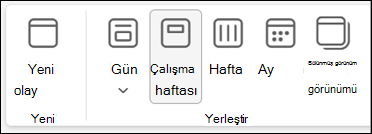
Başka bir şey mi arıyorsunuz?
Klasik Outlook'ta yaklaşan takvim öğelerini görünür tutma
Postanızın yan tarafındaki CalendarCalendar özetini açarak yaklaşan randevularınızı ve toplantılarınızı görünümde tutun.
Posta veya Calendar Gezinti Çubuğu'ndaki Calendar sağ tıklayın ve ardından Özeti yerleştir'i seçin.
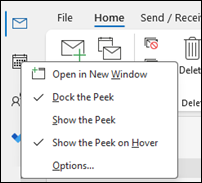
Not
Hem Mail hem de CalendarCalendar için özeti sabitlemek için, her biri için seçeneği ayrı ayrı seçmeniz gerekir.
Takviminizi, randevularınızı ve toplantılarınızı her zaman görünür tutma hakkında daha fazla bilgi edinin.
Başlangıç tarihi Pazartesi olan Ay görünümüne geçme ve klasik Outlook'ta Türkiye tatillerini gösterme
Yaptıklarınızı bir bakışta görmek için Takvimi aya göre görüntüleyin. Takvimi görüntülemenin yaygın bir yolu, çalışma haftasını Pazartesi gününden başlatmak ve Türkiye tatillerini eklemektir.
-
Takvim’i seçin.
-
Giriş>Düzenleme Ay'ı> seçin.
-
Dosya sekmesini seçin.
-
Seçenekler'i seçin ve ardından CalendarCalendar'ı CalendarCalendar.
-
Çalışma süresi'nin altında, Haftanın ilk günü için Pazartesi'yi seçin.
-
Calendar seçeneklerin altında, Calendar'e tatil ekle için Tatil Ekle'yi seçin.
- Select Birleşik DevletlerBirleşik Devletler, and then OK.
Takviminize tatilleri ekleme hakkında daha fazla bilgi edinin.
Klasik Outlook'ta Çalışma Haftası görünümünü 12 saatlik günlerle (geleneksel olmayan çalışma haftası) Sunday-Tuesday olarak değiştirin
Geleneksel olmayan bir çalışma zamanlamanız varsa, Çalışma Haftası görünümünüzü yalnızca bu çalışma zamanlarını gösterecek şekilde ayarlayabilirsiniz. Örneğin, hemşireyseniz, yalnızca hastanedeki Pazar – Salı günleri arası 12 saatlik vardiyanızı görüntülemek isteyebilirsiniz.
-
Takvim’i seçin.
-
Giriş'i> seçinÇalışma haftasınıdüzenleyin>.
-
Dosya sekmesini seçin.
-
Seçenekler'i seçin ve ardından CalendarCalendar'ı CalendarCalendar.
-
Çalışma süresi'nin altında, Başlangıç saati için 06:00 değerini seçin.
-
Çalışma süresi'nin altında, Bitiş saati için 18:00 değerini seçin.
-
Çalışma haftası için Paz, Pts ve Sal günlerini seçin ve seçili olan diğer tüm onay kutularını temizleyin.
-
Haftanın ilk günü için Pazar'ı seçin.
-
Tamam’ı seçin.
İpucu
Çalışma Haftası görünümünde uzun vardiyanızın tüm saatlerini görüntülemek için, Calendar alt köşesindeki Yakınlaştır'ı kullanarak görünümü küçültün.
Klasik Outlook'ta Hafta görünümünde iki saat dilimini görüntüleme
Farklı saat dilimlerinde bulunan iş ortaklarıyla çalışıyorsanız, Hafta görünümünde her iki zaman dilimini de görmek yararlı olur. Örneğin, Doğu bölgesindeki bir saat diliminden toplantı zamanlarken Avustralyalı iş arkadaşınızın zamanlamasını (Brisbane saat dilimi) görüntüleyebilirsiniz ve bu sayede çalışma saatleri dışında bir ayarlama yapmazsınız.
-
Takvim’i seçin.
-
Giriş>Haftayı Düzenle'yi> seçin.
-
Dosya sekmesini seçin.
-
Seçenekler'i seçin ve ardından CalendarCalendar'ı CalendarCalendar.
-
Saat dilimleri altında, Etiket kutusuna Doğu Saat Dilimi yazın.
-
Saat dilimi listesinde (UTC-05:00) Doğu Saati (ABD & Kanada) öğesini seçin.
-
İkinci bir saat dilimi göster'i seçin.
-
Etiket kutusuna Brisbane yazın.
-
Saat dilimi listesinde (UTC+ 10:00) Brisbane'i seçin.
-
Tamam’ı seçin.
Saat dilimi normalleştirmesinin nasıl çalıştığı hakkında daha fazla bilgi edinin.
Başka bir şey mi arıyorsunuz?
Takvim öğelerini filtrelediğinizi veya alanlarda değişiklik yaptığınızı fark ederseniz, ihtiyacınız olan bilgilerin her zaman kullanılabilir olması için klasik Outlook'ta kolayca özel bir görünüm oluşturabilirsiniz.
-
Görünüm’ü seçin.
-
Geçerli Görünüm grubunda, Görünümü Değiştir'i ve ardından Görünümleri Yönet'i seçin.
-
Yeni’yi seçin.
-
Yeni görünümün adı kutusuna, görünüm için bir ad yazın.
-
Görünüm türü kutusunda bir görünüm türü seçin.
- Görünümün kullanılabileceği yerleri değiştirmek için Kullanılabileceği yerlerin altındaki bir seçeneği belirleyin ve ardından Tamam'ı seçin.
-
Gelişmiş Görünüm Ayarları: Yeni Görünüm iletişim kutusunda, kullanmak istediğiniz seçenekleri belirtin.
- Seçenekleri seçmeyi tamamladığınızda Tamam'ı seçin.
- Görünümü hemen kullanmak için Görünümü Uygula'yı seçin.

 iconCalendarCalendar.