E-postanızın ya da takviminizin üzerinde Outlook anımsatıcıları açılarak zamanlanmış bir etkinliğin başlamak üzere olduğunu haber verir.
Kullandığınız Outlook sürümü için aşağıdaki sekme seçeneklerinden birini belirleyin.
Hangi Outlook sürümüne sahibim?
Not
Bu Yeni Outlook sekmesinin altındaki adımlar işinize yaramadıysa, henüz yeni Windows için Outlook'u kullanmıyor olabilirsiniz.
Klasik Outlook sekmesini seçin ve onun yerine bu adımları izleyin.
Yeni Windows için Outlook'ta şu seçenekler vardır:
Etkinlikleri veya görevleri | erteleme veya kapatmaBildirimleri açma veya kapatma | Olaylara | anımsatıcı eklemeGörevlere | anımsatıcı eklemeBildirimlerle ilgili sorunları giderme
Olayı veya görevi erteleme veya kapatma
Yeni Outlook'taki anımsatıcılar penceresiyle, takvim olaylarını ve görevlerini ertelemeyi, Teams toplantısına katılmayı veya olayları ve görevleri kapatmayı seçebilirsiniz.
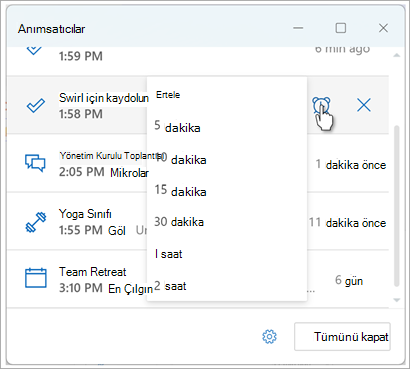
Bu anımsatıcı penceresini açmayı veya kapatmayı seçebilirsiniz.
Tiçin bildirimler penceresini açma veya kapatma CalendarCalendar events
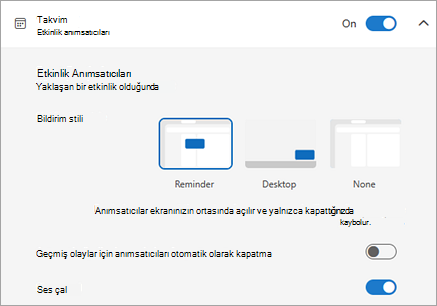
Yeni Outlook'u, takviminizi ve To Do (veya Görev) anımsatıcılarınızı, çalıştığınız diğer programların üstünde açılan ayrı bir pencerede görüntülemek üzere ayarlayabilirsiniz.
 Ayarlar>Genel>Bildirimler'e gidin.
Hakkında bana bildir altında, CalendarCalendar bölümüne gidin ve bu bildirimleri görmek istemiyorsanız geçişi Kapalı olarak ayarlayın.
Bildirimleri açmak için, geçişi Açık olarak ayarlayın ve CalendarCalendar bölümünü genişletin. Anımsatıcılarınızı nasıl görüntülemek istediğinizi (örneğin, açılan bir anımsatıcı almak istiyor musunuz) ve bildirim sesi isteyip istemediğinizi seçin.
Anımsatıcı bildirim stilini seçerseniz, geçmiş olayların anımsatıcılarını kapatabilirsiniz (örneğin, uzaktaydınız ve siz yokken gerçekleşen olayların anımsatıcılarına geri dönmek istemiyorsunuz). Bunu yapmak için, Geçmiş etkinliklerin anımsatıcılarını otomatik olarak kapat iki durumlu düğmesini seçin. (Not: Bu seçenek yalnızca Bildirim stiliniAnımsatıcı olarak ayarlarsanız kullanılabilir.)
Takvim olaylarının tümü veya yalnızca bazıları için anımsatıcı ekleme veya kaldırma
Yeni Outlook'taki tüm takvim olayları için varsayılan anımsatıcıyı ayarlama
Bu ayar, var olan toplantılara ve oluşturduğunuz tüm yeni toplantılara uygulanır.
-
Ayarlar>Calendar>Etkinlikler ve davetler bölümüne gidin.
- Oluşturduğunuz etkinlikler altından, Varsayılan anımsatıcı açılan listesini seçin ve ardından yaklaşan etkinliklerin anımsatılmasını istediğiniz varsayılan süreyi seçin. İstenirse Kaydet'i seçin.
Yeni Outlook'ta tek bir toplantı veya seri için anımsatıcı ayarlama
Tek bir toplantı veya bir toplantı dizisi için varsayılan anımsatıcı ayarını geçersiz kılabilirsiniz.
- Gezinti bölmesinde CalendarCalendarCalendarCalendarCalendarCalendar
 öğesini seçin.
- TCalendarCalendar penceresinde, değiştirmek istediğiniz toplantıyı seçin ve açın.
- Bir toplantı serisini değiştiriyorsanız, önce Görünüm serisini
 seçin. Tek bir olayı (veya Serileri görüntüle'yi seçtiyseniz bir olay serisini) değiştiriyorsanız, Seçenekler grubunda
  Anımsatıcı açılan listesini açın ve ardından yeni anımsatıcı süresi için bir miktar seçin. Etkinlik veya seri için anımsatıcı istemiyorsanız Bana anımsatma'yı seçin.
Görev anımsatıcısı ekleme veya kaldırma
- Gezinti bölmesinden To Do'yu seçin.
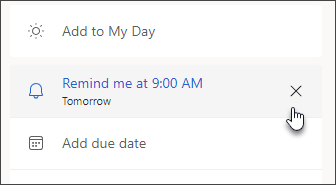
- Anımsatıcı eklemek istediğiniz görevi seçin ve görev bölmesinden Bana anımsat'ı seçin.
Anımsatıcıyı kaldırmak için, görevi seçin ve ardından vurgulanana ve  düğmesini iptal et düğmesi görünene kadar anımsatıcının üzerinde bekleyin. Anımsatıcıyı kapatmak için bu simgeyi seçin.
Outlook bildirimleri çalışmıyor
Windows'taki diğer uygulamalar veya belirli ayarlar zaman zaman Outlook bildirimlerinin teslimini engeller. Örneğin, Teams'deki durumunuz Rahatsız etmeyin olarak ayarlanmış olabilir veya Bildirimler, Odaklanma Yardımı veya Rahatsız etmeyin gibi bir Windows ayarı açılmış olabilir.
Bkz. Outlook bildirimleriyle ilgili sorunları giderme.
Klasik Windows için Outlook'ta şu seçenekler vardır:
Anımsatıcıları diğer pencereler | üzerinde gösterToplantılara | anımsatıcı eklemeGeçmiş olayların | anımsatıcılarını kapatmaE-postalar | için anımsatıcıları ayarlamaGörevler için anımsatıcıları ayarlama
Diğer programlar veya uygulamalar üzerinden anımsatıcıları gösterme
Klasik Outlook'u, anımsatıcı pencerenizi çalıştığınız diğer programların üstünde görüntüleyecek şekilde ayarlayabilirsiniz.
Not
Bu özellik yalnızca Sürüm 1804 (Derleme 9226.2114) veya üzeri sürüm kullanan Microsoft 365 aboneleri tarafından kullanılabilir. Outlook 2021 veya daha eski sürümlerde kullanılamaz.
-
Dosya>Seçenekleri>Gelişmiş'i seçin.
-
Hatırlatıcılar bölümünde, Diğer pencerelerin üstünde hatırlatıcıları göster işaretli kutuyu işaretleyin.
-
Tamam’ı seçin.
Toplantılar için anımsatıcı ekleme veya kaldırma
Klasik Outlook'ta tüm yeni toplantılar için anımsatıcı ayarlama
Bu, takvimde var olan tüm randevular ve toplantılar için geçerlidir. Bu ayarı gelecekteki randevular ve toplantılar için kaydedin.
-
Click File>OptionsCalendarCalendar>.
-
TCalendarCalendar options, Varsayılan anımsatıcıları seçin veya temizleyin.
- Yeni takvim öğelerinden önce anımsatıcıları almak istediğiniz varsayılan süreyi ayarlayın (örneğin, 15 dakika, 30 dakika, vb.).
Klasik Outlook'ta mevcut bir toplantı için anımsatıcı ayarlama
Bu yalnızca takvimde seçilen toplantı için geçerlidir.
Takvim’i seçin.
Toplantıyı açın.
Yinelenen Öğeyi Aç iletişim kutusu görüntülenirse, aşağıdakilerden birini yapın:
- Anımsatıcıyı serideki tek bir randevu veya toplantı için ayarlamak isterseniz Yalnızca bu seçeneğini tıklatın.
- Anımsatıcıyı serideki tüm randevular veya toplantılar için ayarlamak isterseniz Tüm seri seçeneğini tıklatın.
Randevu sekmesinde (yinelenen bir toplantı için Yinelenen Etkinlik sekmesidir) Anımsatıcı açılan listesini seçin ve randevu veya toplantıdan ne kadar süre önce anımsatıcı almak istediğinizi seçin. Anımsatıcıyı devre dışı bırakmak için Yok seçeneğini tıklatın.
Geçmiş olayların anımsatıcılarını otomatik olarak kapatma
Geçmiş olayların anımsatıcılarını görmek istemiyorsanız, klasik Outlook'a geçmiş olayların anımsatıcılarını otomatik olarak kapatmasını söyleyebilirsiniz. Örneğin, üç günlüğüne iş yeri dışındaysanız, geri dönüp siz yokken yapılan toplantıların anımsatıcılarını görmek istemeyebilirsiniz.
-
Dosya>Seçenekleri>Gelişmiş'i seçin.
-
Anımsatıcılar bölümünde, Geçmiş etkinliklere ait anımsatıcıları otomatik olarak kapat'ı seçin.
E-posta iletileri için anımsatıcıları ayarlama
-
Posta’yı seçin.
- Bir e-posta iletisi seçin.
-
Giriş>İzle, Anımsatıcı>Ekle'yi seçin.
-
Özel iletişim kutusunda, Anımsatıcı'yı işaretleyin veya bu öğenin işaretini kaldırın.
Görevler için anımsatıcıları ayarlama
Yapılacaklar'ı seçin.
Görevleri görüntülemek için Görevler'i seçin.
Listeden bir görev seçin.
Aşağıdakilerden birini yapın:
- Görevlerinize görev anımsatıcısı eklemek için
 Bana anımsat ve Anımsatıcı açılan listesinden, teslim tarihinize yetişmek için bir zaman dilimi seçin.
- Görevinizden bir görev anımsatıcısını kaldırmak için Bana anımsat'ı seçin ve ardından Anımsatıcı açılan listesinde Anımsatıcıyı kaldır'ı seçin.
Not
Web üzerinde Outlook, iş veya okul hesabı olan kurumsal kullanıcılar için Outlook'un web sürümüdür.
Web üzerinde Outlook'da şu seçenekler vardır:
Etkinlikleri veya görevleri | erteleme veya kapatmaBildirimleri açma veya kapatma | Olaylara | anımsatıcı eklemeGörevlere | anımsatıcı eklemeBildirimlerle ilgili sorunları giderme
Olayı veya görevi erteleme veya kapatma
Anımsatıcılar penceresiyle, takvim olaylarını ve görevlerini ertelemeyi, Teams toplantısına katılmayı veya olayları ve görevleri kapatmayı seçebilirsiniz.
Bu anımsatıcı penceresini açmayı veya kapatmayı seçebilirsiniz.
Tiçin bildirimler penceresini açma veya kapatma CalendarCalendar events
Takviminizi ve Yapılacaklar (veya Görev) anımsatıcılarınızı, çalıştığınız diğer programların üstünde açılan ayrı bir pencerede görüntülemek için Web üzerinde Outlook ayarlayabilirsiniz.
Ayarlar>Genel>Bildirimler'e gidin.
Hakkında bana bildir altında, CalendarCalendar bölümüne gidin ve bu bildirimleri görmek istemiyorsanız geçişi Kapalı olarak ayarlayın.
Bildirimleri açmak için, geçişi Açık olarak ayarlayın ve CalendarCalendar bölümünü genişletin. Anımsatıcılarınızı nasıl görüntülemek istediğinizi (örneğin, açılan bir anımsatıcı almak istiyor musunuz) ve bildirim sesi isteyip istemediğinizi seçin.
Önemli
Bildirimler yalnızca Web için OutlookWeb için Outlook tarayıcınızda açıldığında görünür. Web için Outlook kapatırsanız, Outlook'u yeniden açana kadar takvim olayları için bildirim almazsınız.
Takvim olaylarının tümü veya yalnızca bazıları için anımsatıcı ekleme veya kaldırma
Web üzerinde Outlook'daki tüm takvim olayları için varsayılan anımsatıcıyı ayarlama
Bu ayar, var olan toplantılara ve oluşturduğunuz tüm yeni toplantılara uygulanır.
-
Ayarlar>Calendar>Etkinlikler ve davetler bölümüne gidin.
- Oluşturduğunuz etkinlikler altından, Varsayılan anımsatıcı açılan listesini seçin ve ardından yaklaşan etkinliklerin anımsatılmasını istediğiniz varsayılan süreyi seçin. İstenirse Kaydet'i seçin.
Web üzerinde Outlook tek bir toplantı veya seri için anımsatıcı ayarlama
Tek bir toplantı veya bir toplantı dizisi için varsayılan anımsatıcı ayarını geçersiz kılabilirsiniz.
- Gezinti bölmesinde CalendarCalendarCalendarCalendarCalendarCalendar öğesini seçin.
- TCalendarCalendar penceresinde, değiştirmek istediğiniz toplantıyı seçin ve açın.
- Bir toplantı serisini değiştiriyorsanız, önce Görünüm serisini seçin. Tek bir olayı (veya Serileri görüntüle'yi seçtiyseniz bir olay serisini) değiştiriyorsanız, araç çubuğunda, Seçenekler grubundan Anımsatıcı açılan listesini açın ve ardından yeni anımsatıcı süresi için bir miktar seçin. Etkinlik veya seri için anımsatıcı istemiyorsanız Bana anımsatma'yı seçin.
Görev anımsatıcısı ekleme veya kaldırma
- Gezinti bölmesinden To Do'yu seçin.
- Anımsatıcı eklemek istediğiniz görevi seçin ve görev bölmesinden Bana anımsat'ı seçin.
Anımsatıcıyı kaldırmak için, görevi seçin ve ardından vurgulanana ve düğmesini iptal et düğmesi görünene kadar anımsatıcının üzerinde bekleyin. Anımsatıcıyı kapatmak için bu simgeyi seçin.
Outlook bildirimleri çalışmadığında
Windows'taki diğer uygulamalar veya belirli ayarlar zaman zaman Outlook bildirimlerinin teslimini engeller. Örneğin, Teams'deki durumunuz Rahatsız etmeyin olarak ayarlanmış olabilir veya Bildirimler, Odaklanma Yardımı veya Rahatsız etmeyin gibi bir Windows ayarı açılmış olabilir.
Bkz. Outlook bildirimleriyle ilgili sorunları giderme.
