Birden çok takvimi aynı anda yan yana veya yığılmış yer paylaşımlı görünümde birleşmiş olarak görebilirsiniz; bu da takvimler arasında uygunluk durumunu görmenize yardımcı olur.
Kullandığınız Outlook sürümü için aşağıdaki sekme seçeneklerinden birini belirleyin.
Hangi Outlook sürümüne sahibim?
Not
Bu Yeni Outlook sekmesinin altındaki adımlar işe yaramıyorsa, henüz yeni Windows için Outlook'u kullanmıyor olabilirsiniz.
Klasik Outlook'u seçin ve onun yerine bu adımları izleyin.
Yeni Outlook'ta takvimi yan yana görünümde açma
- On the navigation bar, select
 .
.
- TCalendarCalendar listenizden varsayılan takvime ek olarak görüntülemek istediğiniz diğer takvim(ler)i seçin.
- Takvimi yan yana görüntülemek için Yerleştir grubunda Bölünmüş görünümü seçin.
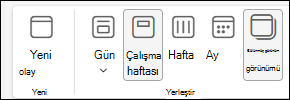
Yeni Outlook'ta takvimleri yer paylaşımlı kullanma
Birden çok takvimi tek bir takvim görünümünde görüntülemek için, Yerleştir grubunda Bölünmüş görünümün seçimini kaldırın.
Takvim olayları, varsayılan takvimde yer paylaşımlı olarak, atanan renkleriyle gösterilir.
Klasik Outlook'ta takvimi yeni pencerede açma
-
CalendarCalendar bölümünde, Gezinti Bölmesi'nde, görüntülemek istediğiniz takvimin adına sağ tıklayın.
-
Yeni Pencerede Aç'ı seçin.
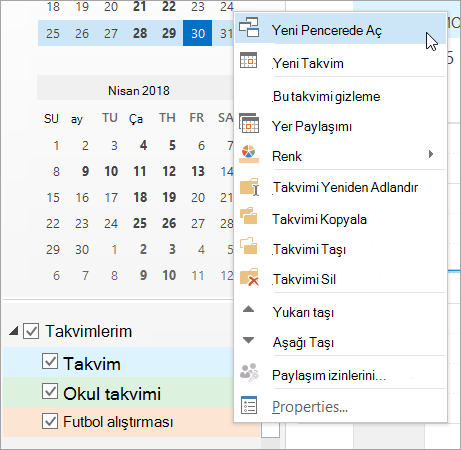
Klasik Outlook'ta takvimi yan yana görünümde açma
CalendarGezinti Bölmesi'nde, görüntülemek istediğiniz diğer bir takvimin onay kutusunu seçin.
Seçtiğiniz takvim, görünmekte olan takvimin yanında açılır.
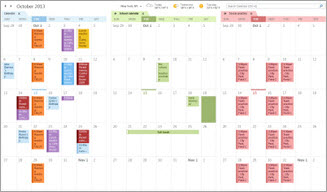
Klasik Outlook'ta takvimleri üst üste bindirme
-
CalendarGezinti Bölmesi'nde, görüntülemek istediğiniz diğer bir takvimin onay kutusunu seçin.
Seçtiğiniz takvim önceden görüntülenmiş olan takvimin yanında açılır. İzleyen her takvim en son açılan takvimin yanında açılır.
- Takvim sekmesinde Yer Paylaşımı Modunda Görüntüle'yi seçin.
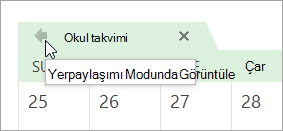
Bu takvim şimdi ilk açtığınız takvimle örtüşme modundadır ve bu genellikle varsayılan takviminizdir.
- Yer paylaşımına başka bir takvim eklemek için 2. adımı yineleyin.
Klasik Outlook'ta yer paylaşımı yığınından bir takvimi kaldırma
TCalendarCalendar bölümünde, bindirme yığınından kaldırmak istediğiniz takvimin sekmesinde, Yan Yana Modunda Görüntüle'yi seçin.
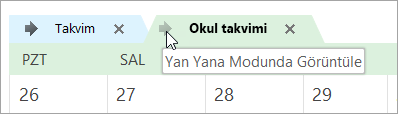
Sekme yeniden sağa hareket eder. Seçtiğiniz takvim artık yer paylaşımı modunda görünmez.
Takvimi görünümden kaldırmak için, Gezinti Bölmesi'nde onay kutusunun işaretini kaldırın veya takvim sekmesinde Kapat'ı seçin.
Sayfanın Başı
Web üzerinde Outlook veya Outlook.com'da takvimi yan yana görünümde açma
- On the navigation bar in the web versions of Outlook, select .
- TCalendarCalendar listenizden varsayılan takviminize ek olarak görüntülemek istediğiniz diğer takvim(ler)i seçin.
- Takvimi yan yana görüntülemek için Yerleştir grubunda Bölünmüş görünümü seçin.
Web üzerinde Outlook veya Outlook.com takvimleri yer paylaşımlı kullanma
Birden çok takvimi tek bir takvim görünümünde görüntülemek için, Yerleştir grubunda Bölünmüş görünümün seçimini kaldırın.
Takvim olayları, varsayılan takvimde yer paylaşımlı olarak, atanan renkleriyle gösterilir.
İlgili makaleler
Mac için Outlook'de birden çok takvimi görüntüleme
