Toplantı davetlerini göndermeye hazır değilseniz, toplantıyı taslak olarak takviminize kaydedebilirsiniz.
Kullandığınız Outlook sürümü için aşağıdaki sekme seçeneklerinden birini belirleyin.
Hangi Outlook sürümüne sahibim?
Not
Bu Yeni Outlook sekmesinin altındaki adımlar işe yaramıyorsa, henüz yeni Windows için Outlook'u kullanmıyor olabilirsiniz.
Klasik Outlook'u seçin ve onun yerine bu adımları izleyin.
Yeni Outlook'ta toplantıyı taslak olarak kaydetme
Gezintiden Calendar seçin ve Yeni bir etkinlik oluşturun.
Gönder açılan listesini ve ardından Taslak olarak kaydet'i seçin.
Not
Açılır menü yalnızca davete en az bir katılımcı eklendiğinde görüntülenir. Taslağın, posta kutusu taslak klasörünüzde depolanmadığını unutmayın.
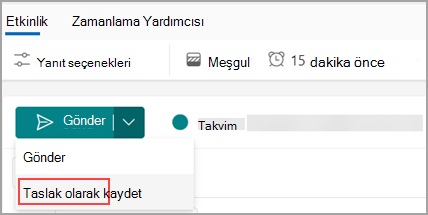
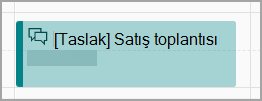
Bu, toplantı davetini takviminize kaydeder. Takviminizde etkinlik başlığıyla birlikte [Taslak] olarak görünür.
Müsveddeyi düzenleme
Taslak toplantıyı düzenlemeye ve göndermeye hazır olduğunuzda aşağıdakileri yapın:
Takviminizde toplantı taslağını bulun ve Düzenle'yi seçin.
Değişikliklerinizi yapın ve Gönder'i seçin. Göndermeye hazır değilseniz yeniden taslak olarak kaydedebilirsiniz.
Klasik Outlook'ta toplantıyı taslak olarak kaydetme
- Gezintiden Calendar seçin ve Yeni Randevu'yu seçin.
- Ayrıntıları doldurun ve herhangi bir katılımcı eklemediyseniz Kaydet & Kapat'ı seçin. En az bir katılımcı eklediyseniz, toplantı isteğini kapatın.
- Açılan pencereden, Değişiklikleri kaydet ama gönderme' gibi seçeneklerden birini belirleyin.
-
Tamam’ı seçin.
Müsveddeyi düzenleme
Taslak toplantıyı düzenlemeye ve göndermeye hazır olduğunuzda aşağıdakileri yapın:
- Takviminizde toplantı taslağını bulun ve Düzenle'yi seçin.
- Değişikliklerinizi yapın ve Gönder'i seçin. Göndermeye hazır değilseniz yeniden taslak olarak kaydedebilirsiniz.
Outlook'un web sürümünde toplantıyı taslak olarak kaydetme
Gezintiden Calendar seçin ve Yeni bir etkinlik oluşturun.
Gönder açılan listesini ve ardından Taslak olarak kaydet'i seçin.
Not
Açılır menü yalnızca davete en az bir katılımcı eklendiğinde görüntülenir. Taslağın, posta kutusu taslak klasörünüzde depolanmadığını unutmayın.
Bu, toplantı davetini takviminize kaydeder. Takviminizde etkinlik başlığıyla birlikte [Taslak] olarak görünür.
Müsveddeyi düzenleme
Taslak toplantıyı düzenlemeye ve göndermeye hazır olduğunuzda aşağıdakileri yapın:
Takviminizde toplantı taslağını bulun ve Düzenle'yi seçin.
Değişikliklerinizi yapın ve Gönder'i seçin. Göndermeye hazır değilseniz yeniden taslak olarak kaydedebilirsiniz.
