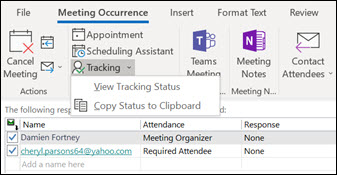
Outlook'u kullanarak panonuza yakalayabilir ve ardından tüm etkinlik katılımcılarının, ilişkili e-posta adreslerinin ve yanıt durumlarının (katılan, reddedilen veya yanıt vermeyen) bir listesini yazdırabilirsiniz.
Kullandığınız Outlook sürümü için aşağıdaki sekme seçeneklerinden birini belirleyin. Hangi Outlook sürümüne sahibim?
Not
Bu Yeni Outlook sekmesinin altındaki adımlar işe yaramıyorsa, henüz yeni Windows için Outlook'u kullanmıyor olabilirsiniz. Klasik Outlook'u seçin ve onun yerine bu adımları izleyin.
Yeni Outlook'ta katılımcıların listesini kopyalama
Outlook Takvimi TOutlook Takvim bölümünde, yakalamak istediğiniz katılımcıların listesini içeren toplantı Etkinliğini açın.
İzleme bölmesi tüm davetlilerin listesini içerir.
Not
Etkinlik düzenleyicilerinin İzleme bölmesini açmak için şerit menüsünde İzleme'yi seçmeleri gerekebilir.
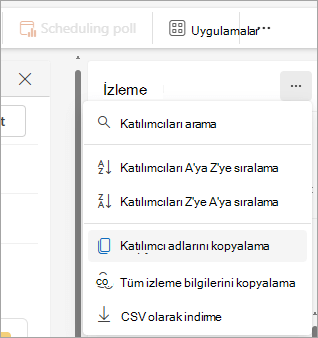
İzleme bölmesinde Diğer seçenekler'i seçin

Açılan listeden yalnızca katılımcı adlarını veya gerekli olup olmadığı veya toplantı isteğine nasıl yanıt verdiği gibi tüm ayrıntıları kopyalamayı seçebilirsiniz.
-
Katılımcı adlarını kopyalama
Bu seçenek, e-posta adresleriyle birlikte tüm davetli adlarını panonuza yakalar. Ayrıntılar Word, Not Defteri, e-posta adresi alanı, başka bir takvim daveti veya Microsoft adres listesine yapıştırabileceğiniz biçimde depolanır. -
Tüm izleme bilgilerini kopyala
Temel ad ve e-posta bilgilerine ek olarak, bu seçenek kişinin Gerekli veya İsteğe Bağlı katılımcı olup olmadığını ve yanıt durumunu yakalar. Bilgiler, sekmeyle ayrılmış biçimde depolanır. -
CSV Olarak İndir
Bu seçenek, ayrıntıları indirmenize ve .csv dosyası olarak kaydetmenize olanak tanır.
-
Katılımcı adlarını kopyalama
Seçilen bilgiler artık panonuza yerleştirildikten sonra, bunları ihtiyaçlarınıza göre Word veya OneNote gibi uygun bir uygulamaya veya başka bir depolama hedefine yapıştırabilirsiniz.