
За допомогою програми Viva Engage для мобільних пристроїв залишатися на зв'язку зі своєю організацією та залишатися в курсі останніх новин ще ніколи не було так просто. Навчайтеся у своїх керівників, спілкуйтеся з колегами, діліться думкою та створюйте спільноти, які підтримують вашу роботу будь-де та будь-коли.
Отримання поінформованості через домашній канал
Після налаштування програми Viva Engage для мобільних пристроїв вас запросять на головну сторінку, де ви зможете шукати та брати участь у розмовах вашої компанії.

З каналу "Дім" ви можете займатися кількома різними способами:
- Створюйте нові дописи у своєму сюжеті або в спільноті, з можливістю прикріплення відповідних медіафайлів
- Стеження за колегами та розмовами
- Пошук спільнот, розмов, користувачів і файлів
Виявлення та створення спільноти
Наступна вкладка в нижньому меню навігації приведе вас до каталогу спільнот, до яких можна приєднатися. Такі спільноти на рівні організації допоможуть вам відчути свою приналежність на роботі, спілкуючи вас із колегами зі схожими інтересами та наборами навичок.

- Торкніться спільноти, яка вас цікавить, щоб дізнатися більше. На сторінці спільноти ви можете надіслати запит на приєднання (якщо це приватно) або перегляд останніх дописів.
- Якщо на головній сторінці каталогу немає спільноти за інтересами, можна прокрутити вниз до розділу "Пошук спільнот " або "Створити спільноту".
Порада.
Налаштувати й отримувати персоналізовані сповіщення можна в параметрах програми Viva Engage.
Залишайтеся на зв'язку через папку "Вхідні"
Відкриється папка "Вхідні" на середній вкладці в нижньому меню переходів. У папку "Вхідні" надходять оновлення від користувачів організації, яких ви включили до списку своїх співробітників. Проведіть пальцем вліво, щоб позначити повідомлення як прочитане, або торкніться його, щоб переглянути докладні відомості.
Перевірте останні сповіщення
Наступна вкладка в нижньому меню навігації вестиме вас до нещодавніх сповіщень про @mentioned дописи або дописи від людей, на яких ви підписані. Торкніться сповіщення, щоб переглянути докладні відомості.
Перегляньте всі функції, щоб дізнатися про інші способи залучення
З правого краю нижнього меню переходів торкніться елемента "Переглянути всі ", щоб відобразити повний список функцій для перегляду. Просто торкніться функції, щоб увійти в функціонал.
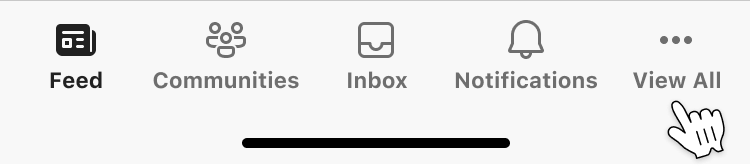
Ось деякі додаткові функції, які ви побачите:
- Сюжети: стрічка історій – це місце, де ви та ваші колеги ділитеся досвідом, святкуєте важливі етапи, пропонуєте ідеї та обговорюєте свої інтереси як на робочому місці, так і за його межами. Дізнайтеся більше про те, як використовувати сюжет тут.
- Лідери: Кнопка «Лідери» переносить вас у куточок лідерства, де лідери та співробітники можуть взаємодіяти та спільно творити корпоративну культуру. Докладніше див. тут.
- Закладки: сторінка закладок заповнюється дописами, за якими ви стежили раніше. Щоб видалити закладки, торкніться піктограми з трьома крапками у верхньому правому куті, а потім виберіть команду "Видалити закладку".
- Мій профіль: Мій профіль веде вас на головну сторінку вашого профілю на Viva Engage, де ви можете побачити свої дописи в історії та всі дії. Ви також можете налаштувати свій профіль, оновивши обкладинку та зображення профілю.
- Налаштування: Тут ви можете налаштувати свій обліковий запис, загальні параметри, сповіщення та параметри підтримки для Viva EngageViva Engage.
Щоб дізнатися більше про можливості Viva Engage та про те, що на неї чекає, ознайомтеся з іншою нашою супровідною документацією.