
Viva EngageViva Engage надає надійну аналітику, яка допоможе вам краще зрозуміти вплив ваших дописів. Аналітика дає змогу відстежувати різні види аналітики на основі ліцензії:
- Ваша власна залученість (відповіді, розмова та особиста аналітика).
- залучення до спільнот, які ви створюєте та якими керуєте (аналітика спільнот).
- Корпоративні комунікатори та адміністратори мережі можуть відстежувати взаємодію в організації (кампанія, глобальні відповіді та аналітика мережі ).
Примітка.
- Багато аналітичних даних приладних дощок доступні лише клієнтам із передплатою Viva Engage Premium, що входить до ліцензії Microsoft Viva Suite або Employee Communications and Communities (C&C). Усі користувачі Engage мають доступ до розмов і аналітики спільноти. Додаткові відомості про ліцензування та обов'язки адміністраторів див. в статті "Перегляд аналітики та керування ними в Viva EngageViva Engage.
- Корпорація Майкрософт рекомендує Viva EngageViva Engage Premium керівникам, корпоративним комунікаторам і адміністраторам мережі. Ці три ролі отримують найбільшу вигоду від вибору преміум-ліцензій.
Відкрийте приладну дошку Analytics
Кожен, хто створює допис у Viva Engage, може переглядати приладну дошку Analytics. Роль користувача Engage визначає, які категорії аналітики відображаються. Користувачі з базовою ліцензією Viva Engage не можуть переглядати приладну дошку Analytics.
Скористайтеся наведеним нижче методом, щоб відкрити особисту аналітичну приладну дошку та змінити її числовий діапазон:
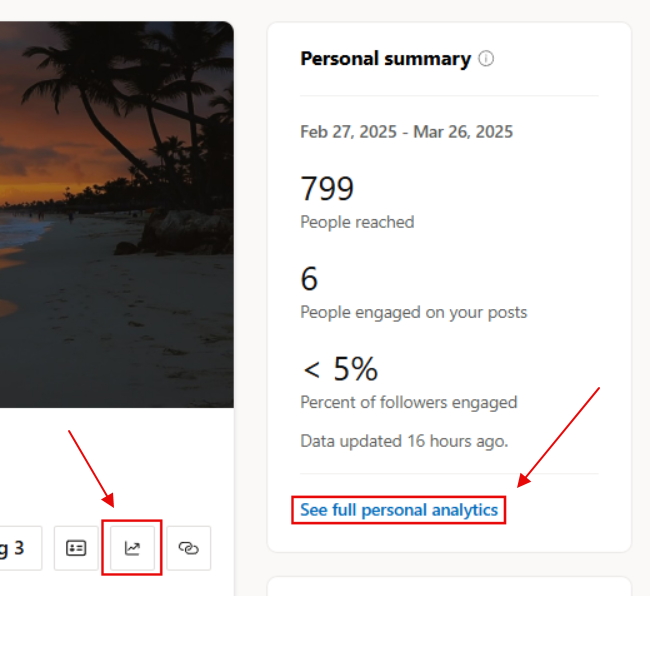
- У сюжеті клацніть піктограму аналітики під фото на обкладинці або посилання на плитці "Особисті підсумки ". Відкриється сторінка "Аналітика" із вкладкою "Особисті".
- -АБО- Виберіть посилання "Аналітика" в меню переходів Viva Engage ліворуч.
Порада.
Наведіть вказівник миші на будь-який показник, щоб отримати додаткові відомості про нього.
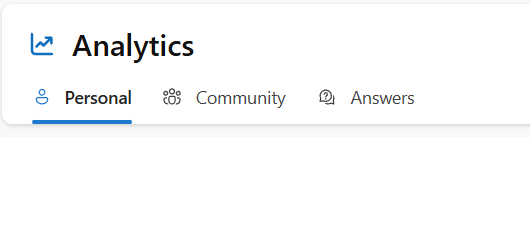
- Коли ви відкриєте приладну дошку Analytics, ви побачите набір вкладок для категорій показників, які ви можете переглядати. Наприклад, користувачі Engage з ліцензією C&C або Engage Premium можуть бачити аналітику "Особисте", "Спільнота" та "Відповіді". Різні ролі та ліцензії отримують різні вкладки.
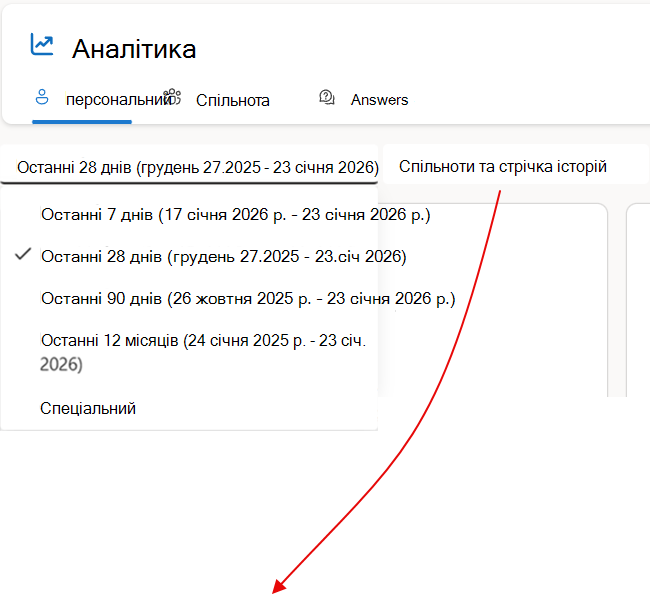
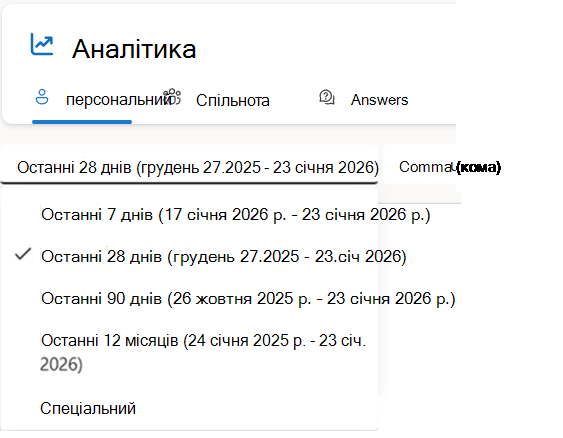
- Змінення діапазону дат – це чудовий інструмент для збільшення або зменшення обсягу даних, які включаються в аналітику. Щоб змінити масштаб подання аналітики, можна вибрати діапазони за останній тиждень, останні чотири тижні, останні 90 днів, а також за попередній рік. Функцію "Діапазон даних" можна застосувати до будь-якої вкладки Analytics, до якої ви маєте доступ.
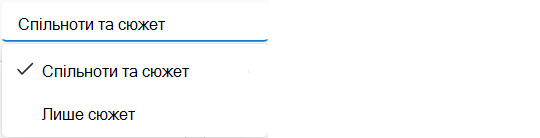
Функція " Настроюваний діапазон дат" дає змогу вказати будь-який проміжок часу, починаючи з будь-якого календарного дня й продовжуючи на будь-яку кількість днів. Ця функція доступна лише з Viva Engage Premium. - На кожній окремій сторінці вкладки Analytics також доступні розкривні списки для фільтрування конкретних подань. Наприклад, на вкладці "Особисте" можна відфільтрувати подання аналітики до всього, що ви публікуєте в розділі "Спільноти та сюжет", або лише для своєї сторінки сюжету. Кожна вкладка має власне меню фільтрування. Подробиці наведено в наступних підрозділах.
Що бачать усі користувачі
Усі користувачі Engage отримують дані аналітики, які показують, як їх публікують і розмови, але без ліцензії Viva Engage Core вони не зможуть бачити або використовувати приладну дошку Analytics. Усі клієнти Microsoft 365 можуть переглядати аналітику для своїх спільнот і розмов.
Щоб отримати аналітику спільноти, перейдіть на панель зведення спільноти та виберіть посилання Переглянути повну аналітику спільноти . Адміністратори спільнот також можуть бачити аналітику спільнот у підсумковій картці, яка відображається на правій панелі керованих спільнот. Докладні відомості див. в розділі Аналітика спільноти.
Для будь-якої розмови, яку ви створюєте, виберіть  " у верхньому правому куті розмови та виберіть команду "Переглянути аналітику". Докладні відомості див. в розділі Аналітика розмов.
Ліцензування функцій Analytics
Сторінка Analytics відображається по-різному для різних користувачів Engage. Те, що відображається на приладній дошці Analytics, залежить від ліцензування Engage, яка також залежить від вашої ролі в екосистемі Engage. Admin та управлінські користувачі отримують набагато ширший погляд на соціальний прийом за допомогою різних функцій Engage, таких як загальномережева аналітика, кампанії та глобальні відповіді.
Керівники/делегатори: обмежено вкладками " Особисте " та "Аудиторія ". Керівники та делегати зазвичай розглядають обмежений набір показників, оскільки їхні ролі пов'язані з різними обов'язками.

Корпоративні комунікатори (ліцензія C&C): вкладки "Особисте", " Спільнота " та "Відповіді ".

Кінцевий користувач (EngageEngage Premium license): вкладки "Особисте", "Спільнота" та "Відповіді".
Knowledge admin (EngageEngage Premium license): вкладки "Особисте", "Спільнота", "Відповіді" та "Глобальні відповіді". Дізнайтеся більше про Entra адміністраторів знань.

Адміністратор мережі та EngageEngage admin: Усі вкладки. Доступ до всіх функцій.

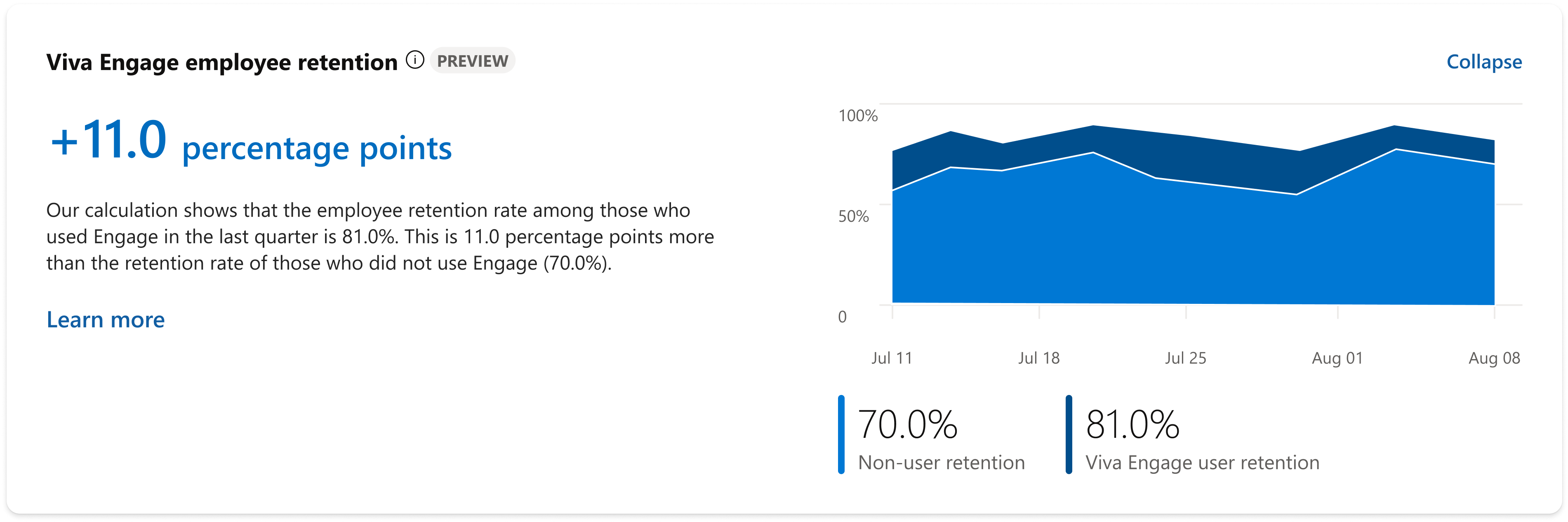
Показник утримання працівників.
Примітка.
Показник утримання співробітників видимий лише Engage адміністраторам і адміністраторам мережі. Докладні відомості про показник утримання див. в статті "Вимірювання утримання працівників за допомогою Viva Engage".
Viva EngageViva Engage допомагає зміцнити відносини та комунікацію співробітників. Завдяки цьому елементу широке використання Engage може благотворно вплинути на взаємну залученість співробітників, і навіть на те, чи залишаться вони в компанії! Це явище називається утриманням співробітників.
Щоб виміряти вплив використання Viva Engage на утримання працівників, у наборі даних Network Analytics Engage запропоновано показник утримання працівників. На базовому рівні він показує різницю в показниках утримання протягом 28 днів між Viva Engage користувачами та іншими користувачами. Оскільки Viva Engage не має доступу до кадрових даних клієнтів, Engage використовує дані Microsoft 365, щоб визначити, чи утримується працівник на основі того, чи є в нього робочий обліковий запис Microsoft 365 і чи він активно його використовує.
Щоб дізнатися більше про те, як Engage розраховує утримання співробітників, перегляньте посилання на статтю в попередній замітці.
Аналітика аудиторії
Примітка.
Показники, пов'язані з аудиторією, видимі для керівників , як їх визначив адміністратор або корпоративний комунікатор. Провідники також повинні мати визначені аудиторії. Керівники можуть переглядати аналітику аудиторії, якщо їх зареєстровано принаймні 20 унікальних учасників. Докладні відомості див. в статті "Визначення лідерів і керування аудиторіями в Viva Engage".
Важливо
Користувачі можуть відмовитися від узагальнення за допомогою ШІ, щоб їхні коментарі та взаємодія не враховувалися під час розрахунку настроїв і тем. У такому разі приладна дошка Analytics може повідомити про недостатньо даних для обчислення показників. Якщо адміністратори та комунікатори не бачать результатів у ключових функціях, таких як аналіз тем, перевірте, чи достатньо у вас користувачів, які можуть брати участь у підсумовуванні за допомогою ШІ.
Дані аналітики аудиторії відображаються для керівників і представників. Щоб переглядати аналітику аудиторії, керівники повинні мати призначені аудиторії. Залежно від ліцензування, аналітика аудиторії може містити аналіз настроїв і тем для зацікавленого лідера. Як і з іншими наборами аналітики, ви можете фільтрувати та масштабувати аналітичні значення, щоб отримати тенденції та історії для різних періодів часу. Він надає такі індивідуальні метричні категорії для глибшого занурення в Engage соціальну взаємодію:
| Настрій аудиторії | (Доступно в Viva Engage Premium) Середня тенденція настроїв серед усіх загальнодоступних дописів і коментарів вашої аудиторії. Вона оцінюється за всіма показниками позитивного, негативного та нейтрального зворотного зв'язку від аудиторії. Поекспериментуйте з різними часовими рамками, щоб побачити, як розвиватиметься тенденція. Настрої аудиторії починають відображатися в аналітиці, коли принаймні п'ять людей коментують допис або розмову. |
|---|---|
| Теми аудиторії | (Доступно в преміум-версії Viva Engage) Технологія великої мовної моделі (LLM) від корпорації Майкрософт допомагає витягувати важливі теми й настрої з хмари взаємодій і відповідей, які лідери можуть отримати під час своїх комунікацій. В результаті лідери збирають більш глибоке розуміння значної кількості окремих тем. Теми можуть допомогти керівнику краще зрозуміти, що є найважливішим для його аудиторії, його цінностей і проблем, з якими він стикається.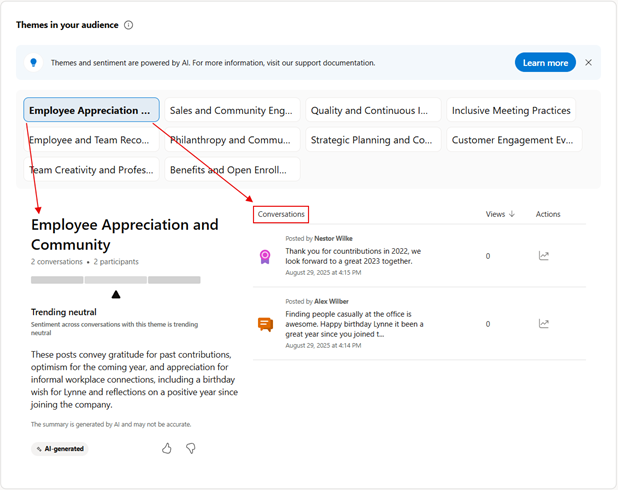
Виберіть будь-яку тему зі списку, як показано вище. Якщо вибрати тему, відображаються пов'язані розмови, які брали участь в аналізі для певної теми, а також базовий графік трендів, який відображає тенденції настроїв, пов'язані з цією темою (позитивні, негативні чи нейтральні). Крім того, щоб переглянути діаграму для будь-якої розмови, у розділі "Дії " можна вибрати піктограму Analytics. Докладні відомості про теми див. на інформаційній панелі комунікацій. Порада. Скористайтеся розкривним списком дат, щоб розгорнути відомості про настрій і тему. Якщо важлива загальна нарада відбудеться за два тижні до цього, ви, швидше за все, не побачите відображення в даних тем і настроїв за стандартний 7-денний проміжок. |
| Глядачі оголошень | Кількість учасників аудиторії, які бачать принаймні одне оголошення від сюжету або пов'язаних спільнот лідерів протягом указаного проміжку часу. |
| Активні учасники спільноти | Кількість учасників аудиторії, які бачили принаймні один допис спільноти протягом указаного проміжку часу. |
| Активний у сюжеті | Кількість глядачів, які бачили принаймні один допис у вашому сюжеті. |
| Активність аудиторії | Показує, скільки глядачів переглянули ваші дописи протягом указаного проміжку часу. |
| Залучення аудиторії | Показує, скільки людей з аудиторії переглянули ваші дописи та відповіли відповіддю, коментарем або реакцією за вказаний проміжок часу. |
| Найпопулярніші розмови в аудиторії | Відображає ланцюжки дописів, які отримали найбільше реакцій, коментарів і відповідей від вашої аудиторії у сюжетах і спільнотах. |
| Дописи від глядачів. | Цікава діаграма, на якій показано загальну кількість дописів від вашої аудиторії та кількість активних співавторів протягом указаного періоду часу. |
| Типи дописів | Показує порівняння унікальних учасників аудиторії, які публікують дописи, з кількістю дописів, створених цими активними користувачами за вказаний період часу. |
| Найактивніші спільноти | Показує, як учасники аудиторії використовують різні типи дописів у відповідь на ваше повідомлення. |
Персональна аналітика
Персональна аналітика застосовується безпосередньо до Engage користувача, який зараз вивчає аналітику. Інші користувачі не бачать ваші аналітичні дані. Вона включає такі показники:
| Ваші можливості | Підрахунок і діаграма людей, які переглядають, реагують або коментують ваші дописи. |
|---|---|
| Деталізація охоплення | Кількість людей, які взаємодіяли з вашими дописами або коментарями, переглядаючи, реагуючи або коментуючи. |
| Поломка залучених | Відсоток користувачів, які долучилися через реакцію або коментар. |
| Основні розмови | найпопулярніші розмови, які ви розпочали; |
| Реакції на ваші дописи | Унікальна кількість реакцій на всі ваші дописи. Всі типи реакцій застосовні до підрахунку. |
| Найпопулярніші коментарі до ваших дописів | Коментарі до ваших публікацій мають найбільшу кількість реакцій. |
Щоб переглянути тенденції, використовуйте ці фільтри приладної дошки:
Фільтр за діапазоном дат: Проміжки часу дають змогу переглядати тенденції розмов, починаючи з дати створення допису й далі. Вони являють собою зміни (дельти) для вибраного періоду. Ви можете відфільтрувати за минулими 7 днями, останні 28 днів, останні 90 днів і останні 12 місяців. Наприклад, вибравши " Останні 7 днів", можна побачити зміни по тижнях. За останні 90 днів відображаються зміни порівняно з попередніми кварталами. Залежно від ліцензії можна також застосувати користувацькі проміжки часу.
Фільтр місця призначення: використовуйте цей фільтр, щоб включити дані зі спільнот і сюжету або лише для сюжету.
Аналітика відповідей
Щоб оцінити ефективність запитань і відповідей, які цікавлять користувачів, перегляньте аналітику відповідей. Цю аналітику бачить усі, хто публікує запитання або відповідає на нього в Engage на вкладці Відповіді або в спільноті. Дописи із запитаннями покликані покращити фіксацію знань. На сторінці "Відповіді" можна переглянути власні дописи із запитаннями, щоб ви могли швидко отримати уявлення про те, як вони сприймаються та працюють.
Згідно з дослідженнями Microsoft, користувачеві потрібно в середньому 5 хвилин, щоб поставити запитання, і 10 хвилин, щоб написати відповідь. Таким чином, вдала пара запитань і відповідей (Q&A) відображає стандартне значення в 15 хвилин. Користувачеві не потрібно витрачати час на повторне повторення запитання або очікування, коли хтось відповість. Такий консервативний підхід до ілюстрації цінності Q&Пара не враховує роботу, яку витрачає відповідач на збір ресурсів та інформації для відповіді на запитання.
Примітка.
Engage відстежує перегляди, виходячи з їхньої тривалості (принаймні 15 секунд) і за активністю, наприклад голосуванням, реакцією або коментарем. Це дає змогу відфільтрувати ефемерні подання та уникнути роздування статистики та потенційних неточностей.
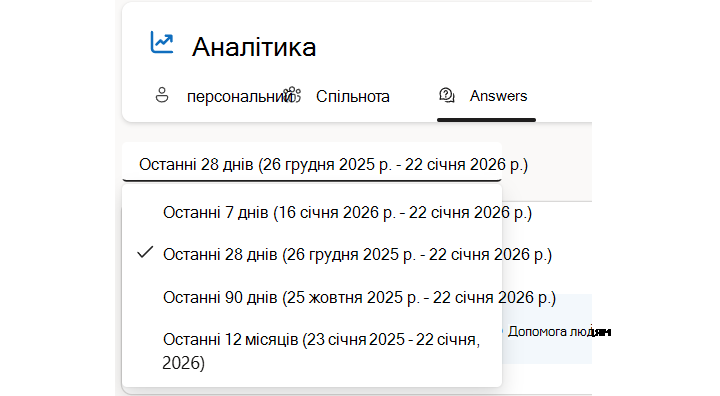
Щоб зменшити або розширити діапазон даних для сторінки "Відповіді", скористайтеся меню діапазону дат.
Залежно від ліцензії можна також застосувати настроювані проміжки часу в меню.
Аналітика відповідей включає такі показники:
| PeoplePeople ви допомогли | Ваш вплив ґрунтується на кількості користувачів, які взаємодіяли із запитаннями, які ви ставили або на які відповіли, відповідно до вибраного діапазону дат. Це вимірювання унікальних переглядів унікальних користувачів на всі ваші запитання. Щоб дізнатися більше, див. статтю "Відповіді у Viva: Розуміння заощадженого часу & People допомогло – Microsoft Community Hub". |
|---|---|
| Зведення відповідей | Аналітика для всіх пар запитань&відповідей, що представляють питання, на які ви відповіли. |
| Зведення запитань | Аналіз запитань, які ви ставили, включно з кількістю переглядів. |
| Запитання, якими ви займалися | Базова розбивка найбільш активних запитань, які ви опублікували, поставили або на які відповіли. |
Аналітика глобальних відповідей
(Доступно з Viva Engage Premium) Глобальна аналітика відповідей надає дописи запитань і показники відповідей для всіх відповідей, надісланих у мережі.
Відомості про глобальні відповіді призначено для використання адміністраторами знань і адміністраторами мережі, які в іншому випадку вважаються досвідченими користувачами. Показники глобальних відповідей дають змогу фіксувати тенденції й результати, щоб ваша організація могла ділитися новою інформацією та адаптуватися до мінливих пріоритетів і цілей.
Щоб зменшити або розширити діапазон даних для сторінки, використовуйте меню діапазону дат.
| Час, заощаджений відповідями | Виміряйте час, заощаджений успішно створеними парами Q&A. Надає 3 найпопулярніші запитання, список запитань і діаграму, на якій відображаються показники успішності запитань і загальний заощадений час. Значення, що заощаджується в часі, базується на тому ж стандартному значенні за 15 хвилин для пари Q&A , як зазначено в підрозділі показників відповідей. Тут вони накопичуються в усій організації. У ній відображаються ті ж самі дані, що й у People ви допомогли статистиці в програмі Answers, але для всіх.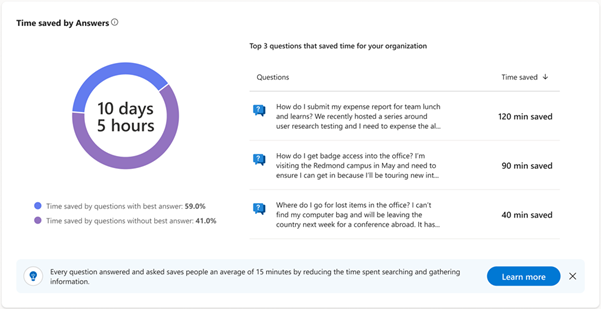
|
|---|---|
| Деталізація залучень | Колекція показників залучення відповідей. Він включає в себе підрахунок кількості запитань та їх загальну кількість переглядів; підрахунок загальної кількості відповідей і відповідей, позначених як найкращі, успішні; набір показників швидкості знань і зведення користувача, у якому відображається кількість користувачів, які прагнули отримати відповіді на свої запитання.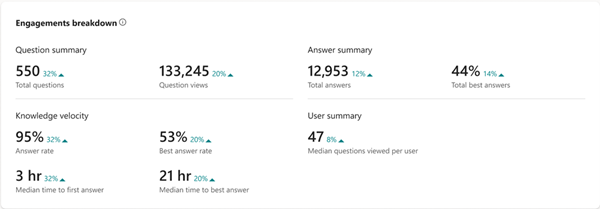
Швидкість знань – це набір показників залучення, що спрямований на вимірювання суспільної швидкості, з якою знання поширюються та використовуються в організації. Він допомагає проілюструвати, як швидко ваша база користувачів знаходить, поширює та приймає нові аналітичні висновки про бізнес-стратегії та операції. Висока швидкість знань заохочує гнучкі, інноваційні та конкурентоспроможні організації, оскільки вона гарантує, що минулі успіхи та невдачі впливають на ділову активність. |
| Найпоширеніші запитання в організації | Найпоширеніші запитання (по суті, найпопулярніші) в організації. |
| Подання "Розподіл взаємодії, залучені користувачами " та подання "Запитання" |
Розподіл залученості вимірює кількість людей, з якими зв'язуються на базовому рівні (відвідування/перегляд), порівняно з тими, хто повністю залучений в один або кілька дописів із запитаннями. Подання запитань вимірює частоту відповідей на запитання за певний період часу.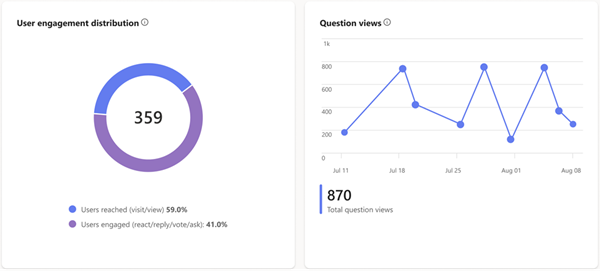
|
Аналітика розмов
Перейдіть до будь-якої розмови в Viva Engage, клацніть "Додатково" та виберіть "Переглянути аналітику". Ви також можете вибрати кількість переглядів, яка відображається для всіх розмов.
Примітка.
Деякі користувачі можуть помітити, що деталізація Engage аналітичних клієнтах працює некоректно. Ця проблема впливає на показники розподілу клієнтів, доступні в аналітиці мережі та аналітиці розмов для клієнтів Viva Engage Premium. Такі можливості, як Viva Engage у Teams, можуть відображати низький рівень залученості. Відсутня взаємодія відображається як "веб-взаємодія" з клієнтом. Наші технічні спеціалісти працюють над вирішенням цієї проблеми.
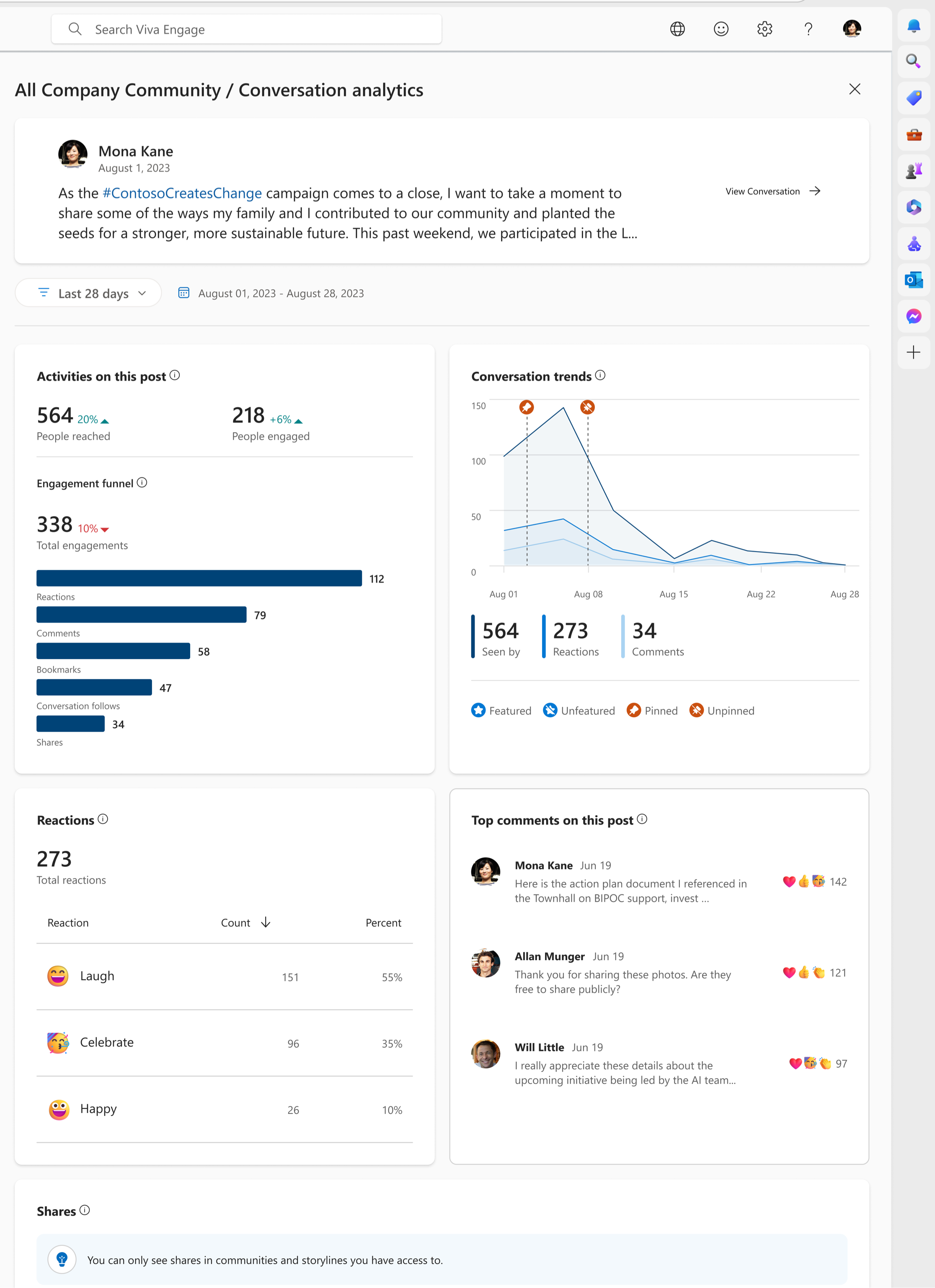
Аналітика розмов – це розбивка Viva Engage дописів у реальному часі, яка включає дані з учасників розмови, статей, опитувань, похвали тощо. Аналітика розмов оновлюється в режимі реального часу, тому дописи зі значною залученістю миттєво оновлюються даними.
- Автори дописів, їхні представники та корпоративні комунікатори можуть переглядати аналітику розмов.
- Корпоративні комунікатори також можуть бачити детальну аналітику розмов у загальнодоступних групах.
- Адміністратори спільнот можуть переглядати аналітику розмов для спільнот, якими вони керують.
Аналітика розмов також включає аналіз настроїв і тем на основі штучного інтелекту, зосереджених на спілкуванні учасників розмови.
Вам потрібно принаймні п'ять окремих коментарів у розмові, щоб отримати достатньо контексту для аналізу на основі ШІ.
Аналітика розмов включає такі показники:
| PeoplePeople reached | Кількість користувачів, які переглянули або відповіли, відреагували або відповіли. |
|---|---|
| PeoplePeople engaged | Кількість користувачів, які відреагували на вибрану розмову або відповіли на неї. |
| Воронка взаємодії | Типи залучення, що відбуваються у вашому дописі. Містить докладні відомості про дії, пов'язані з розмовами, як-от закладки та надання спільного доступу. |
| Тенденції розмов | Загальна кількість користувачів, які переглядають, реагують і коментують публікацію у вибраний проміжок часу. Якщо розмову вибрана або закріплена в спільноті Engage, ці дії відображатимуться на графіку. Високі сплески залучення під час розмови часто відображають певні дії, тому в цій таблиці вимірюється їхній ефект. Діаграма дає змогу відобразити тривалість життя потоку та час залучення (його вершини та западини). |
| Розбивка реакцій | Загальна кількість реакцій і тип використаних реакцій (подобається, любов тощо). |
| Верхні коментарі до публікації | Огляд найцікавіших коментарів до допису. Він ілюструє, чиї коментарі найпопулярніші та мали найбільший вплив. Також корисно, коли ідея або проблема з великою кількістю відповідей допомагають зрозуміти, де потрібно відповісти на чийсь коментар або вирішити проблему, яка відображається в дописі. |
| Акції | Показує, як і де поділився цим дописом. Показники в цій таблиці стосуються нового допису, створеного під час надання спільного доступу. |
Аналітика розмов включає такі показники для користувачів Viva Engage Premium:
Залучені та просунуті люди
Відсоток підписників, аудиторія або спільнота, залежно від того, де створено допис. Якщо публікацію створено в спільноті, з'явиться показник охоплення спільноти. Якщо публікація створена в сюжеті, з'явиться показник охоплених підписників. Якщо допис у сюжеті створює лідер, з'являється показник охопленої аудиторії.
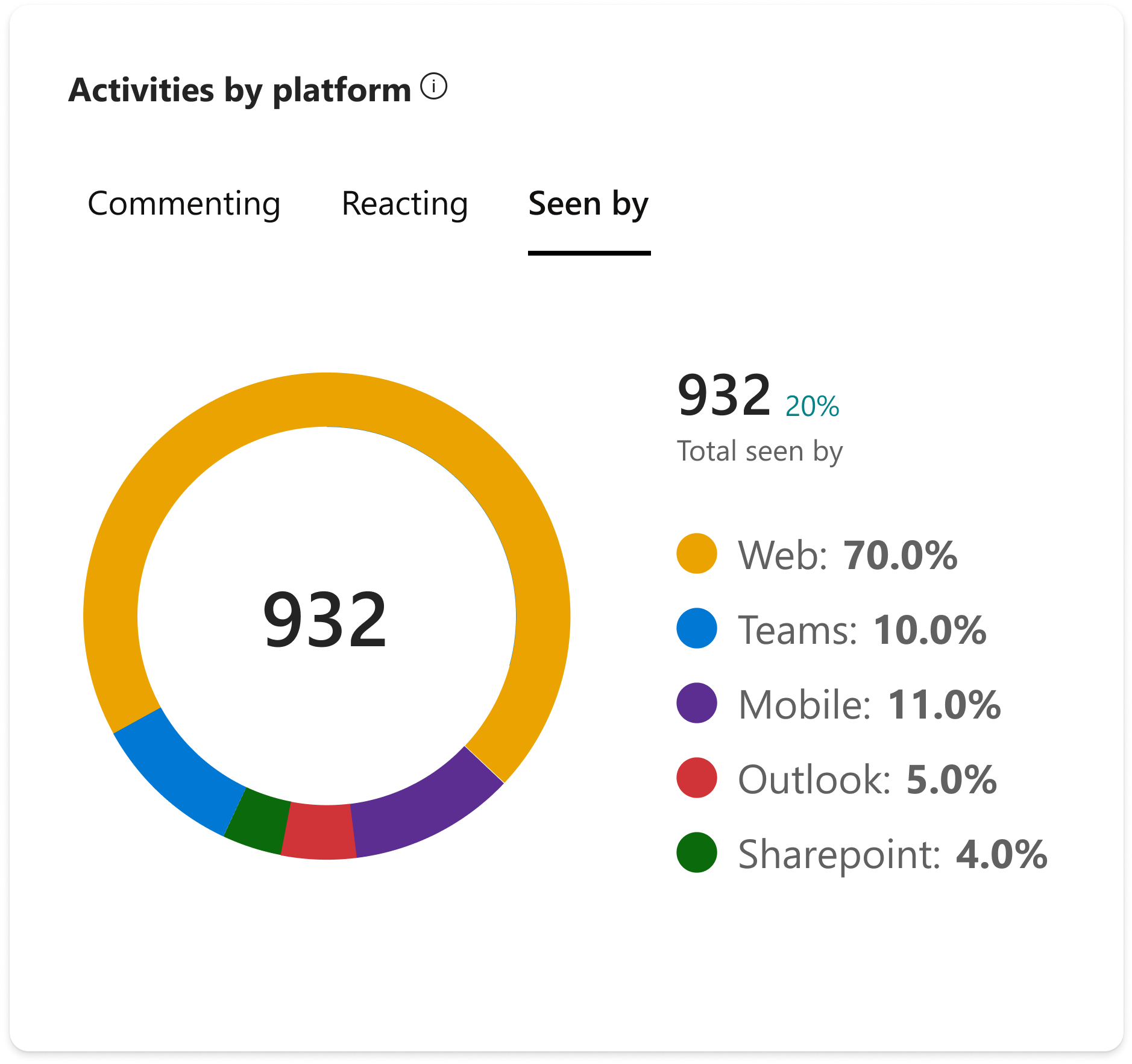
Активності за платформами
платформи, з яких надходять коментарі, реакції та погляди;
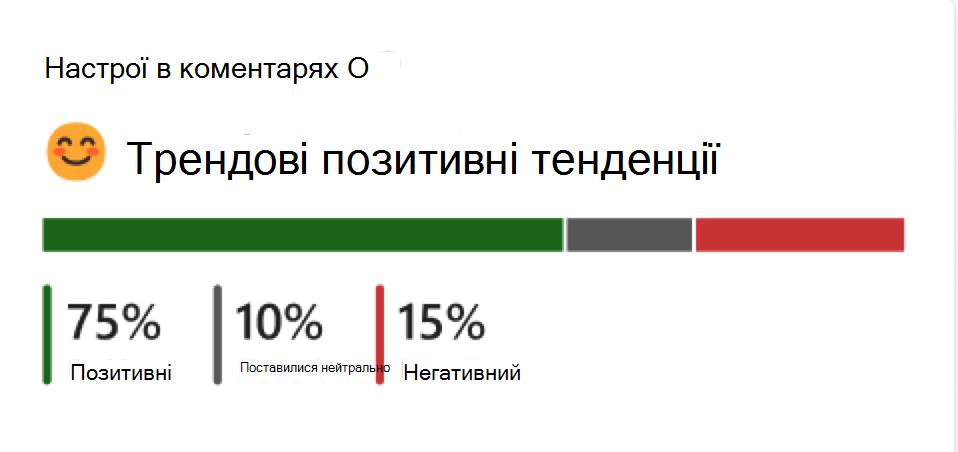
Настрої в коментарях
Середнє значення настроїв у всіх коментарях у дописі. Цей показник доступний лише для дописів із принаймні п'ятьма унікальними коментаторами. Детальніше дивіться в розділі Аналіз настроїв і тем у Viva Engage.
Аналітика спільноти
Аналітика спільноти допомагає учасникам і адміністраторам зрозуміти тенденції залучення спільноти Engage. Будь-який учасник Viva Engage мережі може бачити інсайти для громадських спільнот. Учасники спільноти можуть бачити аналітичні дані для приватних спільнот. Адміністратори спільноти в мережах із преміум-ліцензією можуть бачити розширені засоби аналітики, як-от "Заощаджено час", "Допомогли People", "Постійні дописувачі" та "Неактивні розмови".
Не варто нехтувати аналітикою спільноти. Спільноти є функціональним ядром Engage мереж. Вони також відіграють важливу роль для залучення підприємства в Microsoft Teams, і ваші спільноти працюють точно так само і в Engage, і в Teams.
Для спільнот залучення адміністраторів є ключем до підтримки процвітання спільноти. Це пов'язано з тим, що вимірювання впливу та залученості адміністраторів допомагає показати, коли спільнота налаштована на успіх. Результати Microsoft свідчать про те, що спільноти з високою залученістю адміністраторів у перші 3-4 місяці після створення спільноти є більш успішними, ніж спільноти без неї. Найкращі активні спільноти, як правило, мають кілька залучених адміністраторів; Делегування управлінських обов'язків може принести великі дивіденди.
Фільтруйте аналітику спільнот за стандартними діапазонами дат, а також за розкривним меню "Спільноти ".
За замовчуванням відкривається вкладка "Спільноти ", на якій відображаються показники для першої спільноти в списку.
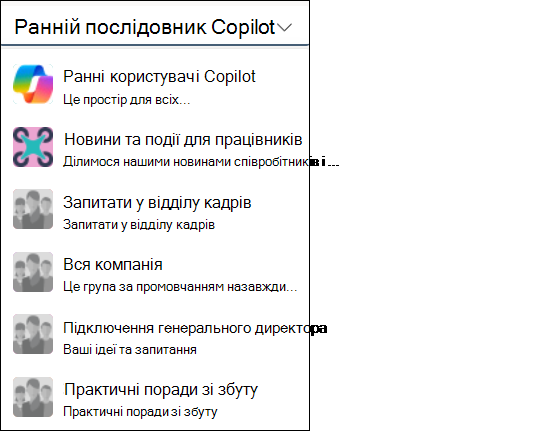
Відвідайте будь-яку спільноту та виберіть піктограму Analytics у заголовку спільноти, щоб відкрити аналітику спільноти. Ви також можете переглянути аналітику спільноти на вкладці "Аналітичні > спільноти ".
Адміністратори спільнот також можуть бачити аналітику спільнот у підсумковій картці, яка відображається на правій панелі керованих спільнот.
Аналітика спільноти включає в себе такі функції та визначення показників:
| Засіб вибору діапазону дат | Усі наступні показники застосовуються до вибраної дати. |
|---|---|
| Дії учасника | Тут відображається огляд дій учасників спільноти й адміністраторів. Кількість учасників спільноти не включає адміністраторів. Вона відрізнятиметься від кількості учасників, яка відображається в основному каналі спільноти. Дії адміністраторів спільноти повідомляються окремо, відображаючи кількість адмінів у спільноті, рівень їхніх відповідей і кількість адміністраторів у відсотках, які регулярно долучаються. |
| Учасники/адміністратори/PeoplePeople Engagement | Загальна кількість унікальних користувачів, які реагують, коментують або публікують вміст у спільноті. |
| Учасники/адміністратори/PeoplePeople Reached | Загальна кількість унікальних користувачів, які бачили вміст спільноти. |
| Admin відсоток відповідей | Відображає частоту публікацій (початку обговорень) відповідей від адміністраторів спільноти. |
| Всього публікацій | Відображає розбивку дописів (стартерів тем), створених у спільноті. |
| Перегляди дописів | Відображає кількість переглядів усіх дописів (лише для початківців тем). Ця кількість не унікальна, оскільки користувач може повторно відвідати допис і зареєструватися як інше подання. Підрахунок у приватних групах і "Уся компанія" включає лише залучення учасників та адміністраторів. |
| Повідомлення опубліковано | Відображає кількість опублікованих повідомлень, включно з початківцями ланцюжків і відповідями. Підрахунок у приватних групах і "Уся компанія" включає лише залучення учасників та адміністраторів. |
| Реакції на повідомлення | Відображає кількість реакцій на повідомлення, включно з повідомленнями початку розмов і відповідями. Підрахунок у приватних групах і "Уся компанія" включає лише залучення учасників та адміністраторів. |
| Answer and Best response rate | Відображає відсоток запитань, на які отримали відповіді, і відсоток запитань, позначених як найкращі в спільноті. |
| Основні розмови | Відображає дописи (варіанти початку обговорень) із найбільшою кількістю реакцій, коментарів і відповідей у спільноті. Ці розмови можуть бачити лише адміністратори, корпоративні комунікатори та учасники спільноти. Зовнішнім гостям та іншим зовнішнім користувачам мережі не буде дозволено переглядати вміст цієї таблиці. |
| Дельти | Усі зміни у відсотках змінюються залежно від вибраної дати. Приклади: для 7-денних періодів дельта показує зміни тижня за тижнем. Для 28-денних періодів дельта показує зміни по місяцях. |
Аналітика спільноти включає такі показники в Viva Engage Premium:
| Настрої | Середнє значення настроїв у всіх дописах у спільноті. Цей показник відображається для спільнот із принаймні 20 учасниками та п'ятьма унікальними плакатами. Детальніше читайте у статті "Аналіз настроїв і тем у Viva Engage". |
|---|---|
| Дописи та настрої | Якщо ввімкнути підсумовування на основі ШІ, цей набір показників показує загальну кількість користувачів, які опублікували дописи, і тенденції настроїв у спільноті. Охоплення до однієї спільноти в межах аналітики спільноти. Детальніше дивіться в розділі Аналіз настроїв і тем у Viva Engage. Щоб керувати зведенням ШІ для мережі або для окремих користувачів, див. розділ "Підсумовування ШІ" в Viva Engage |
| Популярні теми у вашій спільноті | Функція підсумовування ШІ також показує найпопулярніші теми, які обговорюються у вашій спільноті. Його призначено для однієї спільноти в межах аналітики спільноти. |
| PeoplePeople допомогли | Відображає кількість унікальних користувачів, які відреагували на розмови у співтоваристві, проголосували та відповіли на запитання&відповіді. |
| Економія часу | Обчислює це значення на основі досліджень, які доводять, що відповіді на запитання заощаджують середньостатистичному користувачеві приблизно 15 хвилин завдяки скороченню часу пошуку. Значення, що заощаджується в часі, базується на тому ж стандартному значенні за 15 хвилин для пари Q&A , як зазначено в підрозділі показників відповідей. |
| Неактивні розмови | Відображає дописи спільноти, які не викликали жодної взаємодії. |
| Запитання без відповіді | Відображає запитання без опублікованих відповідей. |
| Постійні дописувачі | Відображає користувачів, які створюють найбільше вмісту в спільноті. |
| Нові учасники | Відображає користувачів, які нещодавно приєдналися до спільноти. |
Примітка.
- Ви можете експортувати дані за будь-який часовий діапазон у файл формату .CSV, натиснувши кнопку Експорт у верхній частині панелі аналітики спільноти.
- Корпоративні комунікатори можуть переглядати аналітику розмов із загальнодоступних спільнот.
Аналітика мережі
Примітка.
Деякі користувачі можуть помітити, що деталізація Engage аналітичних клієнтах працює некоректно. Ця проблема впливає на показники розподілу, доступні в аналітиці мережі та аналітиці розмов для клієнтів Viva Engage Premium. Такі можливості, як Viva Engage у Teams, можуть відображати низький рівень залученості. Відсутня взаємодія відображається як "веб-взаємодія" з клієнтом. Наші технічні спеціалісти працюють над вирішенням цієї проблеми.
Аналіз мережі допомагає адміністраторам мережі та корпоративним комунікаторам зрозуміти продуктивність мережі Engage. Щоб отримати докладніший аналіз, ви також можете відфільтрувати ці аналітичні висновки за організаційними ознаками. Докладні відомості про керування мережевою аналітикою див. в розділі "Перегляд і керування аналітикою в Viva EngageViva Engage".
Керівники й адміністратори спільнот можуть робити оголошення. Мережева аналітика – це унікальна аналітика оголошень, призначена для кількох ключових людей у вашій організації, яким потрібно знати вплив стратегічних і важливих комунікацій.
Аналітика мережі включає такі показники:
| Активовані ліцензії | Кількість ліцензованих користувачів, у яких Viva Engage увімкнуто як службу. |
|---|---|
| Активовані користувачі | Кількість людей, які відвідували Viva Engage принаймні один раз за останні 18 місяців. |
| PeoplePeople reached | Кількість користувачів, які переглянули або відповіли, відреагували або відповіли. |
| PeoplePeople engaged | Кількість користувачів, які відреагували або відповіли. |
| PeoplePeople posted | Кількість людей, які опублікували повідомлення на Viva EngageViva Engage. |
| Контрольні показники залученості | Процентильне порівняння рівня залученості вашої мережі в порівнянні з показниками організацій аналогічного розміру. Порівняльний аналіз дає змогу зрозуміти порівняльну ефективність на глобальному та індивідуальному рівнях. Провідники можуть побачити, як залученість їхніх членів порівнюється з іншими лідерами в організації. Адміністратори можуть увімкнути та вимкнути ці контрольні показники в Центрі адміністрування. |
| Розподіл залученості | Типи взаємодії, що відбуваються у вашій мережі. Залучення включає дописи, коментарі та реакції. Загальний обсяг залучень – це сукупність усіх дописів, коментарів і реакцій, зроблених протягом вибраного проміжку часу. |
| Активності за платформами | Показує клієнтам, де відбуваються дії. Якщо в нас недостатньо інформації, щоб класифікувати клієнта, залучення реєструється як «Інші». Аналогічно, якщо конкретний клієнт, на якому відбувається взаємодія, не зареєстровано в наших потоках даних, ми реєструватимемо дії користувачів як Інші. Наприклад, організація використовує API або вбудовування для надання користувачам доступу до каналу Engage. |
| Дописи та настрої | Якщо ввімкнути підсумовування за допомогою ШІ, цей набір показників показує загальну кількість користувачів, які опублікували дописи, загальну кількість дописів і тенденції настроїв у вмісті. Детальніше дивіться в розділі Аналіз настроїв і тем у Viva Engage. |
| Популярні теми в мережі | Якщо ввімкнути функцію підсумовування на основі ШІ, також відображаються найпопулярніші теми, які обговорюються у вашій мережі. Детальніше дивіться в розділі Аналіз настроїв і тем у Viva Engage. |
| Деталізація оголошень | Огляд дій оголошень і їхньої ефективності в мережі охоплює розподіл оголошень за розташуванням глядачів і каналів новин у спільнотах. Тут також відображається огляд охоплених і залучених людей, середній час до першого перегляду та медіана часу до першої реакції за вибраний період. Оголошеннями можна ділитися з членами спільноти, призначеною аудиторією та читачами лідера. У середньому анонси отримують у 5 разів більше читачів, у 2 рази більше коментаторів і в 1,4 рази більше реакторів, ніж звичайні пости. Крім того, вони допомагають залучити користувачів до Engage. У середньому 11% або організаційні погляди з'являються відразу після оголошення. |
| Ефективність медіанного оголошення | Огляд дій з оголошеннями в мережі включає розподіл оголошень за розташуванням через програму "Сюжет" і "Спільноти". Тут також відображається огляд охоплених і залучених людей, середній час до першого перегляду та медіана часу до першої реакції за вибраний період. Для отримання більш детальної інформації дивіться наступний підрозділ. |
| Постійні дописувачі | Показує 100 найкращих керівників і співробітників мережі, які публікують дописи найчастіше. Ви можете сортувати за такими показниками: "Загальна кількість дописів", " Коментарі", "Реакції", "Охоплення мережі", " Взаємодія в мережі", " Загальна кількість підписників", "Охоплення підписників", " Залучення підписників " і "Загальна аудиторія". У тих випадках, коли співавтором є лідер із визначеною аудиторією, сортування також включає показники охоплення аудиторії та залучення аудиторії. Усі показники відображають активність кожного частого дописувача. Engage адміністратори мережі можуть вимкнути цю функцію в Центрі адміністрування Engage. |
| Основні розмови | Відображає дописи з найбільшою активністю. Сортувати можна лише за переглядами, реакціями, коментарями або оголошеннями. |
| Популярні спільноти | Відображає спільноти з найбільшою активністю. Ви можете сортувати за публікаціями, коментарями, переглядами кожного учасника та зацікавлених учасників. Залучені учасники – це користувачі, які реагують або публікують повідомлення в спільноті. |
| Популярні кампанії | Показує кампанії з найбільшою активністю. Можна сортувати за поданнями, коментарями та реакціями. |
Щоб експортувати дані за будь-який часовий діапазон у файл формату .CSV, натисніть кнопку "Експорт " у верхній частині приладної дошки аналітики мережі.
Важливо
- Якщо ви використовуєте для аналізу Microsoft Graph API getYammerActivityUserDetailіз порталу M365 Admin, ви можете помітити відмінності в показниках, отриманих через API, порівняно з показниками Viva Engage аналізу мережі в програмному забезпеченні. Різниця у звітах пов'язана з тим, як корпорація Майкрософт визначає дані у відповідному контексті.
- Наприклад, API getYammerActivityUserDetail Microsoft Graph повідомляє про всі подання, які зустрічаються у вибраному часовому діапазоні. Проте Network Analytics Engage реєструє лише подання, які відбулися в тому самому часовому діапазоні, якщо розмови створено або отримано в тому самому проміжку часу.
- Ця відмінність призводить до меншої кількості переглядів на сторінці аналітики мережі Engage порівняно з викликом API, оскільки вона виключає перегляди застарілих розмов (розмов, які не створювалися та не отримали відповіді протягом цього проміжку часу).
Аналітичні дані кампанії
Аналітика кампаній дає адміністраторам Engage і корпоративним комунікаторам показники ефективності для офіційних Engage кампаній. Докладні відомості про керування цими аналітичними даними див. в статті "Перегляд аналітичних висновків спільноти" в Viva Engage. Тим, хто розробляє та запускає кампанії, бажано відзначити тих, хто відгукується на кампанію, особливо тих, хто часто дописує, і тих, хто пропонує додатковий контент для кампанії.
Дві унікальні функції для аналітики кампанії – це розподіл за підписниками талідерами кампаній. Гістограма "Підписники кампанії" показує розподіл взаємодій за підписниками кампанії. Він показує, скільки підписників виходять за рамки простого стеження за кампанією та фактичної участі в різних діях. Розбивка керівників кампаній особливо корисна, якщо у вас є керівники вищої ланки, які спонсорують кампанію, і вам потрібно розуміти глибину залучення цих лідерів.
Фільтруйте аналітику кампаній за стандартними діапазонами дат, а також за спадним меню "Кампанії". За замовчуванням на вкладці "Кампанія " відображаються показники для першої кампанії в списку.
Аналітика кампаній відстежує такі показники:
| PeoplePeople reacted | Кількість людей, які відреагували на допис гештегом кампанії. |
|---|---|
| PeoplePeople commented | Кількість людей, які коментують пост із гештегом кампанії. |
| PeoplePeople posted | Кількість людей, які створюють пост за хештегом кампанії. |
| PeoplePeople reached | Кількість людей, які переглянули, відреагували або відповіли на допис за допомогою гештегу кампанії. Охоплення кампанії – це загальна кількість залучень кожного типу, включно з переглядами, реакціями, відповідями та дописами. |
| Підписники | Кількість людей, які стежать за кампанією. |
| Всього публікацій | Показує, скільки дописів кампанії містили гештег кампанії із загальної кількості дописів. Список можна сортувати за розташуванням більшості дописів або за розташуванням з найбільшою кількістю переглядів. |
| Основні розмови | Відображає розмови з найбільшою активністю. Можна сортувати за поданнями, коментарями або реакціями. |
| Деталізація підписників кампанії | Показує воронку залучення підписників кампанії, включно із загальною кількістю підписників і активностей. У деяких категоріях не беруть участь менше п'яти осіб. Можна фільтрувати, щоб переглядати дії лише керівника (як визначено на Engage). |
| Реакції користувачів | Відображає сумарний розподіл реакцій за типом. |
Аналітика сюжету (сюжет для Teams)
Примітка.
Сюжет для Teams відрізняється від Viva Engage для Teams. Storyline – це функція однієї вкладки для Microsoft Teams, яка переносить основний Engage соціальний інтерфейс користувачів у комунікаційну програму Teams. Для використання цієї функції необов'язково запускати програму Viva Engage у Teams.
Сюжет для Teams (окремо від програми Viva Engage для Teams) надає такий самий набір інструментів і функцій для відстеження та взаємодії з колегами. Відкрийте новий сеанс чату із собою, і з'явиться вкладка "Сюжет " із вашим профілем.
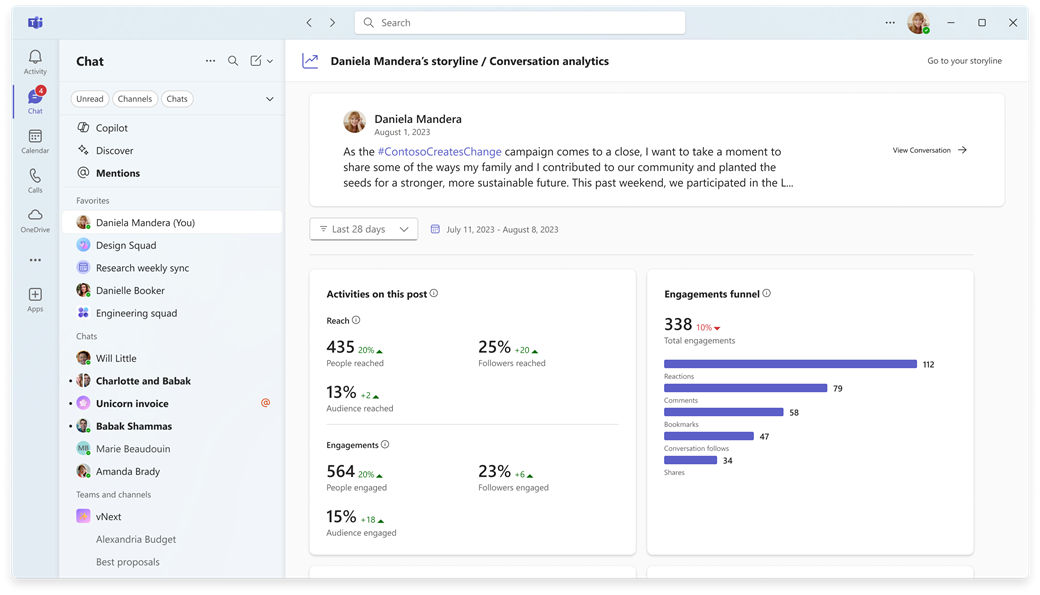
У меню "Додатково" під на обкладинці виберіть "Переглянути аналітику профілю".
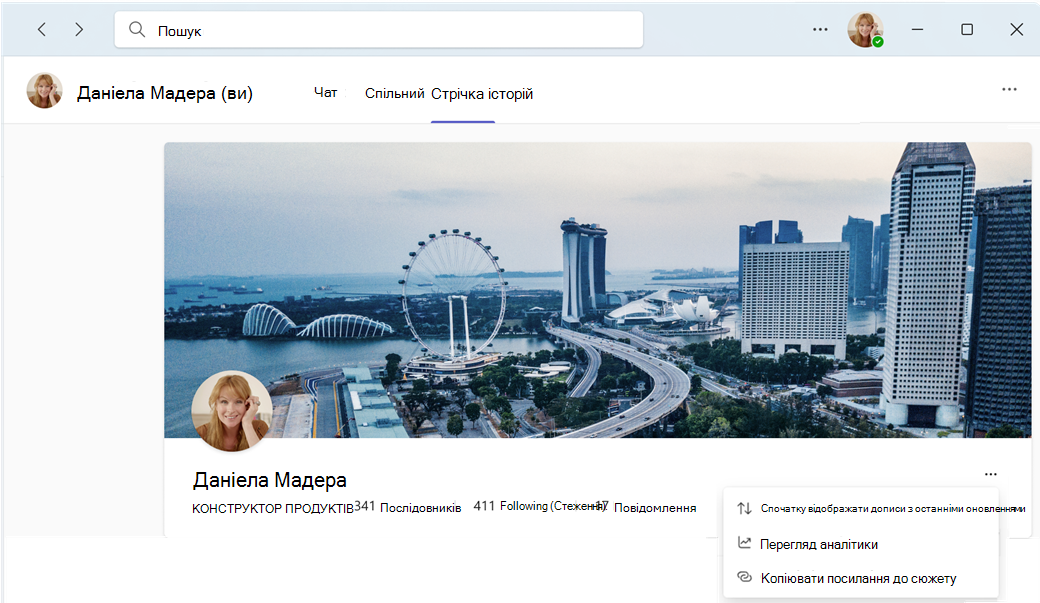
Відкриється сторінка аналітики сюжету з відомостями зі сторінки "Персональна аналітика" Viva Engage.
Примітка.
Щоб повернутися до сюжету, виберіть " Перейти до свого сюжету " у верхньому правому куті сторінки аналітики сюжету.