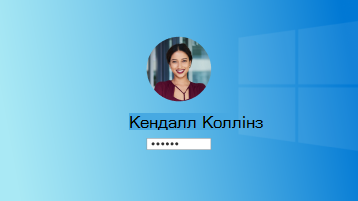
Ім'я облікового запису користувача на пристрої Windows відображає ім'я облікового запису Microsoft або робочого/навчального облікового запису, у який ви ввійшли.
Щоб змінити користувача, який увійшов у систему, натисніть кнопку "Пуск " на панелі завдань. Потім виберіть ім'я облікового запису, піктограму або зображення, щоб переглянути список користувачів, до яких можна перейти. Виберіть іншого користувача для переходу.
Щоб відредагувати ім'я облікового запису, виберіть його тип.
Щоб отримати технічну підтримку, перейдіть до розділу "Звернутися до Підтримки від Microsoft", укажіть проблему та виберіть "Помічник". Якщо вам усе ще потрібна допомога, виберіть параметр Зв’язатися зі службою підтримки, щоб отримати найкращий варіант підтримки.
Важливо
З метою захисту вашого облікового запису та його вмісту агентам підтримки не дозволяється надсилати посилання для скидання пароля, отримувати доступ до даних облікового запису чи змінювати їх.


 " на панелі завдань. Потім виберіть ім'я облікового запису, піктограму або зображення, щоб переглянути список користувачів, до яких можна перейти. Виберіть іншого користувача для переходу.
 "Відкрити".