

- Windows 11
- Windows 10.
- Xbox
Якщо іноді не вдається перемістити гру або програму з одного пристрою на інший. Нижче описано дії, які можна спробувати.
Ви перевищили обмеження для пристроїв? Якщо ви можете мати максимум 10 пристроїв, видаліть один із них, щоб мати змогу додати новий.
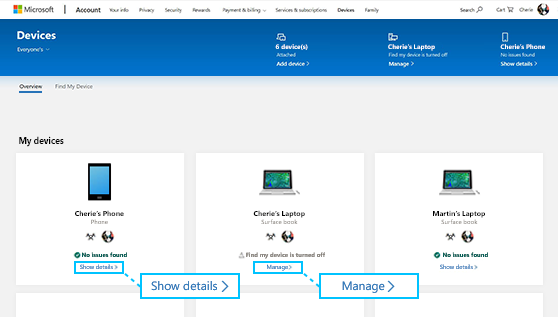
- Перейдіть до розділу https://account.microsoft.com/devices, увійдіть у систему та знайдіть пристрій, який потрібно видалити.
- Виберіть "Докладно" або "Керувати".
- Під іменем пристрою виберіть елемент "Додаткові дії>".Видаліть і дотримуйтеся вказівок. Докладні відомості див. в статті "Як увійти в обліковий запис Microsoft і керувати пристроями, які використовуються з вашим обліковим записом Microsoft".
На ваших пристроях використовується однакова версія Windows? Деякі програми та ігри не працюватимуть у всіх версіях Windows. Відомості про оновлення Windows див. в розділі Windows Update: запитання й відповіді.
Якщо ви не бачите свою гру або програму на Xbox One, перевірте розділ "Мої ігри & програми>,готові до інсталяції". Щоб автоматично інсталювати ігри та програми, переконайтеся, що ви інсталюєте їх на домашню консоль Xbox, і виберіть "Параметри" в розділі "Система>Оновлення & завантаження>"Підтримувати мої ігри & програми в актуальному стані". Щоб отримати додаткові відомості про домашню консоль Xbox, див. розділ Призначення консолі Xbox One своєю домашньою консоллю Xbox.
Якщо ви не можете знайти гру або програму після її переміщення на ПК, ви можете переглянути список своїх придбань у Microsoft Store на ПК.
- У полі пошуку на панелі завдань увійдіть у Microsoft Store і виберіть його зі списку результатів.
- Виберіть "Бібліотека " та прокрутіть результати, щоб знайти гру або програму, яку ви перемістили.
У вас є запитання щодо ключа продукту? Докладні відомості див. у розділі Пошук завантажень Microsoft і ключів продуктів у Microsoft Store.
Деякі програми або ігри працюють лише на певних типах пристроїв. Може з'явитися повідомлення про помилку сумісності, і якщо таке станеться, ви зможете перевірити наявність сумісних версій програми або гри в Microsoft Store.
 > Оновлення &" > Регулярне оновлення ігор & програм. Щоб отримати додаткові відомості про домашню консоль Xbox, див. розділ
  >Моя бібліотека>Всі придбані та прокрутіть результати, щоб знайти гру або програму, яку ви перемістили.
Потрібна додаткова довідка?
Зверніться до служби підтримки
Щоб отримати технічну підтримку, перейдіть до розділу "Звернутися до Підтримки від Microsoft", укажіть проблему та виберіть "Помічник". Якщо вам усе ще потрібна допомога, виберіть параметр Зв’язатися зі службою підтримки, щоб отримати найкращий варіант підтримки.