
Застосовується до: рішень системи керування навчанням Microsoft Teams для освіти, які працюють із Microsoft 365
Додайте навчальну вправу до завдання, щоб учні могли практикуватися з картками, зіставленням, заповненням пустих клітинок та іншими інтерактивними завданнями під час виконання курсової роботи. Навчальні завдання не оцінюються – вони призначені для практичної практики та самостійного навчання. Це працює як у завданнях Teams, так і в системі LMS, що використовує Microsoft 365.
Вкладення наявної навчальної дії
Якщо ви вже створили навчальну вправу, її можна вкласти в завдання.
- У Teams перейдіть до команди класу й виберіть "Завдання". У системі LMS відкрийте процес створення завдань через Microsoft 365 LTI.
- Виберіть "Створити>завдання".
- Введіть назву завдання, інструкції та інші відомості.
- Виберіть + в області ресурсів, а потім виберіть "Навчальна діяльність".
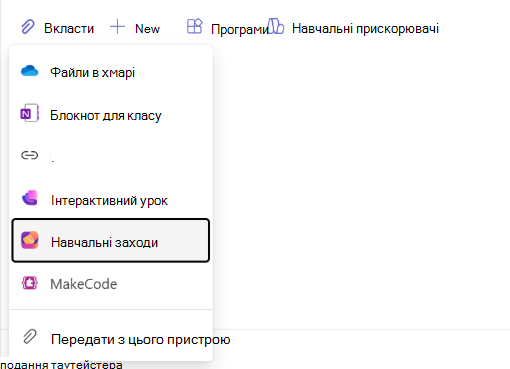
- У засобі вибору дій переглядайте та шукайте наявні навчальні завдання за назвою.
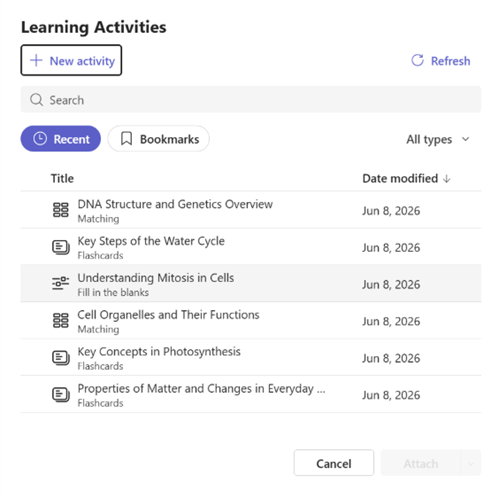
- Виберіть потрібну дію й натисніть кнопку "Вкласти".
- Ця дія відображається як картка в завданні. Крім того, до неї можна додавати інші ресурси (файли, посилання).
- Коли все буде готово, натисніть кнопку "Призначити ".
Вкладення кількох навчальних завдань
До одного завдання можна додати кілька навчальних завдань. Повторіть кроки вкладення для кожної дії, яку потрібно включити.
Створення нової навчальної дії під час створення завдання
Не маєте готової дії? Ви можете створити його, не виходячи з процесу призначення:
- У формі створення завдання виберіть + , а потім виберіть "Навчальні завдання".
- У засобі вибору дій натисніть "Створити".
- Виберіть тип дії (диактичні картки, зіставлення, заповнення пустих клітинок тощо).
- Будуйте свою діяльність і зберігайте її.
- Нову дію буде автоматично додано до призначення.
Що відбувається, коли ви копіюєте завдання
Коли ви копіюєте завдання, до якого вкладено навчальне завдання, система створює нову копію вправи для цільового класу. Копія незалежна – зміни одного файлу не впливають на іншу.
Якщо опублікувати дані одночасно в кількох класах, для кожного класу створюється окрема копія. До назви вправи додасться ім'я класу, щоб їх можна було відрізнити.
Видалення навчальної дії
Щоб видалити навчальну дію з завдання перед публікацією, виконайте наведені нижче дії.
- Знайдіть картку завдання в тілі завдання.
- Виберіть параметр "X" або " Видалити " на картці.
Дія видаляється з завдання, але все ще існує у ваших навчальних завданнях.
Важливі дані, які слід пам’ятати
- Навчальні завдання не оцінюються та не впливають на оцінку завдання, рубрику або журнал успішності.
- Вкладені дії в призначенні доступні лише для читання. Щоб змінити вміст вправи, відкрийте її з бібліотеки "Навчальні завдання".
- Поведінка копіювання аналогічна у Classwork. Див. розділ "Додавання навчальної вправи до модуля Classwork".
- Якщо через помилку зв'язку між класами не вдалося вкласти файл, повторіть спробу або зверніться до свого ІТ-адміністратора.