Створюйте, надсилайте та оцінюйте завдання в Microsoft Teams.
Створення призначення
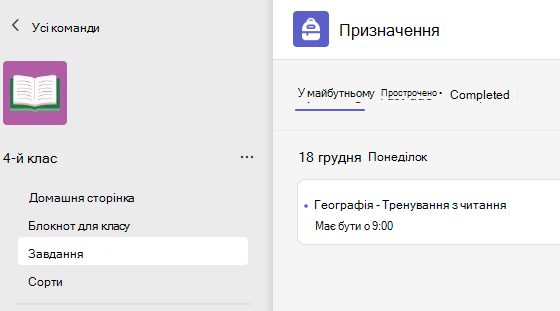
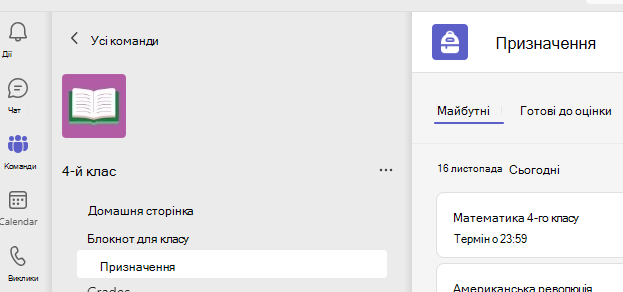
- Перейдіть до команди класу й виберіть "Завдання".
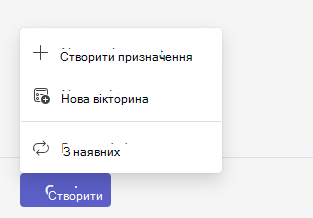
- Натисніть "Створити > завдання".
Додайте відомості до завдання
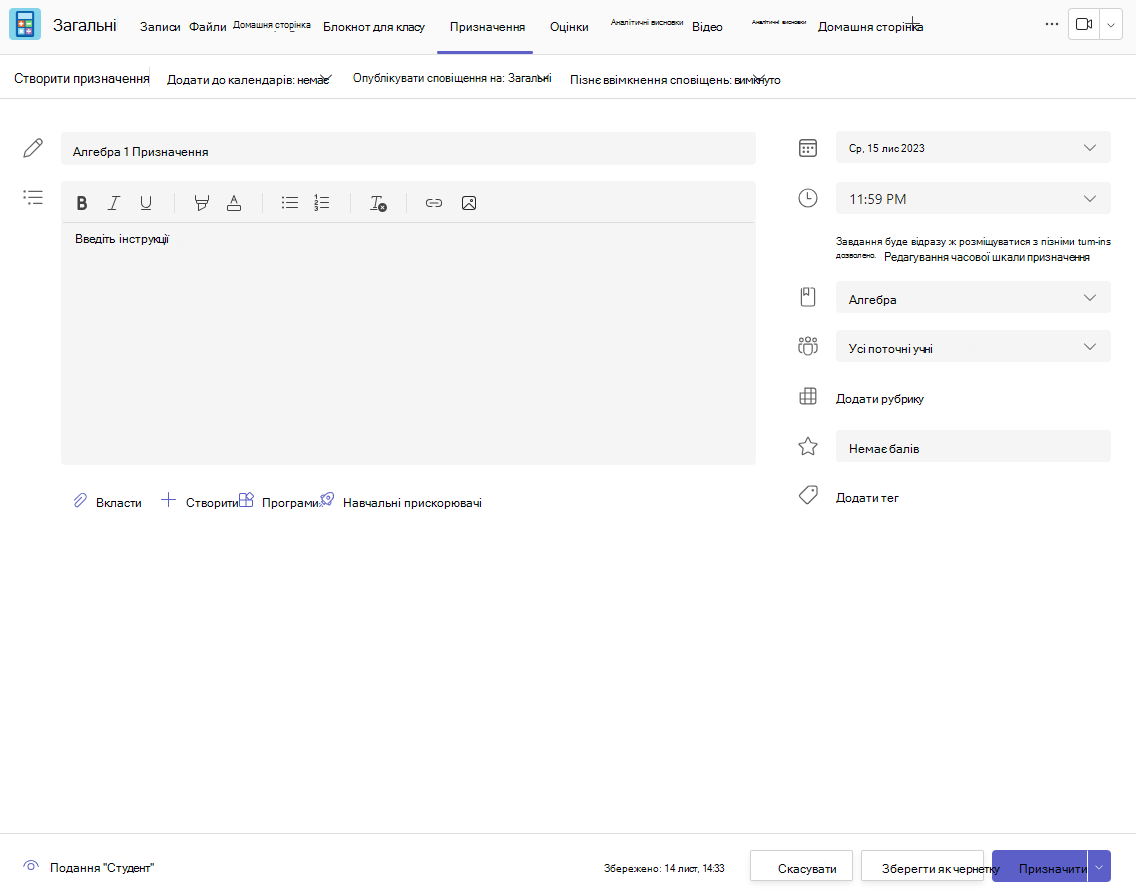
Щоб зберегти завдання, потрібно лише мати заголовок. Усі інші поля необов'язкові.
- Назва (обов'язково)
- Виберіть кілька класів або окремих учнів в одному класі, щоб призначити завдання.
- Додати інструкції.
- Додайте ресурси. (Див. нижче).
- Виберіть термін виконання (дату й час). (Див. нижче).
- доступна кількість балів.
- Додайте рубрику оцінювання.
- Додати категорію.
Порада.
Читайте більше покрокових інструкцій із повторного використання завдань, призначення тестів тощо.
Коли все буде готово, натисніть кнопку "Призначити". Щоб зберегти завдання як чернетку, натисніть Зберегти.
Додаткові відомості про додавання ресурсів
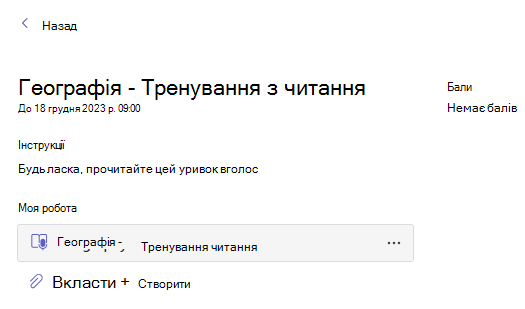
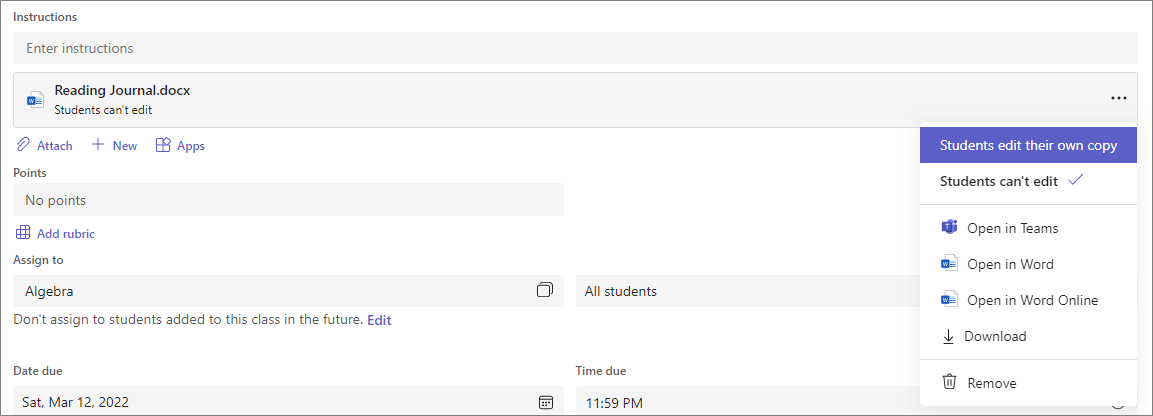
- Виберіть "Додати ресурси ", щоб вибрати наявний файл, або створіть пустий документ Microsoft 365, щоб призначити його кожному учню.
- Натисніть кнопку "Вкласти".
- За замовчуванням файл матиме значення "Учні не можуть редагувати", тобто документ доступний лише для читання. Це відмінний варіант для довідкових матеріалів.
-
Виберіть елемент "Додаткові параметри
 >". Учні редагують власну копію, щоб розповсюдити ідентичний документ серед учнів для редагування та здачі.
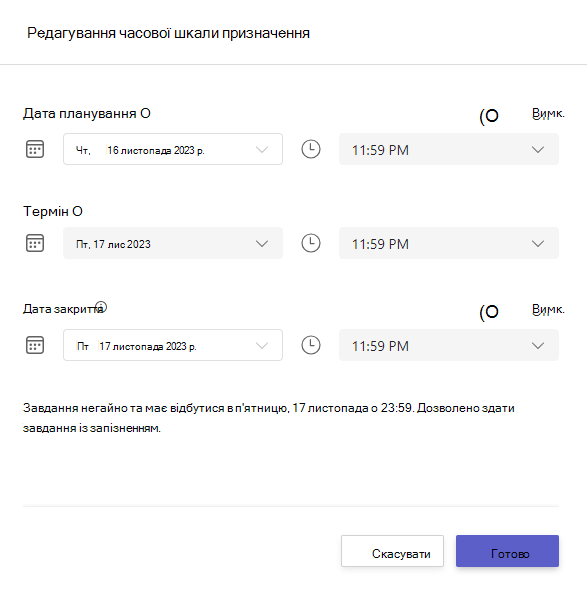
Вибір часової шкали завдання
- Щоб установити майбутню дату призначення завдання або заборонити здачу учнів, що запізнилися, виберіть елемент "Редагувати " під полем терміну.
- Зробіть вибір і натисніть кнопку "Готово".
Примітка.
За замовчуванням дати закриття не вибрано, тому учні могли здавати завдання в завданнях.
Перегляд оцінок
Відстежуйте успіхи учнів і отримуйте доступ до оцінок у оцінках.
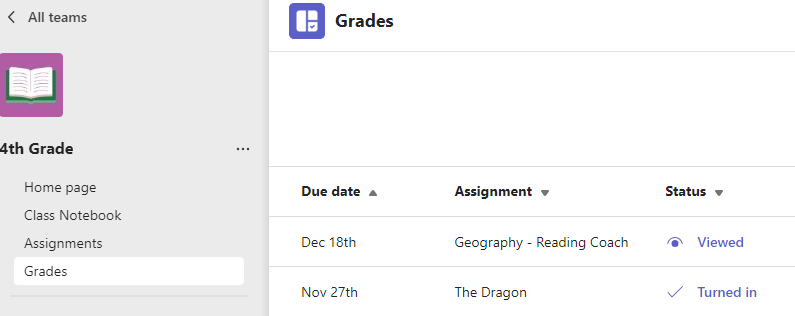
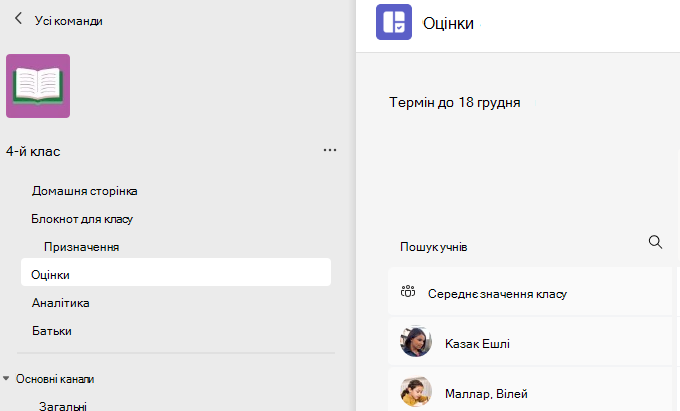
- Перейдіть до команди класу й натисніть "Оцінки".
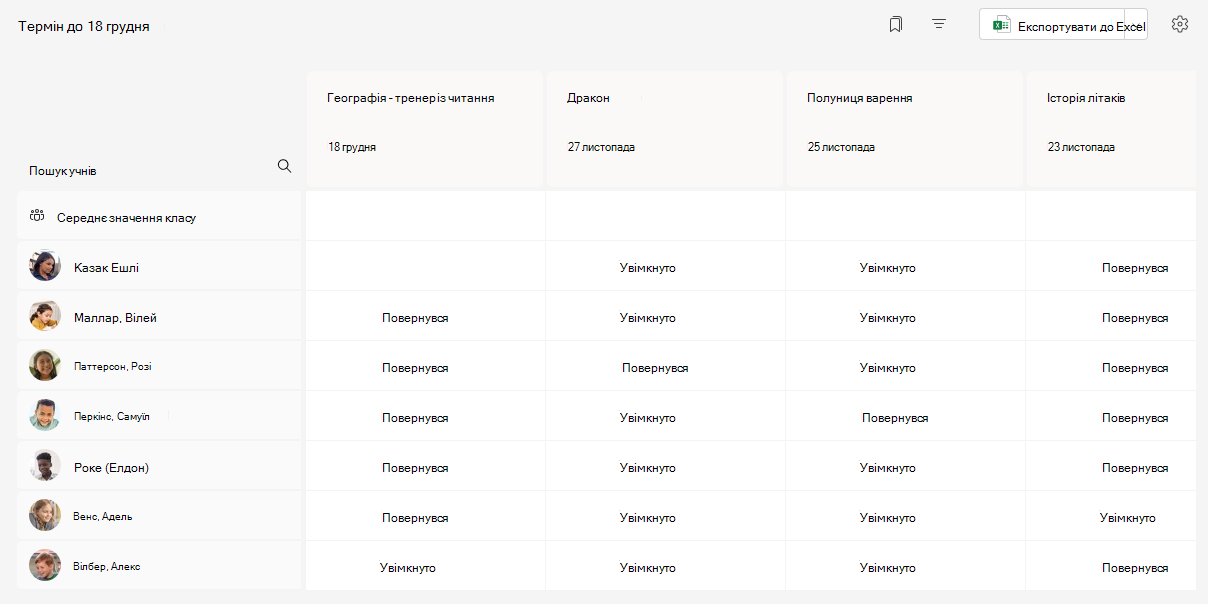
Завдання відображаються в рядках, а учні – у стовпці. Завдання впорядковано за найкоротшим терміном виконання. Прокрутіть униз або вправо, щоб переглянути всі завдання.
Крім того, стан завдань учнів можна переглянути:
- Переглянуто – учень відкрив і переглянув завдання.
- Turned in (Здано ) – учень здав завдання та готовий до виставлення оцінки.
- Повернуті бали або бали – коли ви оціните роботу учня, відобразяться призначені бали. Якщо завдання не набрало балів, відобразиться поле "Повернуті".
- Пусто : ще не виконано жодних дій щодо призначення.
Почати оцінювання
Ви можете вибрати будь-яку клітинку на вкладці "Оцінки", щоб відредагувати її.
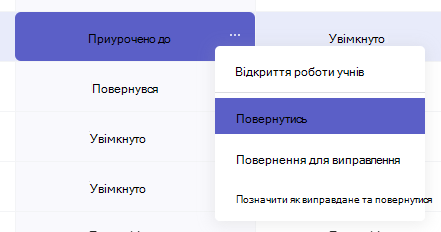
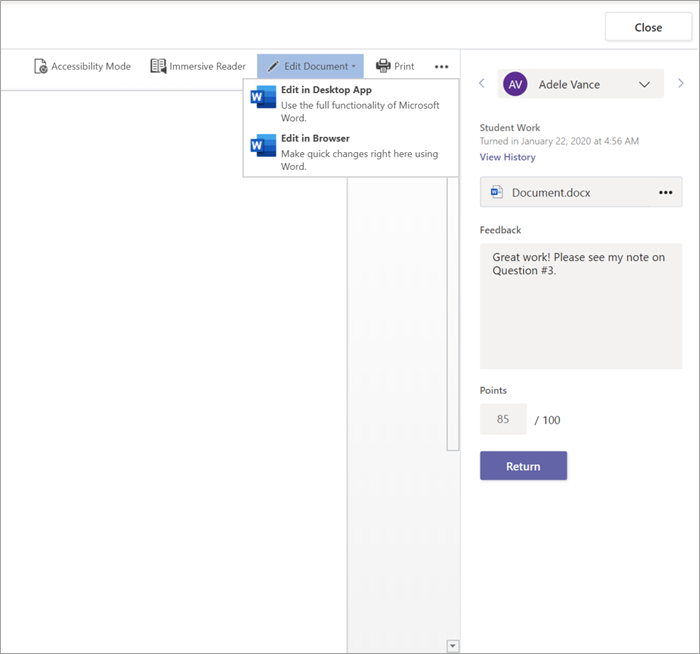
- Щоб почати оцінювання, виберіть елемент "Додаткові параметри " в клітинці, а потім відкрийте роботу учнів.
- Відкриється завдання учня з полем відгуку й балів , яке можна заповнити.
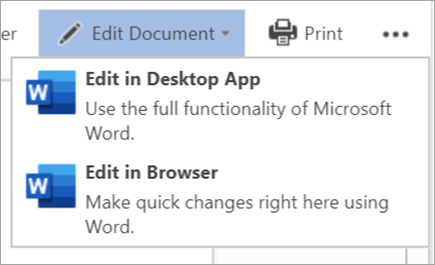
- Щоб додати примітки до самого документа, виберіть " Редагувати документ " і виберіть редагування в класичній програмі або браузері.
- Натискайте стрілки поруч з іменем учня, щоб переходити між його завданнями.
- Натисніть "Повернути",> "Повернутися" або "Повернутися" для перевірки, коли ви завершите оцінювання та знадобиться повернути завдання учню. Вони отримають сповіщення та зможуть переглянути ваш відгук.
Повертає кілька оцінок одночасно
- Щоб отримати оцінки кількох учнів одночасно, виберіть "Завдання".
- Виберіть завдання.
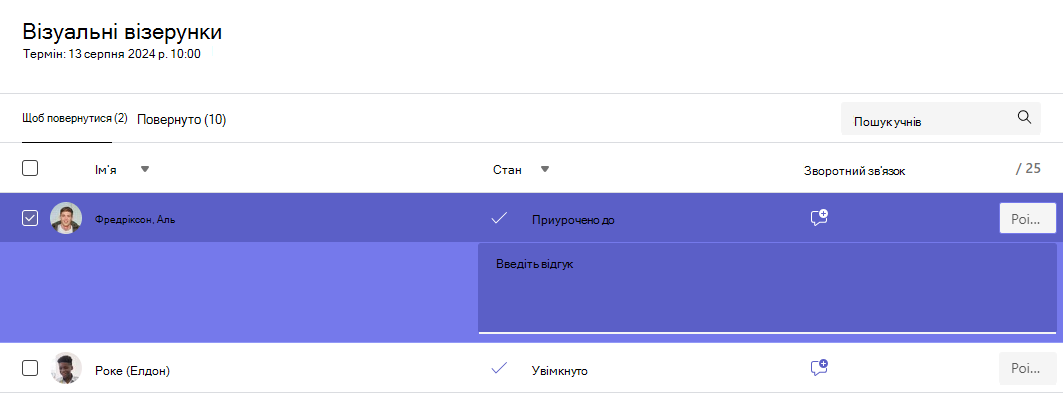
- Тут можна вводити відгуки й бали, не відкриваючи роботи учнів.
- Установіть прапорці, щоб указати, яку роботу учня потрібно повернути, або виберіть усі.
- Виберіть пункт "Повернути", "Повернення>" або "Повернутися для виправлення".
Порада.
Дізнайтеся більше про вкладку "Оцінки" та перевірку роботи, яку виконали учні.