
Переглядайте свої майбутні, готові до оцінки, прострочені, повернуті та чернетки завдань у програмі "Завдання". Їх можна переглядати в поданні певного класу або для всіх класів. Вибравши будь-яке завдання, ви зможете оцінити його, змінити або переглянути завдання з точки зору учня. Перегляньте всі оцінки, вибравши програму "Оцінки".
Перегляд і сортування призначень між курсами
Перейдіть до потрібної команди класу й виберіть "Завдання".
Порада.
На панелі пошуку знайдіть завдання за ключовим словом.
Призначена робота
Майбутня вкладка
Усі майбутні завдання, надіслані учням або заплановані для призначення пізніше, відображатимуться на вкладці "Майбутні" за терміном виконання.

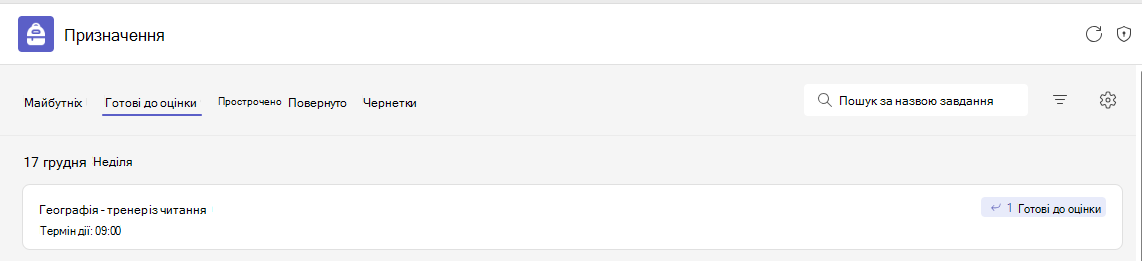
Вкладка "Ready to grade" (Готові до оцінки)
Усі завдання із завданнями, які не було оцінено, відображатимуться на вкладці "Ready to Grade" (Готово до оцінки ).
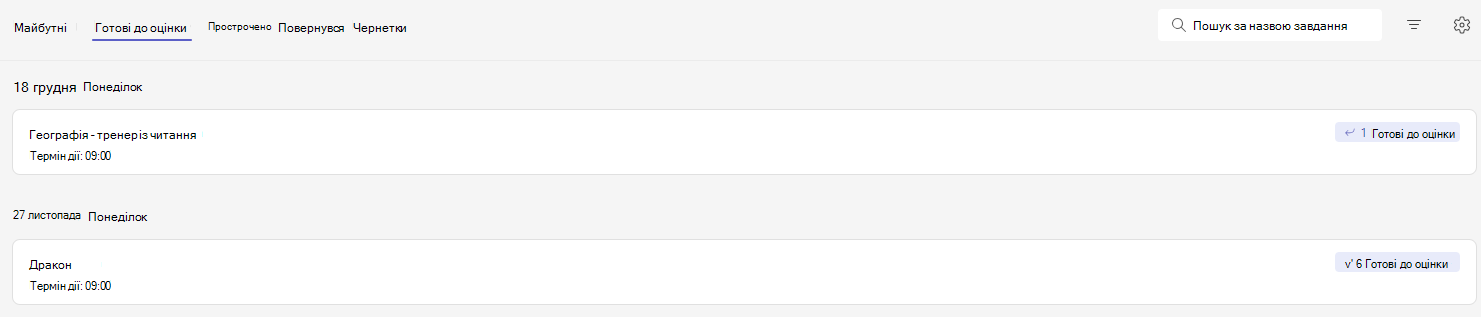
Кожне завдання на цій вкладці сортується за терміном виконання та відображає кількість готових до оцінювання завдань. Дізнайтеся більше про оцінювання, повернення та перепризначення завдань.
Вкладка "Прострочено"
Усі прострочені завдання відображатимуться на вкладці Past Due (Прострочено).
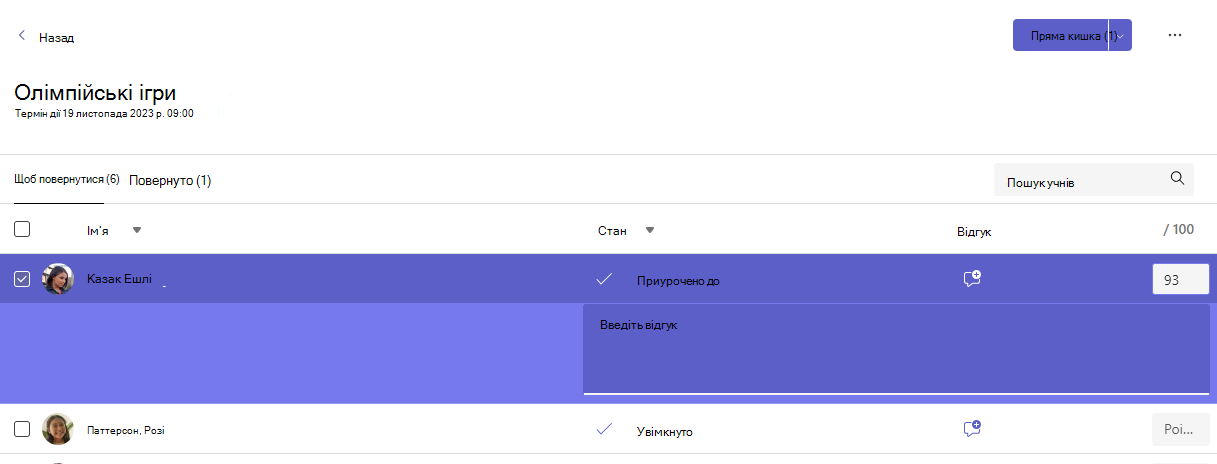
Якщо вибрати завдання, відкриється область оцінювання, у якій можна оцінити роботи, здані учнями, і повернути їх.
-
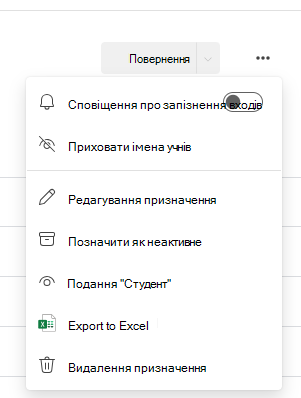
Виберіть елемент "Додаткові параметри"
 > "Додаткові параметри" Змініть завдання, щоб внести до нього зміни.
 - Виберіть "Додаткові параметри> "Додаткові параметри" Подання учня для попереднього перегляду завдання з точки зору учня.
Перегляд повернутих і чернеток завдань
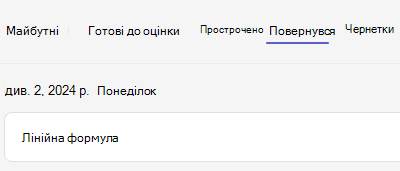
Виберіть "Чернетки" або "Повернення ", щоб переглянути чернетки або повернуті завдання.
Примітка.
Завдання вважаються "повернутими", якщо всі завдання повернуто учням. Коли учні здадуть додаткову роботу або ви повернете її на перевірку, завдання знову з'явиться в списку призначених і сповістить вас про те, що є робота, яку ви ще не перевірили.
Фільтрування призначень за модулями
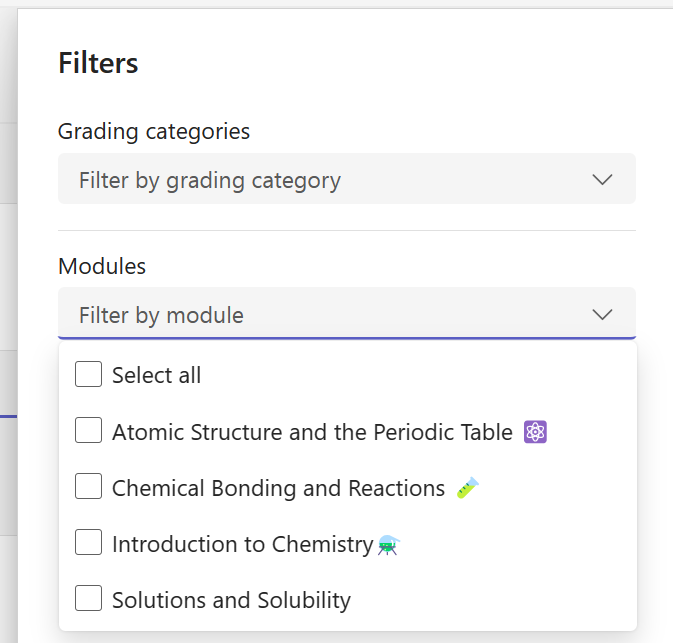
Якщо ви додали завдання до модуля Classwork, їх можна відфільтрувати в списку "Призначення". Ви можете відфільтрувати за одним або кількома модулями.
Фільтрування завдань за категоріями оцінювання
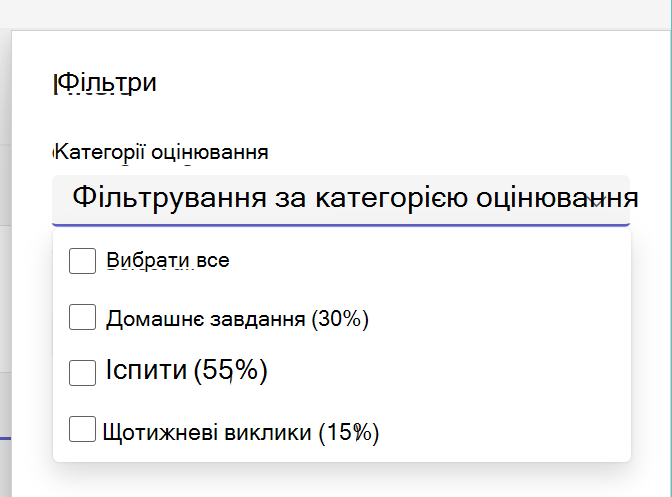
Якщо ви налаштували у своєму класі використання категорій оцінювання , їх можна відфільтрувати в списку "Завдання". Оцінювання можна відфільтрувати за однією або кількома категоріями.
Фільтрування призначень за позначками
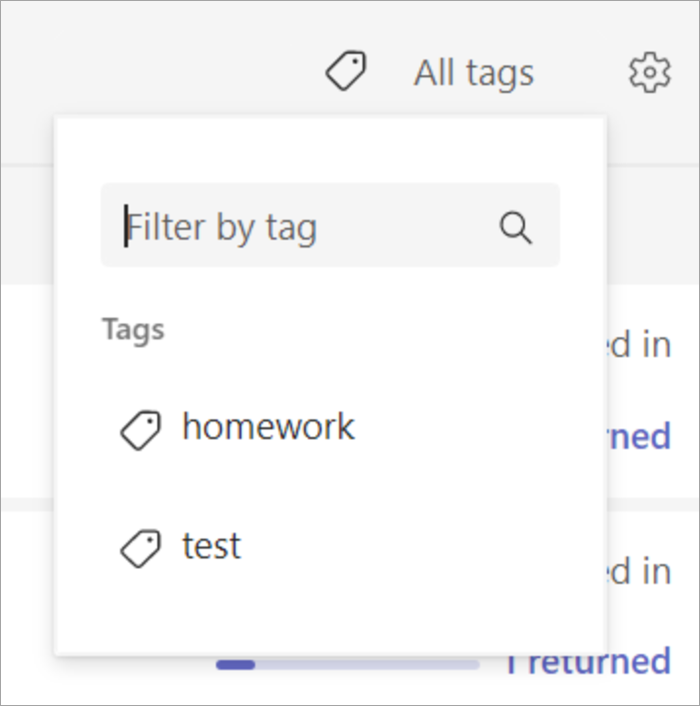
Якщо ви додали до завдань позначки, як-от "Домашнє завдання" або "Перевірка", можете відфільтрувати їх у списку завдань.
Щоб переглянути всі свої завдання за однією позначкою, натисніть " Усі теги " й виберіть потрібну позначку.
Перегляд оцінок
Перегляньте завершені та незавершені завдання оцінювання, вибравши вкладку "Оцінки " в команді класу.
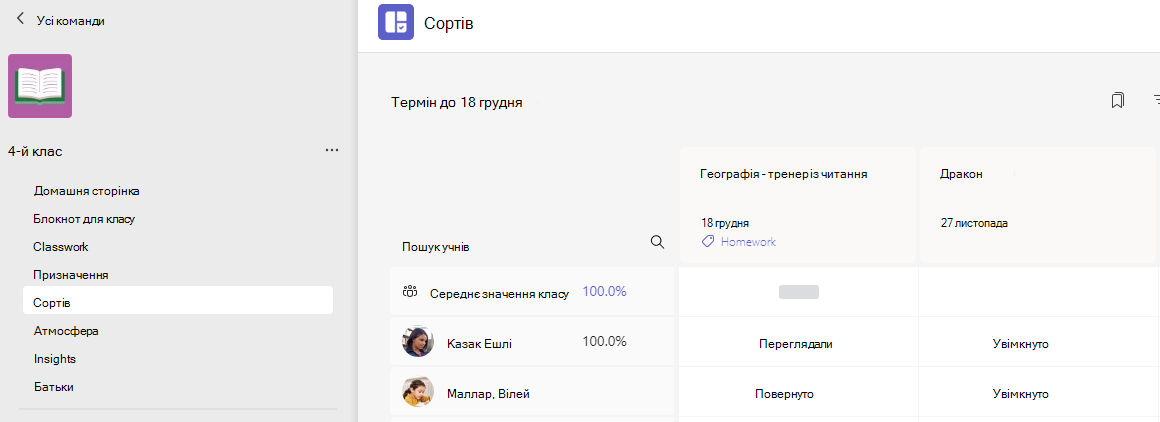
Ви побачите, що завдання відображаються в рядках, а учні – у стовпці. Завдання впорядковано за терміном виконання, починаючи з найближчої дати. Продовжуйте прокручувати сторінку, щоб продовжити перегляд завдань.
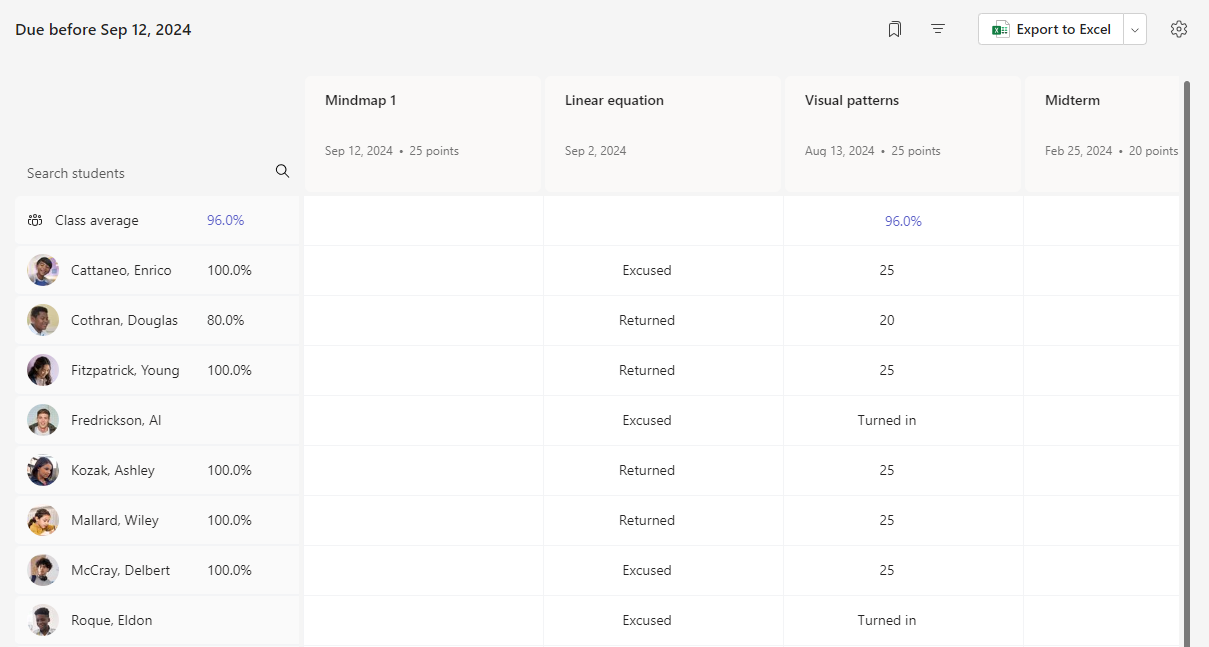
Кожна клітинка містить інформацію про стан учня із завданням або бали, які ви вже здали.
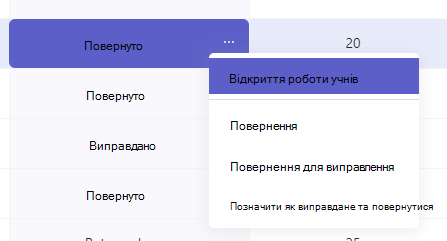
Клацніть клітинку, щоб змінити бали або виконати дії із завданням учня.
Виберіть квадрат завдання, щоб відкрити його.
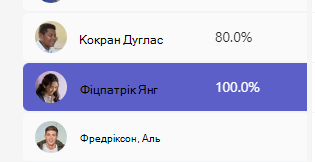
Виберіть ім'я учня, щоб переглянути відомості про його оцінки та успіхи в класі.
Оцінювання середніх значень
Можна переглянути середню оцінку кожного завдання. Для кожного учня буде відображено середню оцінку для всіх завдань. Також можна переглянути середню оцінку та розподіл оцінок для класу.
Примітка.
Середня оцінка встановлюється для всіх завдань, але якщо вибрати фільтрування журналу успішності, вона відображатиметься лише для вибраного завдання. Якщо в класі настроєно використання категорій оцінювання , лише завдання з цими категоріями враховуватимуться в середній оцінці
Якщо вибрати будь-яку середню оцінку, ви побачите детальне подання з Insights. Для параметра "Середнє значення класу" можна побачити середнє значення категорій "Розподіл", "Тенденції" та "Класифікація".
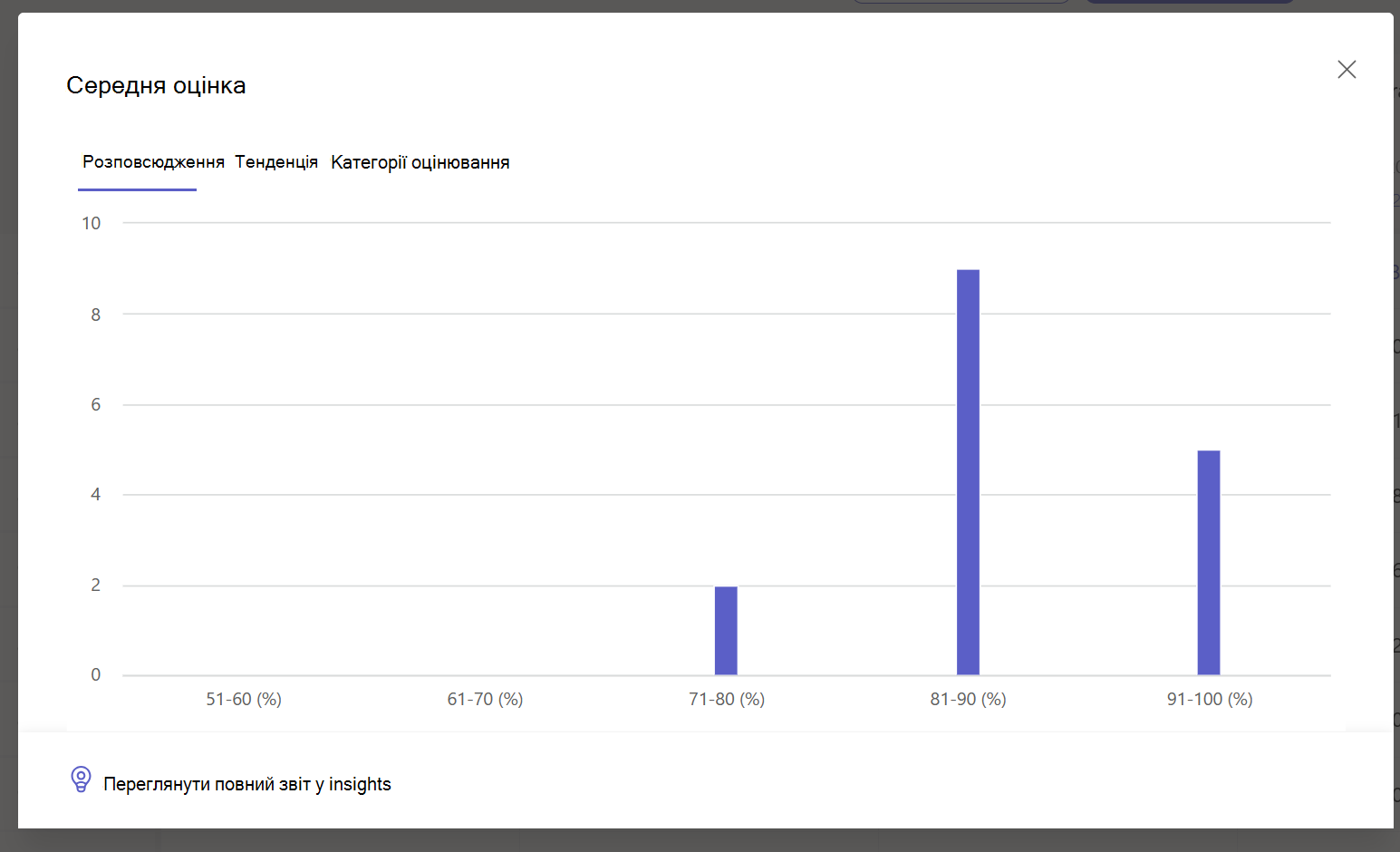
Примітка. За замовчуванням середня оцінка не відображається для учнів. Це можна налаштувати в параметрах завдань і оцінок для класу.
Параметри оцінки
1. Налаштуйте параметри оцінок, клацнувши спочатку піктограму триба для параметрів завдань.
2. Є два розділи; Настройки завдань і оцінок. Параметри в розділі "Настройки оцінок", доступні для конфігурації, включають:
- Схеми оцінювання: За промовчанням настроєно бальну систему, але нові схеми також можна додати за допомогою кнопки "Додати схеми ".
- Середня оцінка: Увімкніть або ввімкніть дозвіл учням перевіряти відсоток своїх оцінок.
- Категорії зваженого оцінювання: Установлюйте типи призначень і призначайте вагові коефіцієнти, щоб відобразити їх важливість.

Категорії оцінювання для зважених категорій
Категорії оцінювання дають змогу викладачам призначати вагу завданням, щоб відобразити їхню важливість.
1. Перейдіть до потрібної команди та перейдіть на вкладку "Оцінки ".
2. Клацніть піктограму параметрів завдань . 
3. Прокрутіть до розділу "Параметри оцінки " та встановіть перемикач "Категорії оцінювання для зважених оцінок " у положення "Увімкнуто".
4. Відобразиться вікно " Керування категоріями оцінювання ". Виберіть "Додати категорію".
5. Назвіть категорію та введіть відсоток, який потрібно призначити як вагу цієї категорії.
6. Повторіть ці дії для кожної потрібної категорії.
7. Щоб рухатися далі, відсотки мають становити 100%. Додавши категорії, натисніть кнопку "Зберегти".
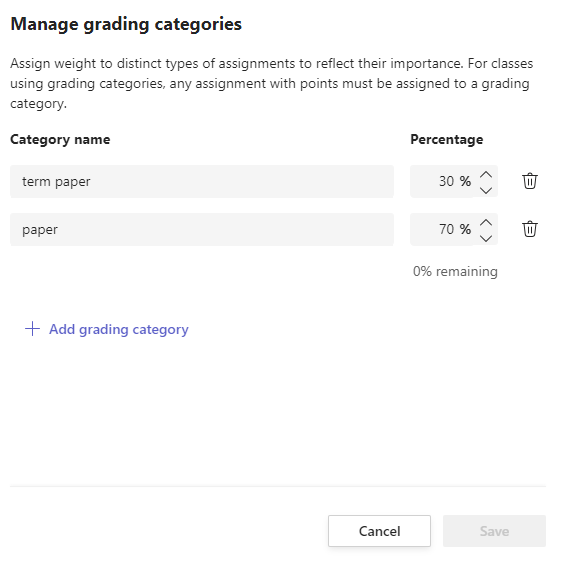
8. У параметрах оцінювання тепер видно категорії та відсотки оцінювання. Щоб змінити класифікацію, виберіть "Керування категоріями оцінювання".
9. Тепер ви можете вибирати категорію оцінювання щоразу, коли створюєте завдання.
Важливо: В класах із певними категоріями оцінювання завдання з оцінками повинні мати категорію оцінювання.
Фільтрування журналу успішності
Ви можете відфільтрувати журнал успішності, вибрати термін виконання, одну або кілька категорій оцінювання, а також приховати й показати неактивні завдання.
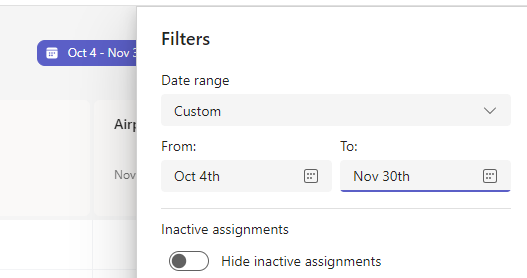
Щоб повторно використовувати фільтр, збережіть його як закладку для класу. Закладки зберігаються для кожного користувача та класу.
Перегляд призначень між курсами
Щоб переглянути завдання для всіх класів, виберіть пункт "Завдання" на панелі команд програми. Виберіть завдання, щоб внести зміни або почати оцінювання.
- Натисніть "Майбутні ", щоб переглянути будь-які майбутні завдання.
- Натисніть Ready to Grade (Готово до оцінки ), щоб переглянути всі завдання з надісланими завданнями, які не було оцінено
- Виберіть Past due (Прострочено ), щоб переглянути прострочені завдання, які не надіслали учні
- Натисніть кнопку "Створити ", щоб створити нове завдання для будь-якого класу на цьому екрані.
Примітка.
Не відображається старе завдання? Перейдіть до окремих команд класу й перейдіть на вкладку "Завдання", щоб завантажити більше завдань.