Створюючи завдання в Microsoft Teams, використовуйте інструмент створення завдань, щоб розробляти й розповсюджувати спеціальні рубрики, на які можуть посилатися учні. Зверніться до них пізніше для оцінювання робіт учнів.
Створення рубрики оцінювання за допомогою ШІ
Увійдіть у microsoft365.com.
Виберіть Teams.
Перейдіть до команди класу й виберіть "Завдання".
Натисніть "Створити>завдання".
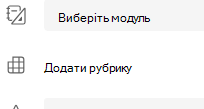
Виберіть Додати рубрику > + Додати рубрику. Відкриється засіб створення символів.
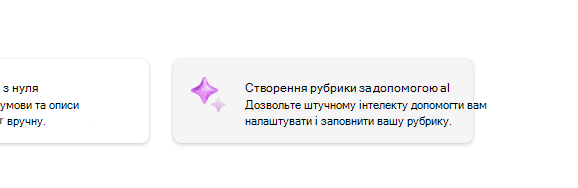
6. Натисніть кнопку « Створити рубрику ШІ ».
7. Введіть назву й опис. Введені тут дані використовуватимуться для підказок ШІ щодо вмісту, тому що більше відомостей про ваше завдання буде введено тут, імовірно, система ШІ поверне результати, які краще відповідають вашому завданню.
8. Виберіть рівень оцінки, шкалу рубрик і введіть критерії , за якими оцінюватиметься ця категорія. Введені тут відомості слугуватимуть підказкою для функції ШІ, щоб скласти відповідну рубрику для вашого завдання.
- Доступні варіанти шкали:
- Відмінно, добре, справедливо, погано
- Понад стандарт, відповідає стандарту, нижче стандарту
- Так, ні
- Спеціальний
ШІ можна використовувати для створення пропозицій критеріїв. Введені умови відобразяться у вигляді списку, як на зображенні нижче.
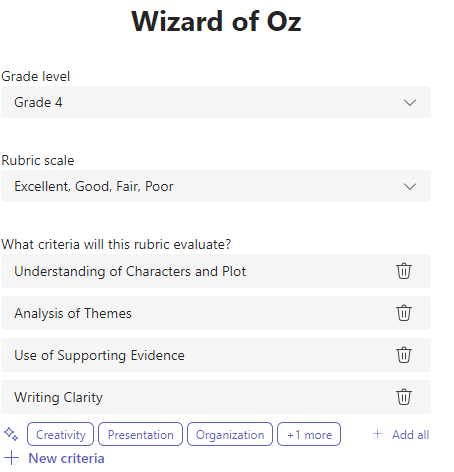
Вибирайте параметр "+Створити критерії " щоразу, коли потрібно додати нові умови для оцінювання категорії.
9. Виберіть кнопку « Створити рубрику за допомогою ШІ » в правому нижньому куті.
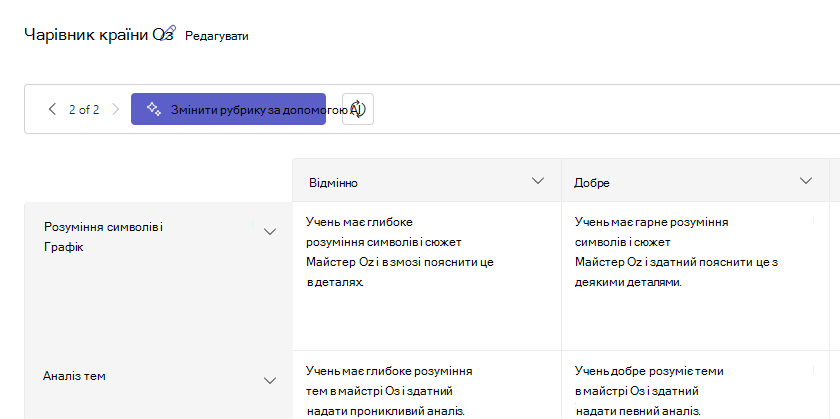
10. Рубрика буде створена. За замовчуванням бали не відображатимуться. Ця функція генеративного ШІ заповнить кожну клітинку рубрики лаконічними, чіткими очікуваннями, які учень має задовольнити, щоб отримати прохідний бал.
Порада.
Перейдіть до верхнього правого кута, щоб увімкнути перемикач балів. Це дасть змогу отримати зважені відсоткові бали для кожного рядка рубрики. Якщо ви вирішили додати бали до своєї категорії, ви можете ввести різні відсотки в кожному рядку, щоб певні умови зважувалися більше, ніж інші. Переконайтеся, що всі відсотки сумарно 100. Щоб скинути відсотки, виберіть Рівномірно перерозподіляти ваги.
11. Налаштуйте свою рубрику, виконавши такі дії:
-
Перевпорядкування рядків. Наведіть вказівник миші на рядок і виберіть піктограму
 , щоб змінити порядок і перейти на весь рядок.
 -
Редагування заголовків. Виберіть піктограму стрілки вниз (
 ). Виберіть параметр "Редагувати ", щоб змінити назву верхнього колонтитула та вагу оцінки. Завершивши, натисніть кнопку "Готово ".
 -
Копіювати заголовки: Заголовки рядків і стовпців критеріїв можна продублювати, вибравши піктограму стрілки вниз ( вниз). Виберіть параметр " Дублювати ", щоб скопіювати рядок або стовпець. Вага сорту буде читатися як "und", доки всі ваги не будуть змінені так, щоб вони дорівнювали рівно 100%.
-
Видалити заголовки. Виберіть піктограму стрілки вниз ( ). Виберіть параметр "Видалити ", щоб видалити рядок або стовпець умов.
-
Заповніть за допомогою ШІ: Перше покоління ШІ-контенту для рубрики не завжди є найкращим. Виберіть піктограму стрілки вниз ( ). Виберіть параметр "Заповнити рядок/стовпець за допомогою ШІ". Система повторно створить рекомендований вміст лише для цього рядка або стовпця. Як варіант, можна вибрати кнопку рубрики "Змінити за допомогою ШІ ".
Дізнайтеся більше про регенерацію вмісту рубрик ШІ.
12. Завершивши налаштування рубрики, натисніть кнопку "Вкласти".
Заповніть дані завдання, а потім натисніть " Призначити ", щоб надіслати його учням. Відкривши це завдання, учні зможуть зробити посилання на рубрику.
Примітка.
Попередньо перегляньте учневе подання завдання, відкривши його та вибравши Подання учня.
WordWord download
Завершену рубрику можна завантажити як документ .docx word, виконавши такі дії:
- Перейдіть до завдання зі своєю рубрикою.
- Оберіть свою рубрику.
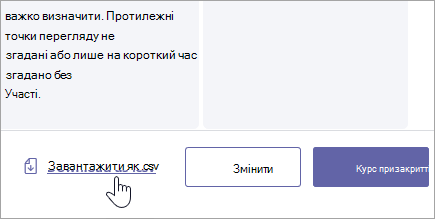
- Перейдіть до кнопки "Завантажити як docx ".
- Якщо вибрати цей параметр, рубрика завантажиться як документ docx.
Тепер рубрику оцінювання можна роздрукувати та розповсюдити.
Language
Коли ви додаєте вміст для штучного інтелекту, він генеруватиметься мовою, установленою в Microsoft Teams. Щоб змінити мову в Teams, виконайте наведені нижче вказівки.
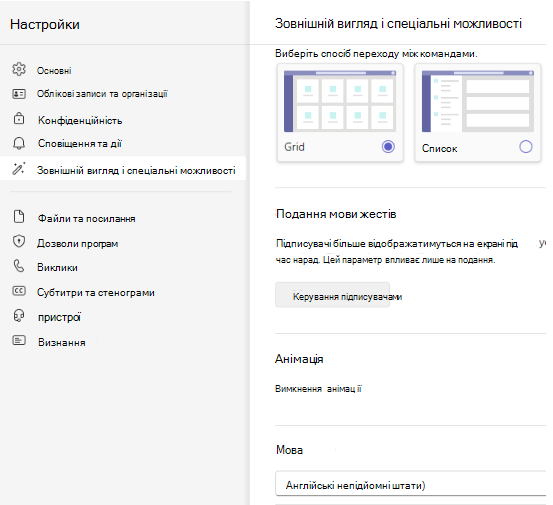
1. Перейдіть до розділу "Параметри > Teams", "Оформлення та спеціальні можливості".
2. Виберіть "Мова". Навіть якщо в поле введено іншу мову, вміст створюватиметься вибраною мовою.
Як створити рубрику оцінювання без ШІ
Увійдіть у microsoft365.com.
Виберіть Teams.
Перейдіть до команди класу й виберіть "Завдання".
Натисніть "Створити>завдання".
Виберіть Додати рубрику > + Додати рубрику. Відкриється засіб створення символів.
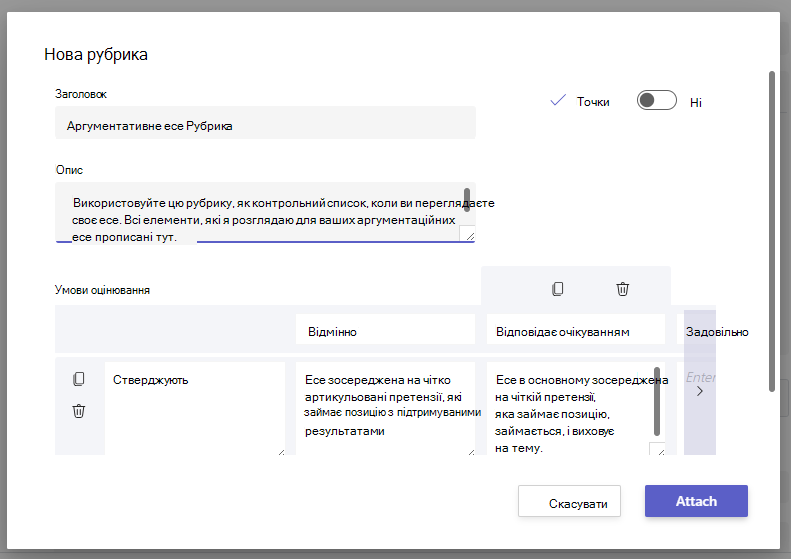
Додайте назву (обов'язково), необов'язковий опис і ввімкніть функцію "Бали", якщо потрібно призначити оцінку критеріям оцінювання.
Настроювання умов оцінювання
Стандартні поля "Відмінно", "Добре", "Задовільно" та "Погано" можна змінити відповідно до власної стратегії оцінювання. Налаштуйте тут бали, якщо вирішили їх додати.
- Виберіть "Копіювати рядок"
 для дублювання рядка.
 - Виберіть піктограму "Додати рядок", у якій зображено
 , щоб створити новий рядок.
 - Select Delete row
 команди, щоб видалити рядок.
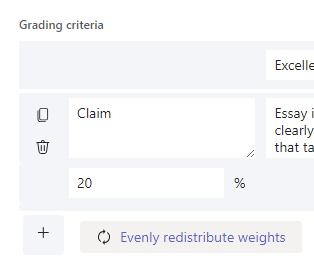
Порада. Якщо ви вирішили додати бали до своєї категорії, ви можете ввести різні відсотки в кожному рядку, щоб певні умови зважувалися більше, ніж інші. Переконайтеся, що всі відсотки сумарно 100. Щоб скинути відсотки, виберіть Рівномірно перерозподіляти ваги.
Завершивши налаштування рубрики, натисніть кнопку "Вкласти".
Заповніть дані завдання, а потім натисніть " Призначити ", щоб надіслати його учням. Відкривши це завдання, учні зможуть зробити посилання на рубрику.
Порада.
Перегляньте учневе подання завдання, відкривши його та вибравши Подання учня.
Повторне використання вже створеного рубрики
Щоразу, коли ви створюєте рубрику та прикріплюєте її до завдання, вона буде зберігатися в списку рубрик. Щоб повторно використати рубрику:
Перейдіть до команди класу й виберіть "Завдання".
Натисніть "Створити > завдання".
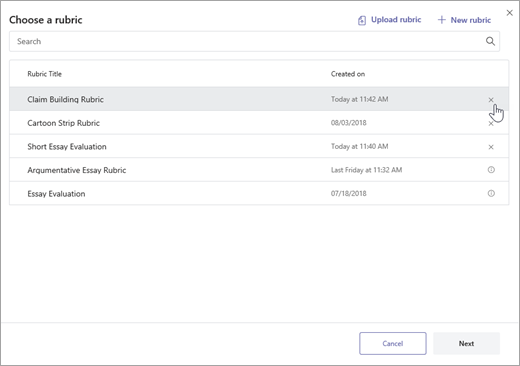
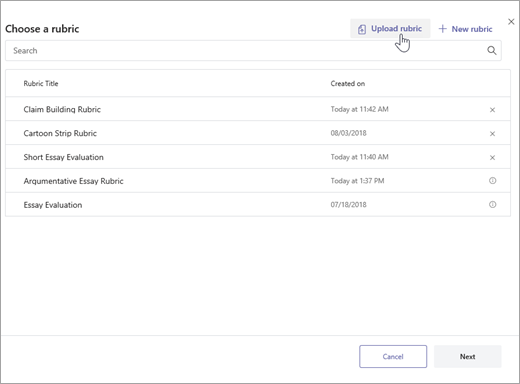
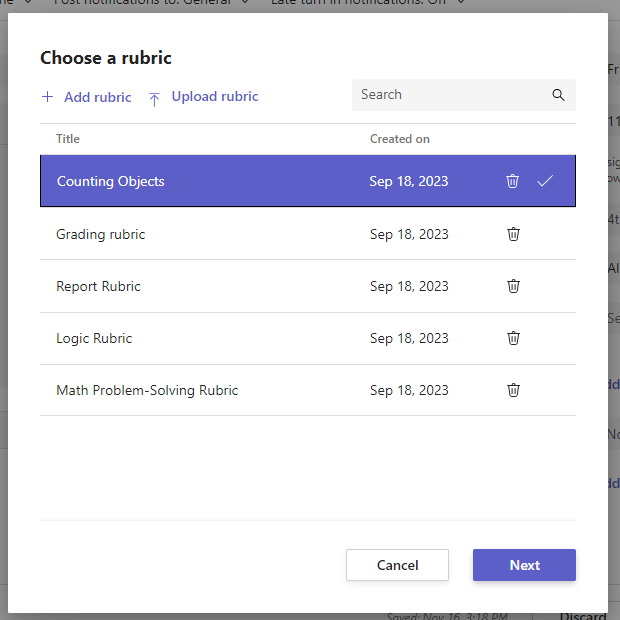
Виберіть " Додати рубрику", виберіть рубрику зі списку, а потім натисніть "Далі".
За потреби внесіть зміни.
Натисніть кнопку "Вкласти".
Докладніше
Схеми оцінювання завдань Teams