
Microsoft Teams for EducationПрограма Microsoft Teams для освіти дає змогу викладачам і учням надсилати повідомлення, перевіряти сповіщення, відкривати файли та керувати завданнями на мобільних пристроях iOS та Android. На мобільних пристроях викладачі можуть створювати й перевіряти завдання, а учні – переглядати призначені завдання та здавати їх.
Перехід до завдань
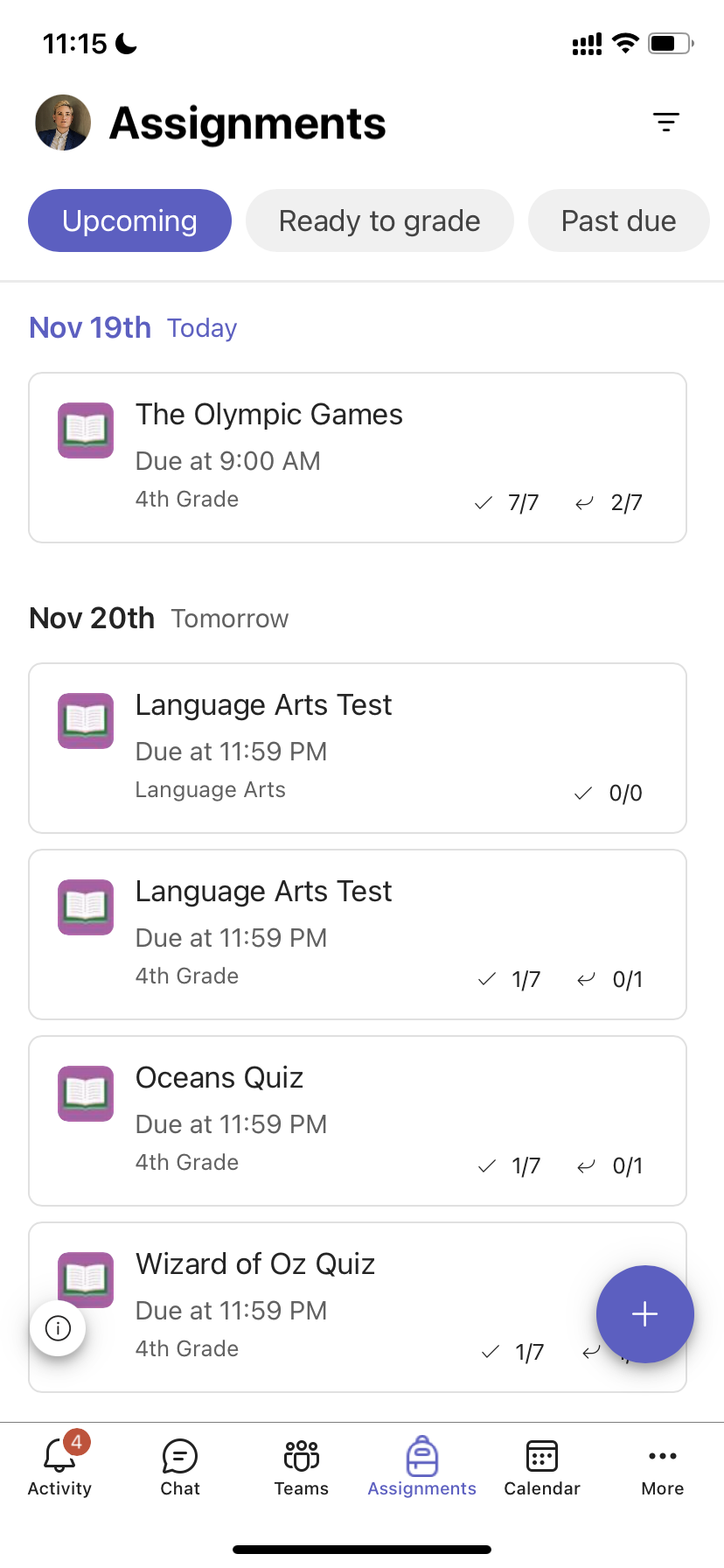
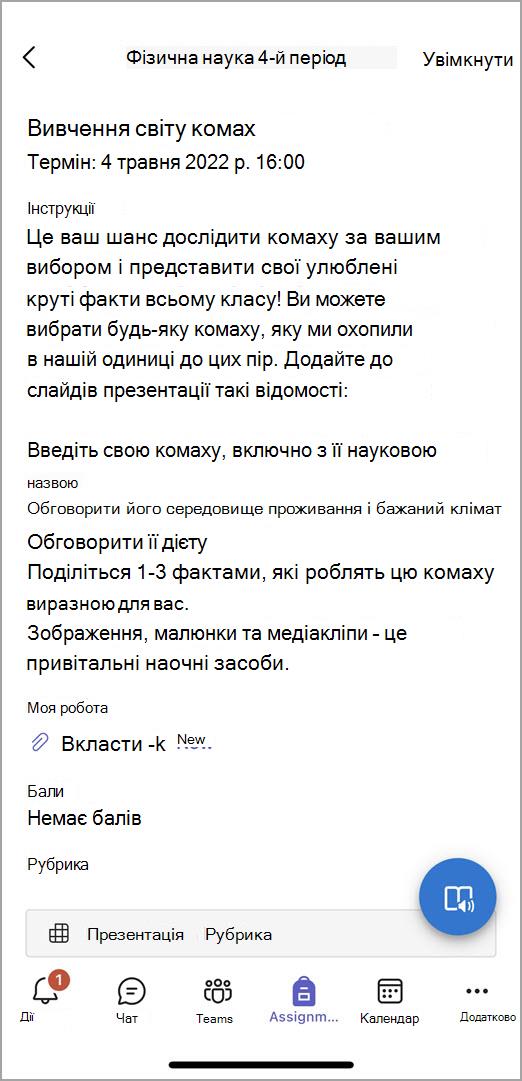
Переглядайте завдання, торкаючись пункту "Завдання" на панелі команд програми.
Коли викладач створює завдання, у каналі General ( Загальний ) з'являється допис, і учні отримують сповіщення в розділі "Activity" ( Активність ). Щоб перейти до завдання, достатньо вибрати сповіщення.
Порада.
- Якщо розділ "Завдання" не відображається на панелі команд програми, натисніть кнопку "Додатково...".>Змініть порядок , щоб додати його до панелі команд програми.
- У програмі на мобільному пристрої торкніться піктограми пошуку, щоб шукати завдання за ключовими словами.
Сортування завдань
За замовчуванням на вкладці "Завдання" вказано:
- Майбутня або неоціночна робота.
- Готові до оцінювання або здача роботи.
- Прострочені платежі або робота, термін виконання якої минув.
- Повернута або робота, яку було оцінено.
- Чернетки або непризначена робота.
- На панелі команд програми торкніться Teams , а потім – класу.
- Торкнітьсяелемента "Загальні> призначення".
- Торкніться потрібного завдання: " Майбутні", "Готові до оцінки", "Прострочено", "Повернуті " та "Чернетки".
Щоб сортувати завдання класу за створеними категоріями:
- На панелі команд програми торкніться програми "Завдання", а потім – класу.
- Клацніть фільтр з піктограмою фільтра
 та виберіть тип завдань, які потрібно переглянути.
Перегляд матеріалів класу
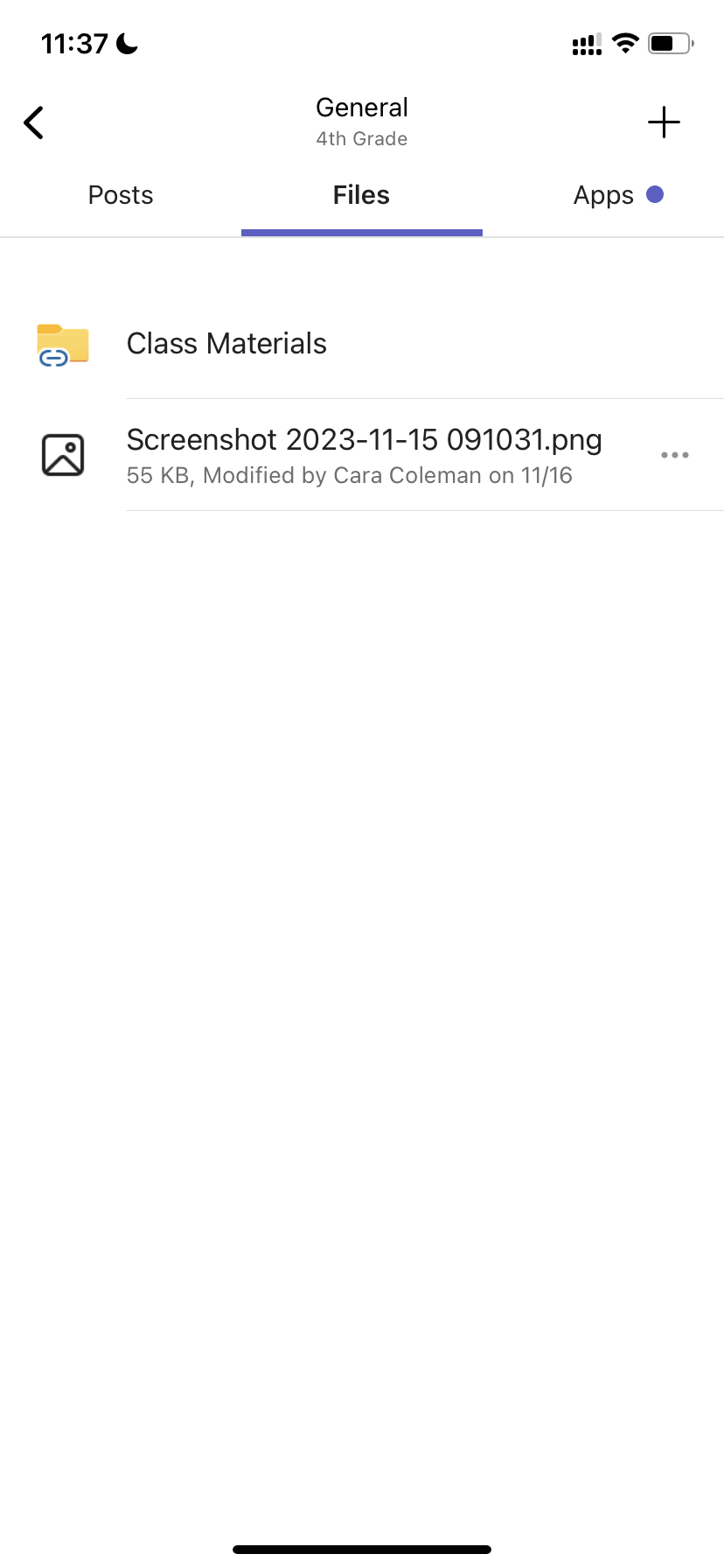
Переглядайте рубрики, ресурси та інші доступні лише для читання документи, додані до матеріалів класу.
Щоб отримати доступ до папки "Матеріали класу ", виконайте наведені нижче дії.
- Торкніться Teams на панелі команд програми.
- Торкніться класу.
- Торкніться елемента "Загальні>Files>класні матеріали".
Створення призначення
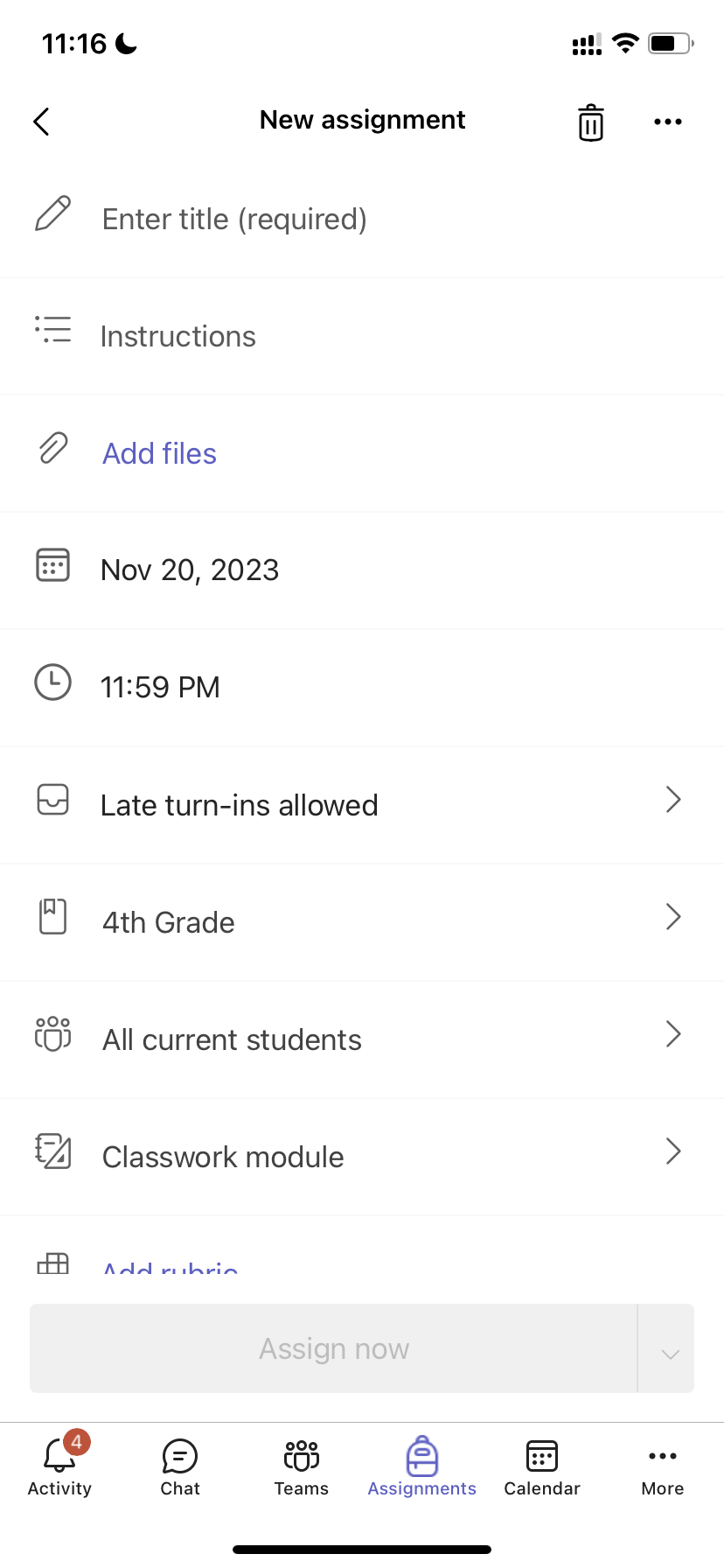
Щоб створити нове завдання:
На панелі команд програми торкніться елемента "Завдання".
Торкніться піктограми "+ ", а потім – "+Нове завдання".
Торкніться класу, а потім – «Далі».
Введіть відомості про завдання. Обов'язково потрібно вказати заголовок. Усі інші поля необов'язкові.
За замовчуванням завдання автоматично призначаються всім учням. Щоб призначити конкретним учням або групам:
Торкніться розкривного списку учнів у розділі "Призначити".
Виберіть окремі учні або групи учнів.
Торкніться кнопки "Вкласти ", щоб долучити до завдання довідкові матеріали.
Торкніться кнопки "Призначити ", щоб опублікувати завдання. Ваші учні отримають сповіщення про те, що додано завдання.
Щоб повторно застосувати наявне призначення,
- На панелі команд програми торкніться елемента "Завдання".
- Натисніть "Додати+".
- Дотримуючись указівок, виберіть і змініть завдання, яке потрібно повторно використовувати.
- Натисніть Призначити.
Змінення завдання
Щоб внести зміни в наявне призначення:
- На панелі команд програми торкніться пункту "Завдання" й відкрийте завдання, яке потрібно змінити.
- Торкніться
 "Додаткові параметри" .
 - Торкніться елемента "Редагувати завдання".
- Введіть оновлення, а потім торкніть «Оновити », щоб зберегти зміни, коли все буде готово.
Щоб видалити завдання, торкніться піктограми > кошика Так.
Порада.
Щоб переглянути завдання з точки зору учня, торкніться подання учня.
Оцінювання й повернення завдань
Щоб переглянути завдання, здані учнями, виконайте наведені нижче дії.
- На панелі команд програми торкніться пункту "Завдання" й виберіть завдання.
- Натисніть "Готово до оцінки ", щоб перевірити завдання без оцінок і дізнатися, хто з учнів надіслав свою роботу.
- Натисніть кнопку "Повернутися ", щоб перевірити, які учні не отримали оцінки.
- Торкніться елемента "Повернуто ", щоб переглянути роботи учнів, які вже оцінено.
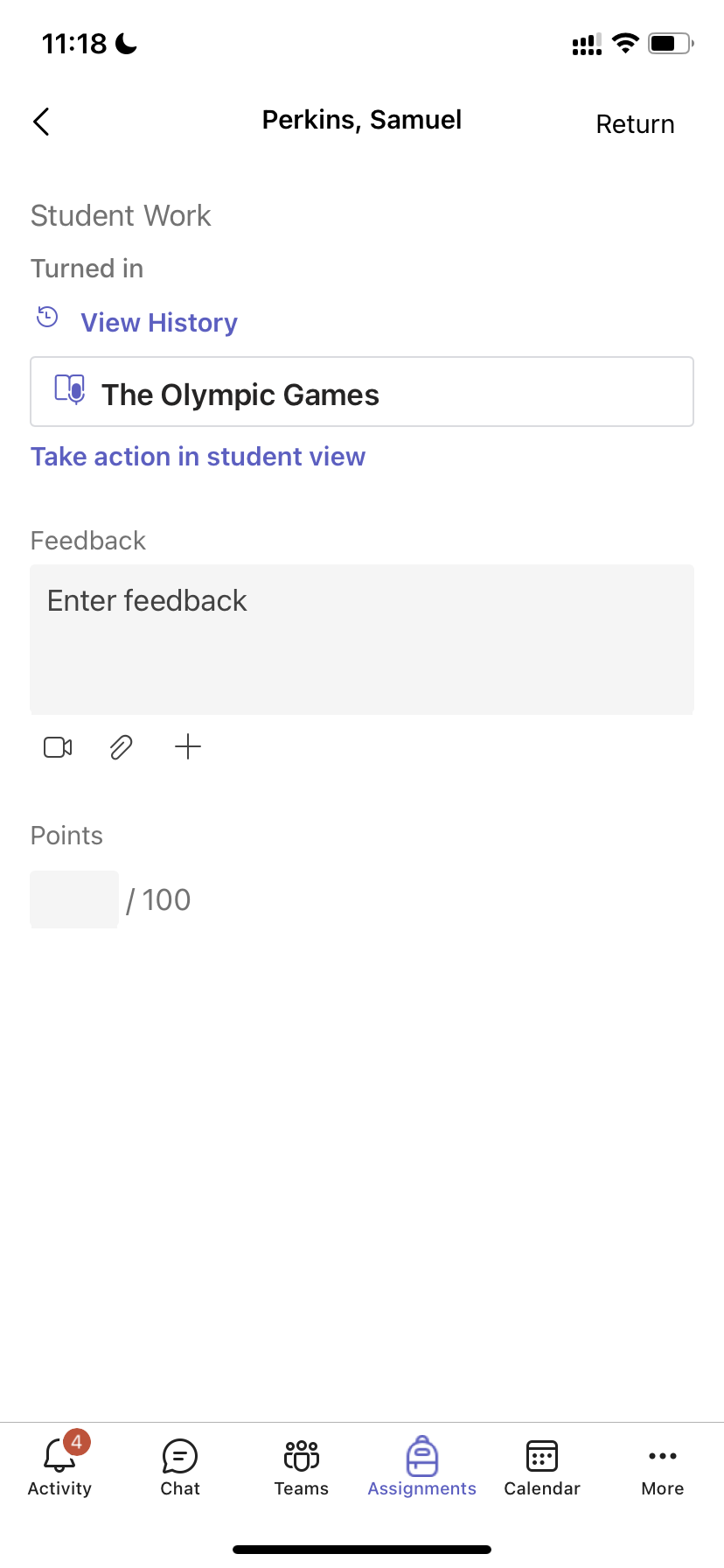
Щоб оцінити надіслані завдання та залишити відгук про них:
- Торкніться , щоб повернутися , і виберіть учня.
- Введіть відгуки й бали за завдання.
- Торкніть Return , щоб надіслати учню бали й відгуки.
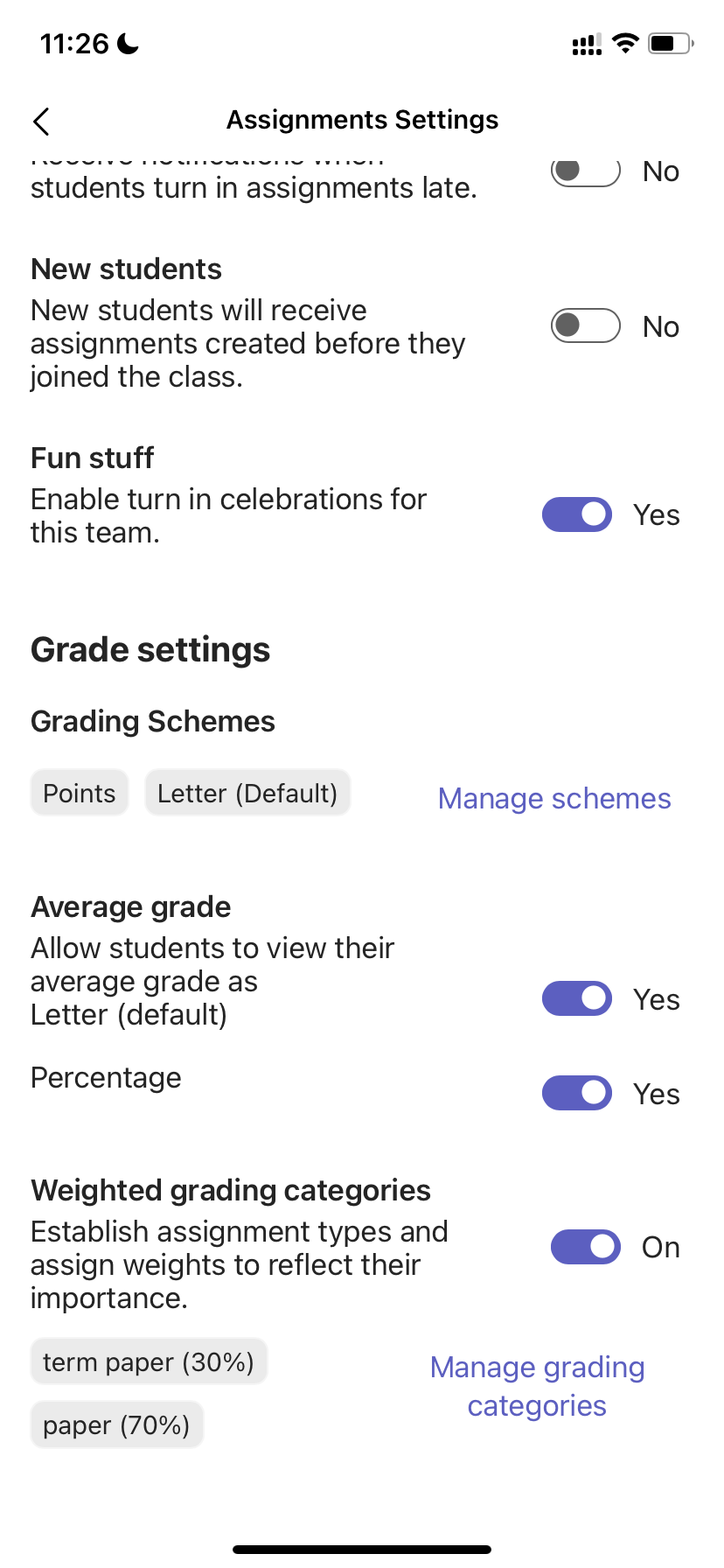
Категорії оцінювання
Установити зважені типи призначень для відображення важливості.
1. Торкніться Grades (Оцінки).
2. Виберіть "Додаткові параметри" " .
3. Виберіть "Параметри призначення".
4. Прокрутіть до розділу "Параметри оцінки " та встановіть перемикач "Категорії оцінювання для зважених оцінок " у положення "Увімкнуто".
5. Назвіть категорію та введіть відсоток, який потрібно призначити як вагу цієї категорії.
6. Повторіть ці дії для кожної потрібної категорії.
7. Додавши категорії, торкніться кнопки Зберегти.
Примітка. Щоб рухатися далі, сума відсотків має становити 100%.
8. У параметрах оцінювання тепер видно категорії та відсотки оцінювання. Щоб змінити класифікацію, виберіть "Керування категоріями оцінювання".
Тепер ви можете вибирати категорію оцінювання щоразу, коли створюєте завдання.
Увага! В класах з категоріями оцінювання завдання з оцінками повинні мати категорію оцінювання.
Буквене оцінювання
Щоб відобразити ці параметри, буквене оцінювання потрібно вибрати як схему оцінювання в розділі " Параметри оцінки ".
1. Торкніться Grades (Оцінки).
2. Виберіть "Додаткові параметри" " .
3. Виберіть "Параметри призначення".
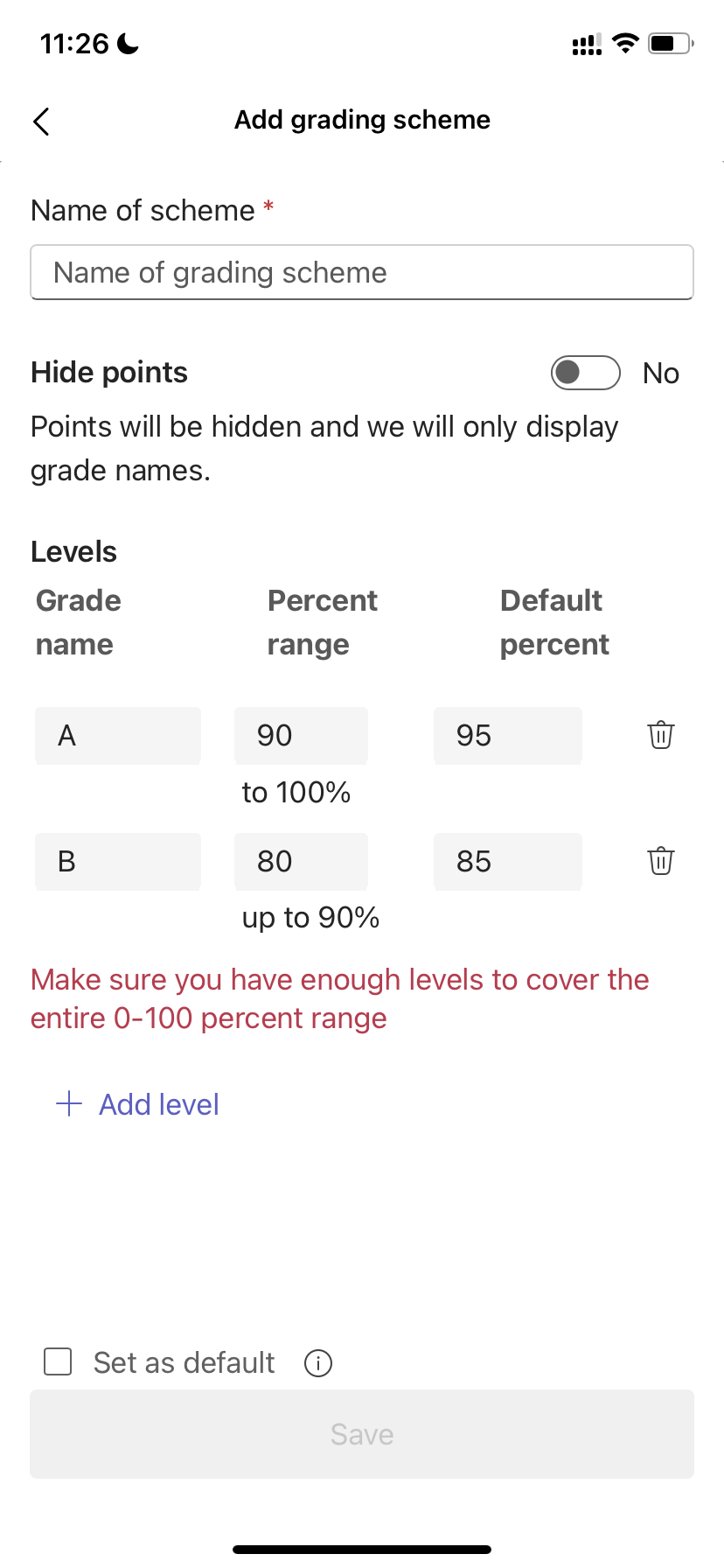
4. Прокрутіть до пункту "Настройки оцінювання " та виберіть пункт "Додавання схем" або "Керування схемами".
Примітка. Якщо не задано інших схем оцінювання або категорій, за цим посиланням буде прочитано Додавання схем. Коли ви виконаєте кроки з додавання нової схеми, посилання зміниться на "Керування схемами".
5. Виберіть команду "Додати схему".
6. Установіть рівні оцінювання. Буквені оцінки будуть звичайними A, B, C, D, F, схемою. Переконайтеся, що рівнів достатньо, щоб охопити весь діапазон від 0 до 100 відсотків.
7. Натисніть кнопку "Зберегти " після завершення.
Щоб завершити, натисніть кнопку "Готово ".
Classwork
Створення нового модуля
Перейдіть до потрібної команди класу й виберіть ClassworkClasswork.
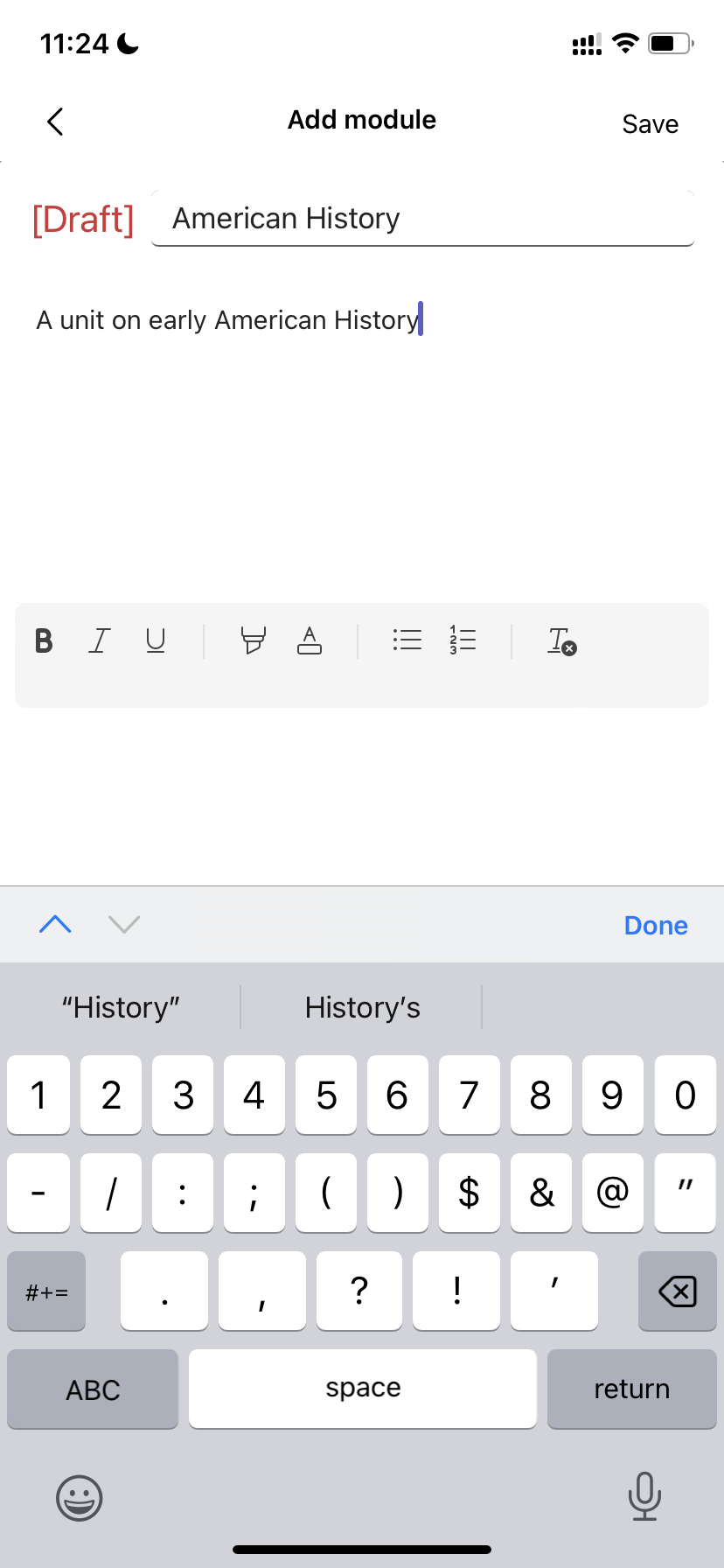
Натисніть "Додати модуль".
Введіть заголовок для цього модуля.
За потреби введіть опис.
Натисніть Зберегти , щоб зберегти модуль як чернетку.
Примітка. Чернетки модулів бачитимуть лише власники команд (викладачі), поки їх не буде опубліковано. Усі нові модулі створюються в стані чернетки.
Публікація модуля Якщо опублікувати модуль, його (і всі ресурси в ньому) видимий для всіх учнів у команді класу.
Перейдіть до потрібної команди класу й виберіть ClassworkClasswork.
Знайдіть потрібний модуль і натисніть «Опублікувати».
Редагування модуля Назви та описи модулів можна редагувати в будь-який час.
Перейдіть до потрібної команди класу й торкніться елемента Classwork.
Знайдіть потрібний модуль і натисніть Детальніше > Редагувати модуль.
Видалення модуля
Перейдіть до потрібної команди класу й виберіть ClassworkClasswork.
Знайдіть потрібний модуль і натисніть More > Delete.
Ще не маєте мобільної програми Microsoft Teams? Ви можете завантажити його тут