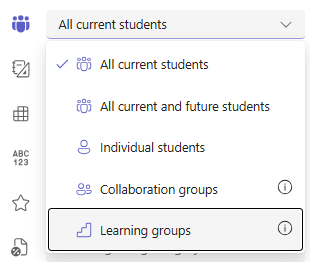
Використовуйте групи в Microsoft Teams для освіти для впорядкування учнів і призначення завдання одному завданню. Виберіть тип групи, який відповідає принципу роботи учнів:
- Групи співпраці: Студенти працюють разом над одним спільним завданням, яке можна оцінювати разом.
- Навчальні групи: Учні можуть отримувати різні ресурси залежно від своєї групи, але вони заповнюють, здають та оцінюють за власну роботу. Назви груп і участь у групах видимі лише для викладачів.
Крім того, можна призначити роботу окремим учням.
Створення нового завдання
- Перейдіть до потрібної команди класу й виберіть "Завдання".
- Натисніть "Створити > завдання".
Докладні відомості:
Створення групи співпраці
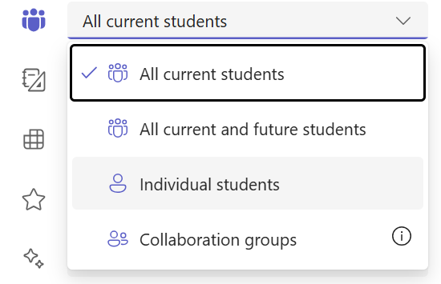
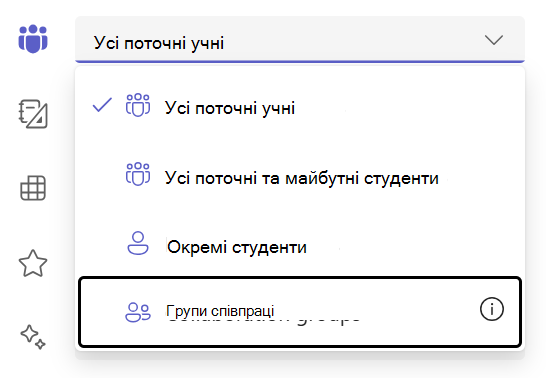
У розділі "Призначити" виберіть розкривний список учнів. За замовчуванням вибрано "Усі студенти ". Виберіть "Групи співпраці".
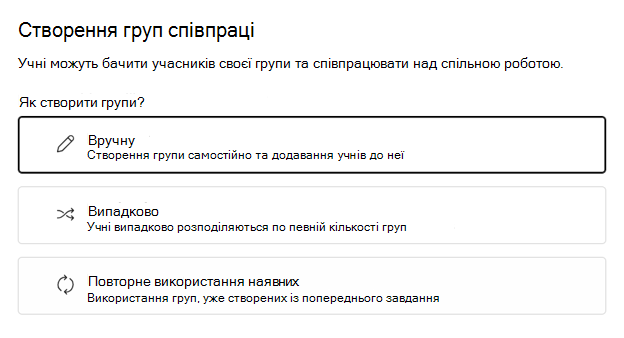
Укажіть, чи потрібно створювати групи вручну, випадково або повторно використати наявні.
Якщо вибрано групування учнів випадковим чином
Введіть кількість груп, а потім натисніть кнопку "Створити групи".
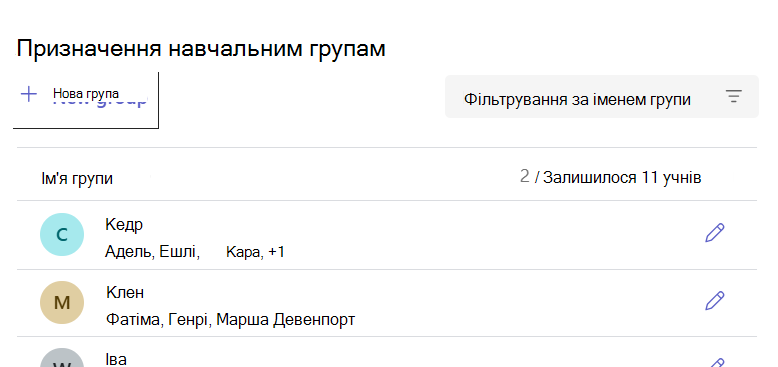
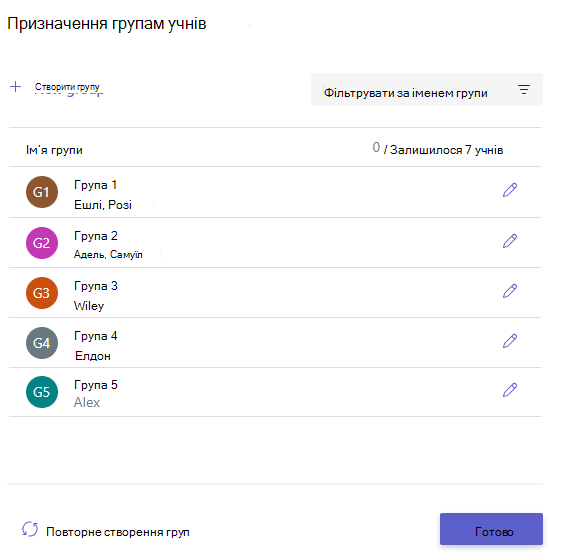
Перегляньте створені вами групи.
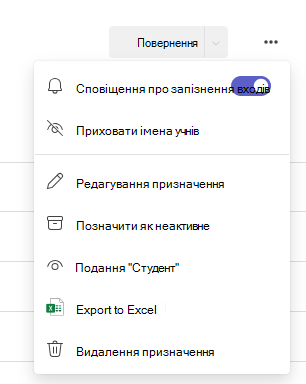
Виберіть
 редагування, щоб змінити імена або учасників групи. Крім того, групу можна видалити.
Натисніть кнопку Повторно створити групи , щоб почати все спочатку.
Виберіть "+ Створити групу ", щоб додати ще одну групу.
Примітка.
Щоб додати нову групу з учнями, спочатку видаліть їх із поточних груп. Кожен учень може входити тільки до однієї групи співпраці.
Коли все виглядає належним чином, натисніть кнопку "Готово".
Якщо вам потрібно внести додаткові зміни, поверніться до форми створення завдання й виберіть "Групи співпраці ", щоб доопрацювати його.
Завершіть додавання відомостей до завдання, а потім натисніть кнопку "Призначити".
Порада.
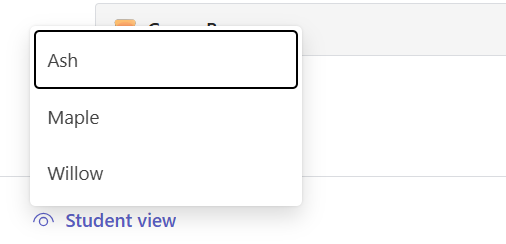
Ви можете побачити, як виглядатиме завдання для учнів, відкривши його та вибравши в поданні "Учень додаткові параметри
 >".
>".
Якщо вибрано параметр "Згрупувати учнів уручну"
Виберіть Створити групи.
За потреби змініть стандартне ім'я групи.
Знайдіть учнів одним із цих способів:
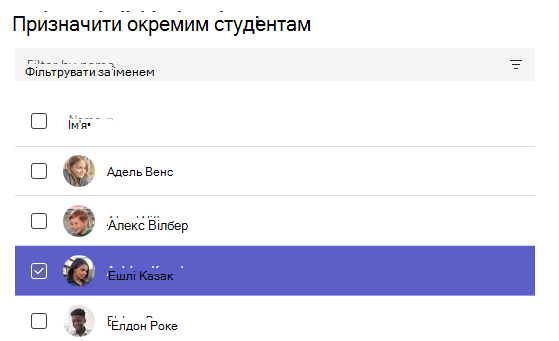
- Скористайтеся полем пошуку, щоб знайти певних учнів за іменем.
- Перегляньте повний список класів.
Потім установіть прапорці поруч з іменами учнів, яких потрібно додати до цієї групи.
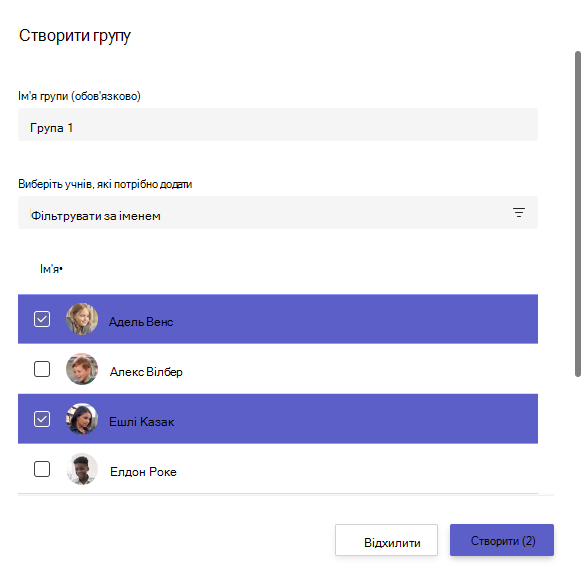
Натисніть Створити.
Коли все буде готово, виберіть елемент + Створити групу та повторюйте кроки 2 та 3, доки всіх учнів не буде призначено до групи.
Перегляньте створені вами групи.
Щоб змінити імена або учасників групи , виберіть
. Тут також можна видалити групу.Щоб почати спочатку, натисніть кнопку "Повторно створити групи".
Коли все виглядає належним чином, натисніть кнопку "Готово".
Якщо вам потрібно внести додаткові зміни, поверніться до форми створення завдання й виберіть "Групи співпраці", щоб доопрацювати його.
Завершіть додавання відомостей до завдання, а потім натисніть кнопку "Призначити".
Якщо вибрати параметр "Повторно використовувати наявний"
Заощаджуйте час, повторно використовуючи групи співпраці з попереднього завдання, замість того, щоб щоразу створювати нові групи.
Попередні вимоги. Повторне використання наявних робіт лише в тому разі, якщо ви вже створили попереднє завдання з групами співпраці. Якщо це перше групове завдання, виберіть "Уручну" або "Випадково".
Принцип повторного використання. Повторне використання копіює повну структуру групи та членство учнів із попереднього завдання.
- Виберіть "Використати групи з попереднього завдання".
- Виберіть завдання з групами співпраці, які потрібно використовувати повторно.
- Перегляньте та підтвердьте групи.
- За потреби натисніть "Змінити ", щоб оновити імена або членство в групах.
- Коли все виглядає належним чином, натисніть кнопку "Готово".
- Завершіть введення даних завдання й натисніть кнопку "Призначити".
Переміщення учнів між групами (перед надсиланням)
Важливо
Коли учень у групі співпраці надсилає роботу, участь у ній блокується. Учні можуть переміщуватися між групами ще до початку надсилання.
- Відкрийте завдання.
- Виберіть пункт "Керування групами співпраці".
- Виберіть учня, якого потрібно перемістити.
- Виберіть нову групу з розкривного списку.
- Виберіть команду Зберегти.
Учня буде сповіщено про зміну, і його повідомлення буде пов'язано з новою групою.