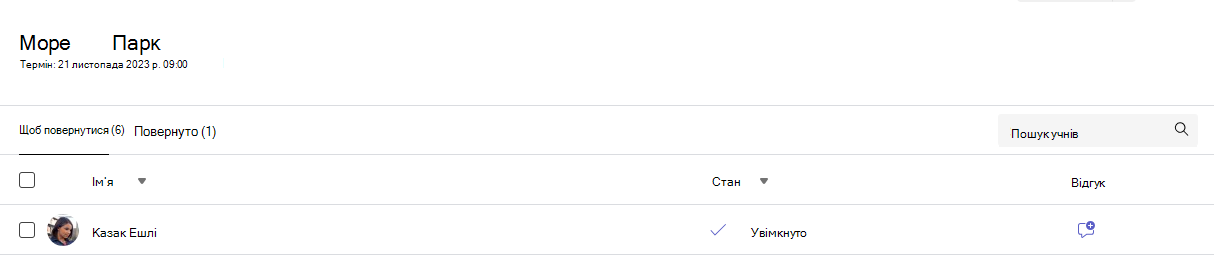
За налаштування занять відповідає ІТ-адміністратор. Коли ви ввійдете в Schoology за допомогою навчального облікового запису Microsoft 365, заняття будуть доступні на приладній дошці курсу.
Додавання завдання Teams
1. Увійдіть у Schoology.
2. Виберіть курс із меню курсу.
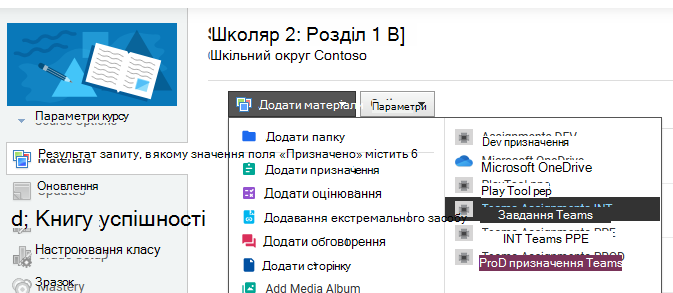
3. Вибравши в головному меню пункт «Матеріали », натисніть кнопку «Додати матеріали » і виберіть параметр у розкривному меню. Виберіть параметр призначення Teams .
Примітка.
Щоб увійти у свій навчальний обліковий запис Microsoft 365, переконайтеся, що в браузері ввімкнуто спливаючі вікна.
4. Microsoft Teams for EducationMicrosoft Teams для освіти відкриється у вікні. Якщо ви не маєте підключеної команди, вам буде запропоновано підключити її, щоб зв'язати завдання й оцінки.
Ви перейдете до веб-версії Teams, щоб створити нове завдання.
Створення нового завдання в Teams
Тепер, коли Teams відкрито, а команду класу синхронізовано з Schoology, ви можете продовжити роботу зі створення завдання в Microsoft Teams.
Дізнайтеся більше про створення нового завдання в Microsoft Teams для освіти
1. Перейдіть до потрібної команди класу й виберіть "Завдання".
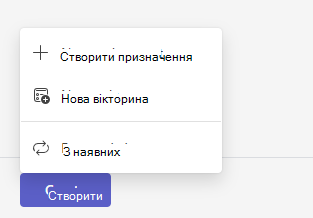
2. Виберіть "Створити > завдання".
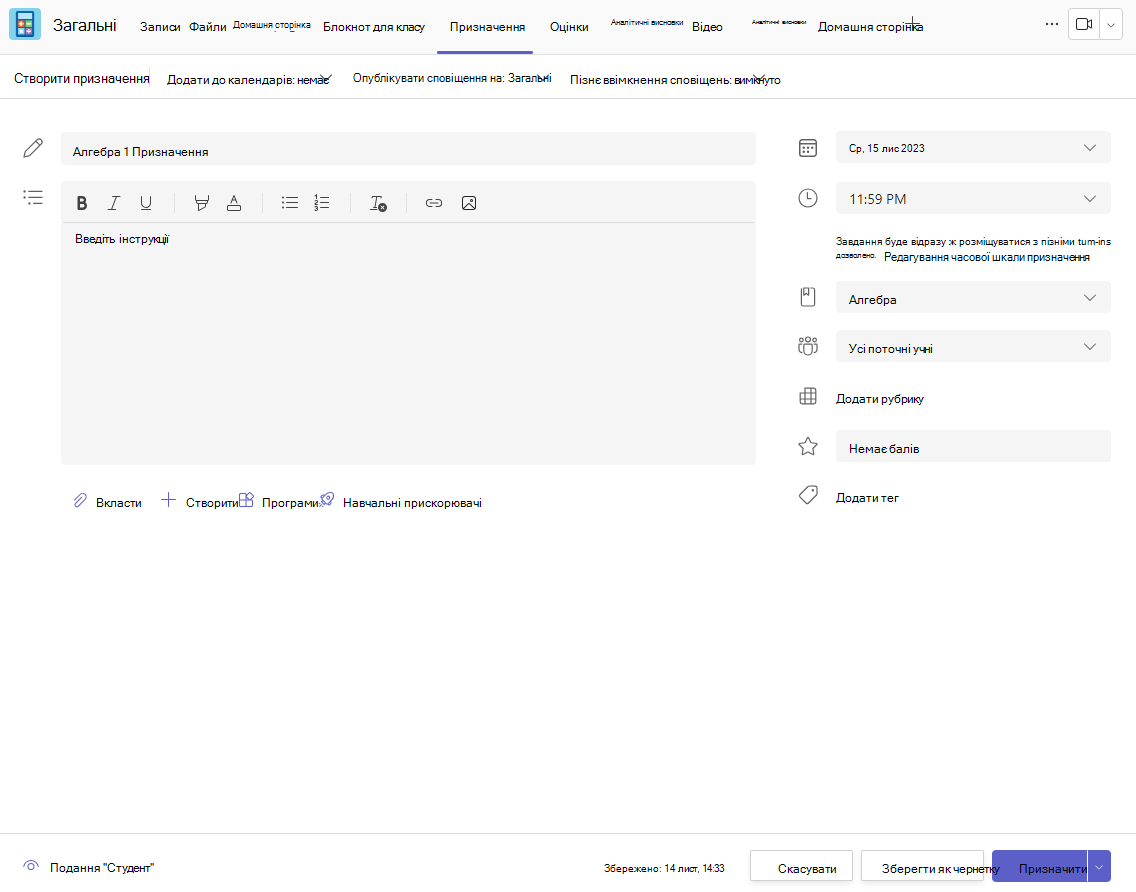
3. Принаймні потрібно дати завданням заголовок. Це обов'язково. За потреби можна додати позначку, щоб полегшити пошук за завданням у майбутньому.
Додавання інструкцій із призначення
Microsoft Teams for EducationУ Microsoft Teams для освіти тепер є функція "Інструкції AI", яка за допомогою штучного інтелекту формує інструкції для вас.
Ви все одно можете вводити інструкції в текстовому полі та вставляти зображення або GIF-зображення за допомогою піктограми "Додати зображення ".
Примітка.
- Призначення підтримують лише такі типи графічних файлів: .png, .jpeg та .gif.
- На мобільних пристроях розмір зображень змінюватиметься відповідно до розміру екрана.
- У класичній версії можна змінити розмір зображень за допомогою маркерів змінення розміру.
Ви також можете вкласти наявні файли, посилання або інтеграцію завдань і створити новий файл і назвати його безпосередньо тут, щоб учні могли здати його
Примітка.
Можна додати до п'яти файлів, які зможуть редагувати учні. Загальна кількість ресурсів, які можна додати до завдання, становить 10 (доступні для редагування та нередагування). Розмір довідкових файлів, доступних лише для читання, може сягати 500 МБ. Files для редагування можуть досягати 50 МБ.
- Натисніть "Вкласти ", щоб вкласти ресурси до завдання. Виберіть файл із OneDrive, передайте файл зі свого пристрою або виберіть інший параметр, установлений адміністратором, наприклад MakeCode.
Примітка.
Призначаючи сторінку в Блокноті для класу, перевірте, яку версію програми OneNote використовують учні, щоб переконатися, що їхні сторінки завдань буде заблоковано після того, як термін виконання мине.
- Виберіть "+Створити", щоб створити пустий документ Word (.docx), Excel (.xlsx), PowerPoint (.pptx) чи Whiteboard, або новий відеозапис для роздачі учням.
- Виберіть "Програми ", щоб вкласти вміст із програми в завдання. Адміністратори можуть керувати програмами Teams у центрі адміністрування Microsoft Teams.
- Виберіть прискорювачі навчання, щоб додати до завдання прискорювачі читання, Динаміка навчання пошуку даних та інші прискорювачі навчання.
- За замовчуванням учні не можуть редагувати вкладені документи, тому що вони доступні лише для читання. Це відмінний варіант для довідкових матеріалів.
Щоб дозволити учням редагувати окрему копію вкладеного файлу, виберіть елемент "Додаткові параметри > ". Учні мають редагувати власну копію. Так учні зможуть відредагувати власну копію файлу та здати її для оцінювання. Лише файли Word (.docx), Excel (.xlsx), PowerPoint (.pptx), WhiteBoard, ClassNotebook Page і файли MakeCode, а також завдання розвитку читання дають змогу учням змінювати власні копії.
Примітка.
Якщо у вас є старі документи з розширенням .doc, .xls або .ppt, учні не зможуть їх редагувати. Ви можете вкласти їх як довідкові матеріали лише для читання або створити новий файл у Teams, скопіювати старий вміст і зберегти його. Усі нові файли, які ви створюєте в Teams або інших програмах Microsoft 365, матимуть правильне розширення.
Призначити
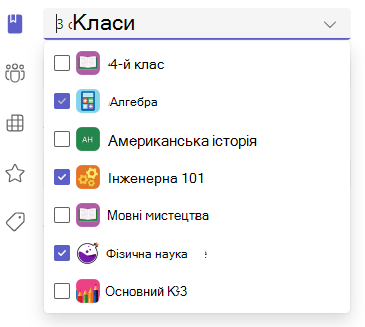
У полі "Призначити " можна вибрати клас для цього завдання. За замовчуванням буде вибрано команду класу, у якій ви перебуваєте.
Завдяки публікації для кількох класів викладачі можуть створювати завдання для кількох класів з однаковим терміном виконання.
Для цього перейдіть до поля "Призначити" й установіть прапорці навпроти класів, для яких буде опубліковано завдання.
Бали та критерії оцінювання
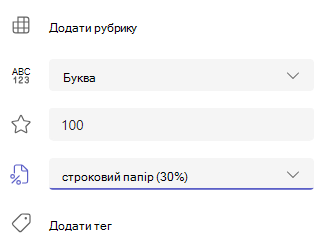
Ви можете вибрати схему оцінювання, категорії оцінювання та бали, за які стоїть завдання.
Якщо в класі настроєно використання категорій оцінювання, потрібно вибрати певну категорію для завдання з оцінками.
Виберіть кількість балів, яку учні можуть отримати за це завдання. Ви можете використовувати бали в будь-якій шкалі чисел, зокрема цілі числа до 100, і встановлювати власні знаменники.
Наприклад: 88/100 або десяткові дроби 3,7/4,0.
- Виберіть " Додати рубрику ", щоб створити новий рубрик.
Примітка.
Тепер за допомогою ШІ можна створити рубрику оцінювання. Дізнайтеся більше про використання категорій оцінювання на основі ШІ в Microsoft Teams Education.
- Щоб створити або змінити категорії оцінювання для класу, виберіть елемент "Керування категоріями оцінювання ".
Настроювання схем оцінювання
Щоб відобразити ці параметри, потрібно встановити буквену схему оцінювання та категорії оцінювання в розділі " Параметри оцінки ".
1. У розділі " Завдання" клацніть піктограму параметрів .
2. Перейдіть униз до параметрів оцінки.
3. Виберіть елемент "Додавання схем" або "Керування схемами".
Примітка.
Якщо не було задано інших схем оцінювання, окрім "Бали", за цим посиланням буде вказано Add Schemes (Додати схеми). Коли ви виконаєте кроки з додавання нової схеми, посилання зміниться на "Керування схемами".
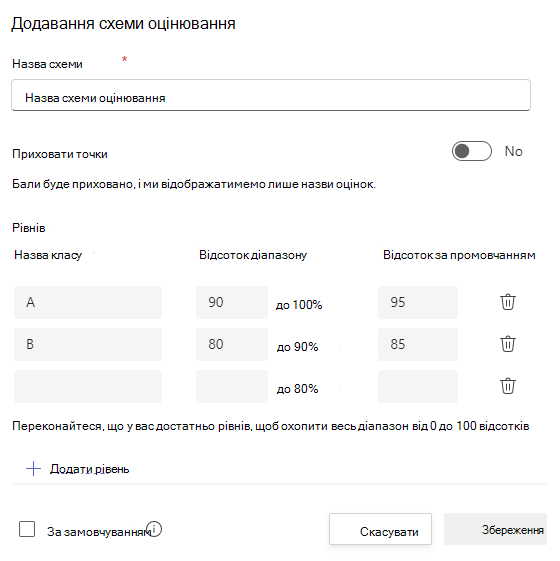
4. Виберіть команду "Додати схему".
5. Установіть рівні оцінювання. Буквені оцінки будуть звичайними A, B, C, D, F, схемою. Переконайтеся, що рівнів достатньо, щоб охопити весь діапазон від 0 до 100 відсотків.
6. Натисніть кнопку "Зберегти " після завершення.
Щоб завершити, натисніть кнопку "Готово ".

Призначення учням або групам
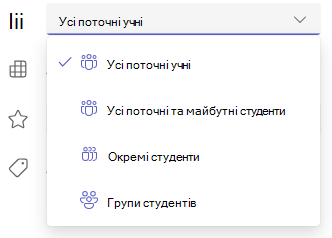
Виберіть кілька класів, окремих учнів або групи учнів в одному класі, щоб призначити завдання.
За замовчуванням це завдання отримають лише учні вашого класу. Змініть цей параметр, вибравши відповідний параметр із розкривного меню.
Примітка.
Якщо вибрати дату закриття, будь-який учень, який приєднається до програми, отримає це завдання до дати закриття.
Терміни виконання та планування
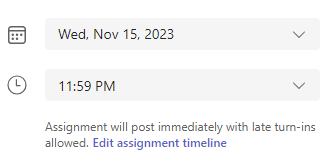
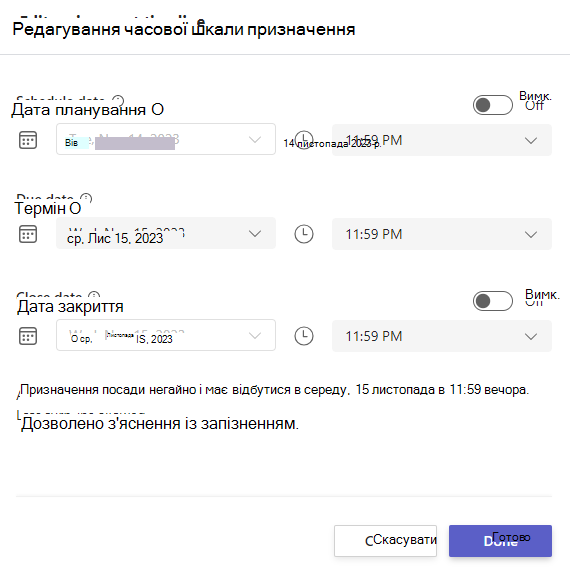
Виберіть час і дату виконання завдання. Щоб запланувати завдання, поруч із надписом "Завдання" одразу буде опубліковано запитання із дозволом здачі із запізненням виберіть " Редагувати часову шкалу завдання".
Тут ви можете вибрати, коли завдання надсилатиметься учням і коли воно завершуватиметься для здачі. За замовчуванням дату закриття не вибрано, тому учні здають завдання із запізненням.
Примітка.
Якщо ви вибираєте кілька класів, щоб опублікувати завдання, ви можете встановити термін виконання для кожного класу, щоб установити індивідуальний розклад, термін виконання та дату закриття для кожного класу
Календарі
Ви можете додати це завдання до свого календаря в Outlook, календарях учнів та інших викладачів або працівників команди класу. Установіть цей параметр для всіх завдань у параметрах завдань.
Поруч із пунктом "Додати завдання до календарів" клацніть розкривний список і виберіть один із таких варіантів:
- Учні додають завдання лише до календарів учнів.
- Ми з учнями додаємо завдання і до календаря учнів, і до вашого календаря.
- учням і власникам команд , щоб додати завдання учням та іншим викладачам або персоналу в календарі команди класу;
Примітка.
Щоб переглянути повний список учасників команди класу, перейдіть до неї та виберіть "Додаткові параметри >" "Керування командою".
Призначення, збереження або вилучення
Виберіть канал, на якому публікуватимуться сповіщення про відповідне завдання. Це дасть змогу організовувати роботу та обговорення студентів за розділами, темами чи предметами. За замовчуванням завдання публікуватимуться в каналі "Загальний" або в налаштуваннях, які ви виберете.
1. Щоб вибрати канал для публікації, поруч із пунктом "Опублікувати сповіщення про призначення до: Натисніть стрілку вниз, щоб переглянути список доступних каналів.
2. Виберіть канал, на якому потрібно опублікувати це сповіщення про завдання, і ваш вибір буде негайно застосовано.
Примітка.
- Щоб опублікувати сповіщення про призначення в каналі, переконайтеся, що дописи ботів увімкнуто. Це можна перевірити тут або звернутися по допомогу до свого ІТ-Admin.
- Завдання публікуватимуться на каналах, доступних для всіх учнів. На цьому етапі приватні канали не відображатимуться.
- Якщо ви вибрали кілька класів, виберіть "Установити для кожного класу", щоб указати, який канал використовувати, або використовуйте лише канал "Загальний". Завдання, надіслані окремим учням, не публікуються в каналах.
Коли все буде готово, можна завершити створення нового завдання, призначивши його учням.
Примітка.
Якщо у вашому навчальному закладі використовується Turnitin, можна синхронізувати завдання.
- Функція Assign негайно опублікує завдання, а ваші учні отримають сповіщення про нове завдання в зазначений день, а сповіщення з посиланням на це завдання з'явиться у вибраному вами каналі. Такі користувачі також матимуть запис у своїх календарях Teams і Outlooks, якщо ви вибрали цей параметр.
- Команда Save (Зберегти ) збереже чернетку завдання. Учні не отримають сповіщення та ніщо не буде додано до жодного календаря.
- Якщо скасувати , чернетку завдання буде видалено. Учні не отримають сповіщення та ніщо не буде додано до жодного календаря.
Завершіть створення завдання, натиснувши кнопку "Призначити ".
Створене завдання з'явиться в списку завдань у вікні Schoology. У Schoology перейдіть у нижню частину вікна та натисніть кнопку "Посилання".
Нове завдання з'явиться в списку матеріалів курсу Schoology.
Змінення наявного завдання
1. Увійдіть у Schoology.
2. Виберіть курс із меню курсу.
3. Виберіть наявне завдання в списку матеріалів.
4. Натисніть кнопку " Відкрити в Teams ".
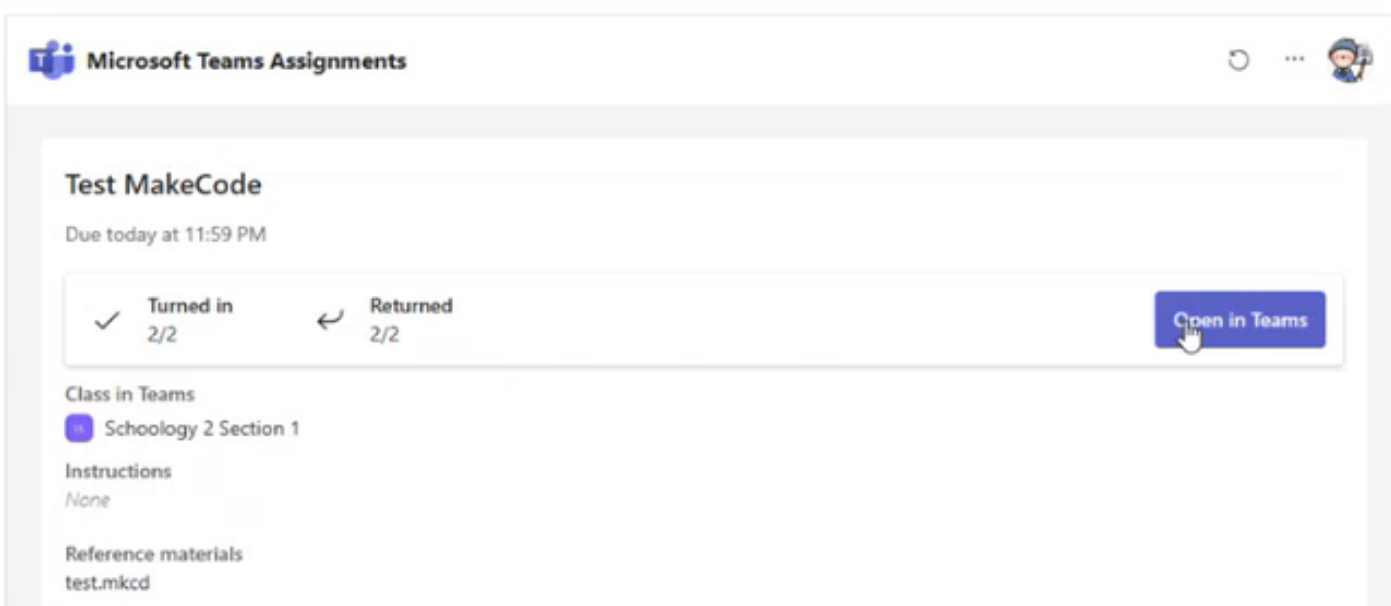
Завдання відкриється в командах, де ви зможете внести необхідні зміни.
Копіювання вмісту з одного курсу до іншого
Викладачі можуть копіювати вміст з одного курсу та повторно використовувати його в іншому курсі в Microsoft Teams. Однак це непростий процес копіювання та вставлення. Кожне створене завдання має певний термін виконання, кількість балів та інші фактори, які ускладнюють це завдання.
Прочитайте контрольний список нижче, щоб переконатися, що в скопійованому раніше використаному завданні немає помилок:
- Термін виконання: Установіть інший термін виконання завдання та переконайтеся, що це не минула дата або дата, що припадає на день, коли заняття не триває.
- Заголовок: Часто корисно дати завданням нову назву. Якщо це завдання з іншого курсу, у його назві можуть бути певні слова, характерні для певного курсу, які потрібно замінити.
- Призначені учні: Переконайтеся, що всі учні, призначені для скопійованого завдання, додано до завдання.
- Додані матеріали курсу: Переконайтеся, що всі вкладені PDF-файли, аркуші, розташування папок на одному диску тощо. Укажіть на правильний курс.
Якщо копіювання вмісту є послідовною стратегією, яку ви вирішите використовувати, подумайте про створення деяких завдань, які є вічнозеленими та потребуватимуть менше редагування між курсами. Інший варіант – створити чернетку, яка міститиме більшу частину вмісту нового завдання, який ви хочете включити, але не специфічної інформації про курс, і скопіювати чернетку, а не завдання, яке використовувалося раніше.
Докладніше
Створення групових завдань або призначення їх окремим учням
Змінення завдання в Microsoft Teams