Створіть завдання в Microsoft Teams for Education і в розкривному меню виберіть класи, яким потрібно призначити завдання. Це дасть вам змогу зекономити час, керуючи кількома класами, що навчаються за однією програмою. Після призначення завдання його можна змінити чи видалити для кожного класу окремо.
Примітка.
Завдання в Microsoft Teams також доступні в мобільній програмі Microsoft Teams для телефонів і планшетів.
Створення нового завдання
Перейдіть до команди класу й виберіть "Завдання".
Натисніть "Створити > завдання".
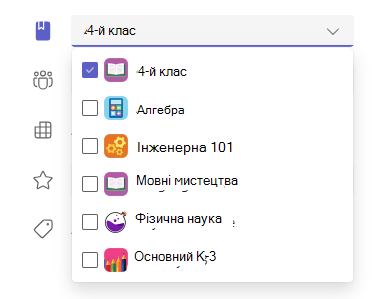
Щоб вибрати додаткові класи, яким потрібно призначити це завдання, клацніть поле Assign to (Кому призначити). За замовчуванням клас, у якому ви перебуваєте, стоїть першим у списку. Виберіть класи, щоб вибрати їх.
Вибравши класи, заповніть відомості про завдання. Дізнайтеся більше про параметри призначення:
- заголовок завдання (обов’язково);
- інструкції (необов’язково);
- Дата й час до виконання
- кількість балів, використовуючи будь-яке число. Наприклад: 100 або 4,0. (необов’язковий)
- дозволити пізню здачу (необов’язково);
- додати ресурси, наприклад документ, який потрібно здати або використовувати як довідку; (необов’язковий)
- Додайте рубрику оцінювання. (необов’язковий)
- редагувати часову шкалу завдання; (необов’язковий)
- Додати категорію. (необов’язковий)
5. Натисніть Призначити. Учні у вибраних класах отримають сповіщення про нове завдання. Поширення завдань по класах може зайняти деякий час.
Терміни для кількох класів
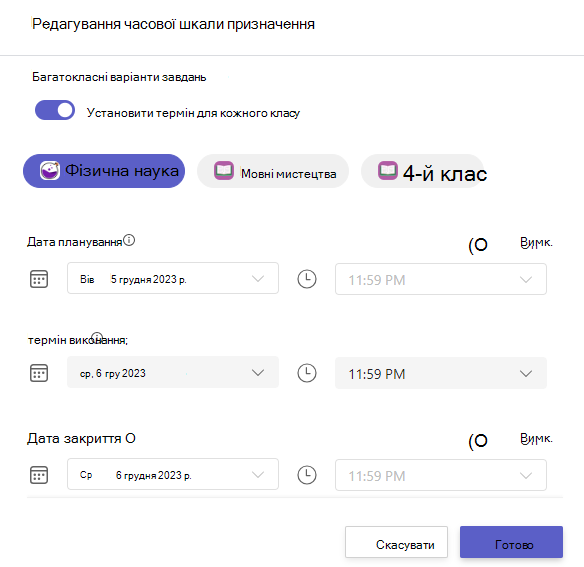
Терміни виконання завдань можна встановити для кожного класу за допомогою часової шкали завдання.
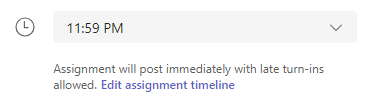
1. Клацніть посилання, щоб змінити часову шкалу завдання.
2. Увімкніть перемикач "Установити термін для кожного класу ".
Тепер можна встановити терміни виконання для одного й того ж завдання в кількох класах.
Призначення окремим учням
У розділі "Призначити" виберіть розкривний список учнів. За замовчуванням вибрано "Усі учні ". Виберіть імена учнів або введіть текст, щоб знайти його. За раз окремому учню можна призначати роботу тільки в одному класі.
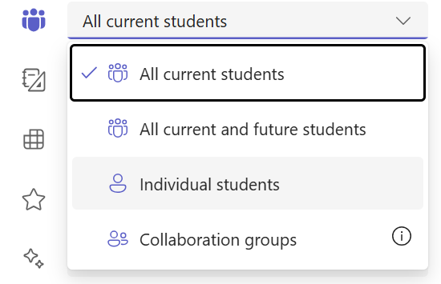
Вибравши учнів, завершіть додавання відомостей до завдання.
Натисніть Призначити. Вибрані учні отримають сповіщення про нове завдання.
Підтримка каналів
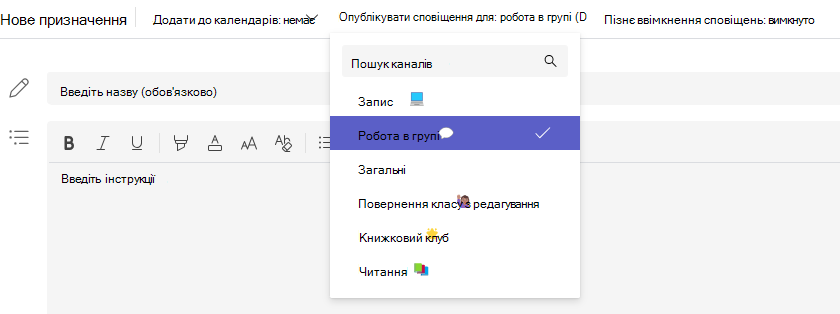
Якщо ви налаштували кілька каналів, ви можете публікувати сповіщення і в цих каналах.
1. Перейдіть до параметра "Після надсилання сповіщень у: ".
2. Виберіть канал із розкривного меню. Можна вибрати лише один канал.