
Microsoft Teams для освіти дає змогу легко оцінювати завдання й автоматично синхронізувати їх із заліковою книжкою в Schoology. У Teams можна надавати оцінки й відгуки учням, налаштовувати категорії й різні системи оцінювання, а також бачити, як оцінки учнів змінюються з часом. Крім того, ви можете попросити учнів перевірити свою роботу, коли ви надасте їм відгук.
Дізнайтеся більше про те, як оцінювати, повертати, перепризначати завдання та звільняти учнів від виконання завдань нижче!
Як оцінити завдання в Microsoft Teams
1. Відкрийте команду класу.
2. Перейдіть до папки "Завдання".
3. Виберіть завдання, здані учнями.
4. Виберіть стан учня в стовпці " Стан ", щоб відкрити його роботу.

5. Перевіряйте роботу й додавайте примітки до самого документа, якщо це необхідно. Якщо учень надіслав кілька файлів, ви можете вибрати інші файли праворуч для перегляду.
Примітка.
Не вдається переглянути файл у Teams? Можливо, вам доведеться самостійно відкривати файли, створені в інших програмах. Старіші файли Microsoft Office із розширеннями .doc, .xls та .ppt потрібно редагувати в класичних версіях цих програм.
6. Додайте відгук, ввівши текстове поле відгуку . Вкладіть файл, вибравши елемент "Вкласти файл " або "+ Створити".
7. Якщо ви призначили бали за це завдання, додайте бали в полі під текстовим полем "Відгук".
8. Якщо ви готові повернути роботу учневі, натисніть кнопку "Повернутися" або виберіть команду "Повернути > повернення" для виправлення.
9. Використовуйте стрілки з обох боків від імені учня праворуч, щоб переходити між учнями.
Примітка.
Щоб менше відволікатися, можна вибрати елемент "Приховати область " у нижньому правому куті області оцінювання. Область буде приховано, але ви все одно зможете переходити до робіт інших учнів і повертати роботу, натиснувши клавішу Return.
10. Натисніть кнопку "Закрити", щоб повернутися до повного списку учнів для цього завдання.
Позначення учнів як таких, що не виконують завдання
1. Повторіть наведені вище вказівки, щоб повернути завдання кільком учням або одному учні.
2. Клацніть стрілку розкривного списку поруч із клавішею Return, а потім виберіть Return для виправлення.
3. Виберіть параметр для позначення як виправданого та повернення.
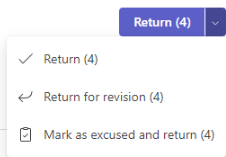
4. З'явиться діалогове вікно із запитанням, чи потрібно позначити цей надсилання як виправдане. Майте на увазі, що всі дані рубрики та бали будуть видалені. Учень все одно отримає відгук.
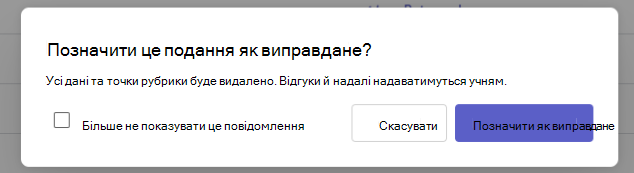
5. Натисніть кнопку "Позначити як виправданий ".
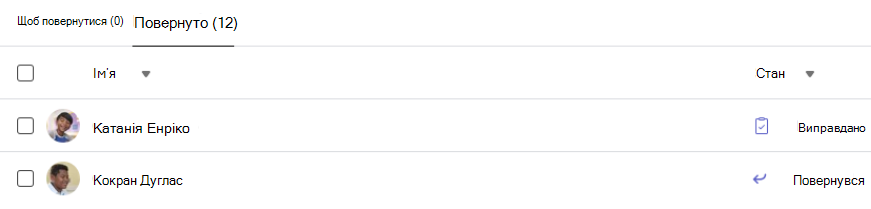
6. Для учнів, чиї завдання позначено як поважні, статус буде змінено на "Виправданий".
Одночасне оцінювання кількох завдань
1. Перейдіть до імені учня у списку "Кому ".
Порада.
Клацніть стрілку, щоб відсортувати учнів в алфавітному порядку за зростанням або спаданням.
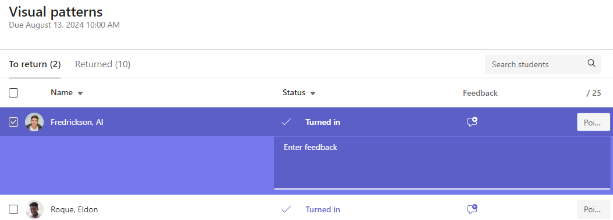
2. У стовпці "Стан " перевірте, чи надсилали учні документи для цього завдання. Тут також відображається, чи є робота простроченою, відсутня або її повернуто на доопрацювання.
3. Клацніть піктограму відгуку поруч зі станом учня, щоб відкрити для нього поле відгуку . Тут можна писати швидкі коментарі. Ваші коментарі зберігатимуться, навіть якщо ви перейдете на іншу сторінку в Teams, закриєте вкладку або почнете оцінювати завдання окремо.
Примітка.
Якщо ви хочете додати файли як відгуки, вам потрібно буде оцінювати та повертати завдання по одному. Ви також можете виконати дію або подати заступ від імені учня.
4. Додайте бали в полі праворуч від текстового поля "Відгук", якщо визначено бали за це завдання. Також можна додати схему оцінювання.
Дізнайтеся більше про настроювання категорій і схем оцінювання зі зваженим набором оцінок.
5. Щоб повернути завдання перевіреним учням, натисніть кнопку Return (Повернутися ) або Return Return (Повернутися > ) для перевірки вгорі. Перевіряючи відгуки й оцінки учнів, перевіряються їхні імена. Зніміть із них прапорці, якщо потрібно зберегти призначення.
Примітка.
Вибрані учні отримають сповіщення про те, що їхні завдання повернуто. Тепер його ім'я відображатиметься в списку повернутих . Стан завдань на вкладці "Оцінки " також оновиться.
Оцінювання групового завдання
Якщо ви створили групові завдання, дайте групову оцінку або оцініть її учасникам групи.
Відкривши завдання, ви побачите кожну групу та її учасників на вкладці "Повернутися ".
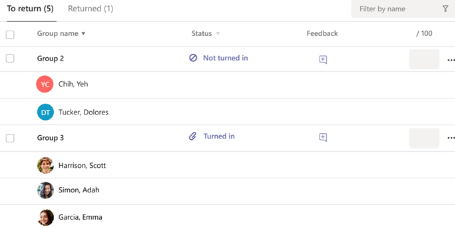
Оцінювання та виконання кількох групових завдань одночасно
1. Перейдіть до групи в списку для повернення .
Порада.
Клацніть стрілку, щоб відсортувати групи в алфавітному порядку за зростанням або спаданням.
2. Перевірте стовпець "Стан ", якщо в документі з таким завданням здано групи. Ви також побачите, чи не запізнилася їхня робота, не здана або повернута на доопрацювання.
3. Клацніть піктограму відгуку , щоб відкрити поле відгуку для цієї групи, а потім додайте примітки. Ваші коментарі зберігатимуться, навіть якщо ви перейдете на іншу сторінку в Teams, закриєте вкладку або почнете оцінювати завдання по одному.
4. Додайте бали в полі праворуч від текстового поля "Відгук", якщо визначено бали за це завдання.
Примітка.
Якщо натомість потрібно призначити учасникам групи індивідуальні оцінки, виберіть "Додаткові параметри " в рядку групи, а потім – "Оцінювати учнів окремо".
5. Виберіть "Повернути", "Повернутися на перевірку" або "Позначити як виправдане" та повернутися до верхньої частини сторінки, щоб знову надіслати завдання з оцінкою відміченим групам.
Коли ви оцінюєте або залишаєте відгук про завдання групи, поруч із їхнім іменем ставиться прапорець. Можна зняти ці прапорці, якщо потрібно зберегти завдання групи на потім.
Примітка.
Учні у вибраних групах отримають сповіщення про те, що їх повернули або про те, що їх позначено як такі, що виправдані. Тепер його ім'я відображатиметься в списку повернутих . Стан завдань на вкладці "Оцінки " також оновиться.
Відеовідгук
1. Виберіть завдання.
2. Виберіть учня зі списку.
3. Відкриється завдання учня. Перейдіть до розділу "Відгук ".
4. Клацніть піктограму камери, щоб відкрити відеонараду.
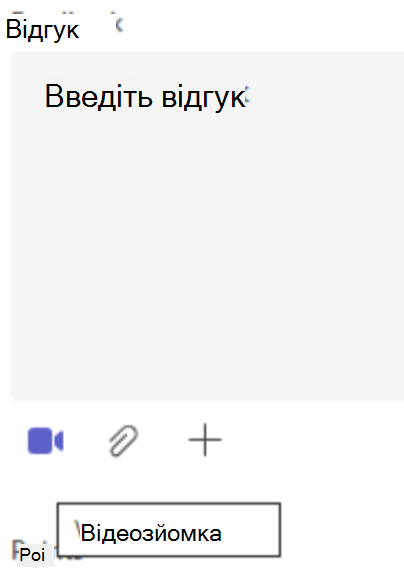
5. Відкривши вікно відео, натисніть центральну кнопку, щоб записати або зупинити записування.
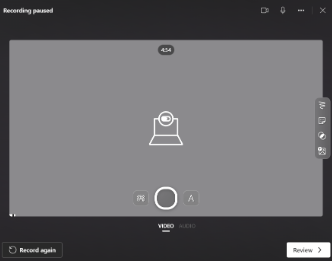
6. Завершивши, натисніть кнопку "Рецензування ", щоб переглянути запис. Якщо ви схвалюєте, перейдіть далі, натиснувши кнопку "Далі ".
7. Щоб передати запис, необхідно ввести ім'я файлу. Файл буде збережено як розширення .webm.
8. Натисніть кнопку "Передати ".
9. Коли відео буде передано, натисніть кнопку "Готово ", щоб завершити створення відгуку.
Повертається як призначення для доопрацювання
1. Виберіть стан учня в стовпці " Стан ", щоб відкрити його роботу.
2. Клацніть стрілку розкривного списку поруч із клавішею Return.
3. Виберіть параметр "Повернутися на перевірку".
Завдання учня з'явиться у вашому списку "Повернуті", і він побачить "Потреби перевірки". Учень отримає повідомлення з пропозицією змінити завдання й надіслати його знову.
Порада.
Якщо потрібно змінити крайній термін прийому здачі завдань, це можна зробити будь-коли, вибравши завдання й вибравши "Додаткові параметри > " "Редагувати". Натисніть "Редагувати часову шкалу завдання " під терміном виконання, а потім змініть його.
Настроювання категорій зваженого оцінювання
1. Перейдіть до потрібної команди класу й перейдіть на вкладку "Оцінки ".
2. Клацніть піктограму параметрів завдань .
3. Прокрутіть до розділу "Параметри оцінки " та встановіть перемикач "Категорії оцінювання для зважених оцінок " у положення "Увімкнуто".
4. Відобразиться вікно "Керування категоріями оцінювання". Виберіть "Додати категорію оцінювання".
5. Назвіть категорію та введіть відсоток, який потрібно призначити як вагу цієї категорії.
6. Повторіть ці дії для кожної потрібної категорії.
7. Додавши категорії, натисніть кнопку "Зберегти".
Примітка.
Щоб рухатися далі, сума відсотків має становити 100%.
8. У параметрах оцінювання тепер видно категорії та відсотки оцінювання. Щоб змінити класифікацію, виберіть "Керування категоріями оцінювання".
9. Тепер ви можете вибирати категорію оцінювання щоразу, коли створюєте завдання.
Важливо
В класах із певними категоріями оцінювання завдання з оцінками повинні мати категорію оцінювання.
Про Schoology
В класах із певними категоріями оцінювання завдання з оцінками повинні мати категорію оцінювання.
Журнал успішності Schoology
Оцінки, які ви вводите в Microsoft Teams, автоматично синхронізуються з вашим журналом успішності в Schoology. Радимо оцінювати й надавати відгуки безпосередньо в Teams, щоб уникнути плутанини із синхронізацією даних між Teams і Schoology.
Попередження
Уникайте зміни оцінок в журналі успішності Schoology. Ця зміна може не переноситися на оцінки, введені в Teams. Якщо потрібно змінити оцінку, зробіть це в Teams.
Докладніше
Оцінки, повернення та перепризначення завдань
Відстеження прогресу учнів на вкладці "Оцінки"
Створення критеріїв оцінювання в Microsoft Teams і керування ними