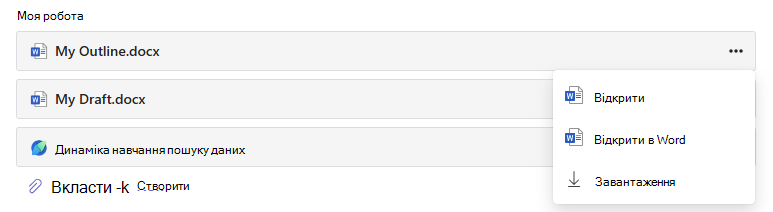
Освітні заходи Microsoft, як-от документи 365 або завдання Microsoft, можна призначати в списку завдань Canvas або як елемент модуля.
Призначення дії Microsoft Education у Canvas
1. Увійдіть у свій обліковий запис Canvas.
2. Перейдіть до пункту «Завдання» або «Модулі» в головному меню курсу.
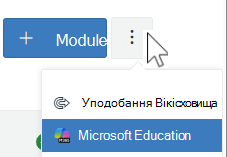
3. Знайдіть розкривне меню "Додатково" (...) у верхньому правому куті панелі інструментів поряд із кнопкою "Створити завдання" або "Модуль". Виберіть Microsoft Education.
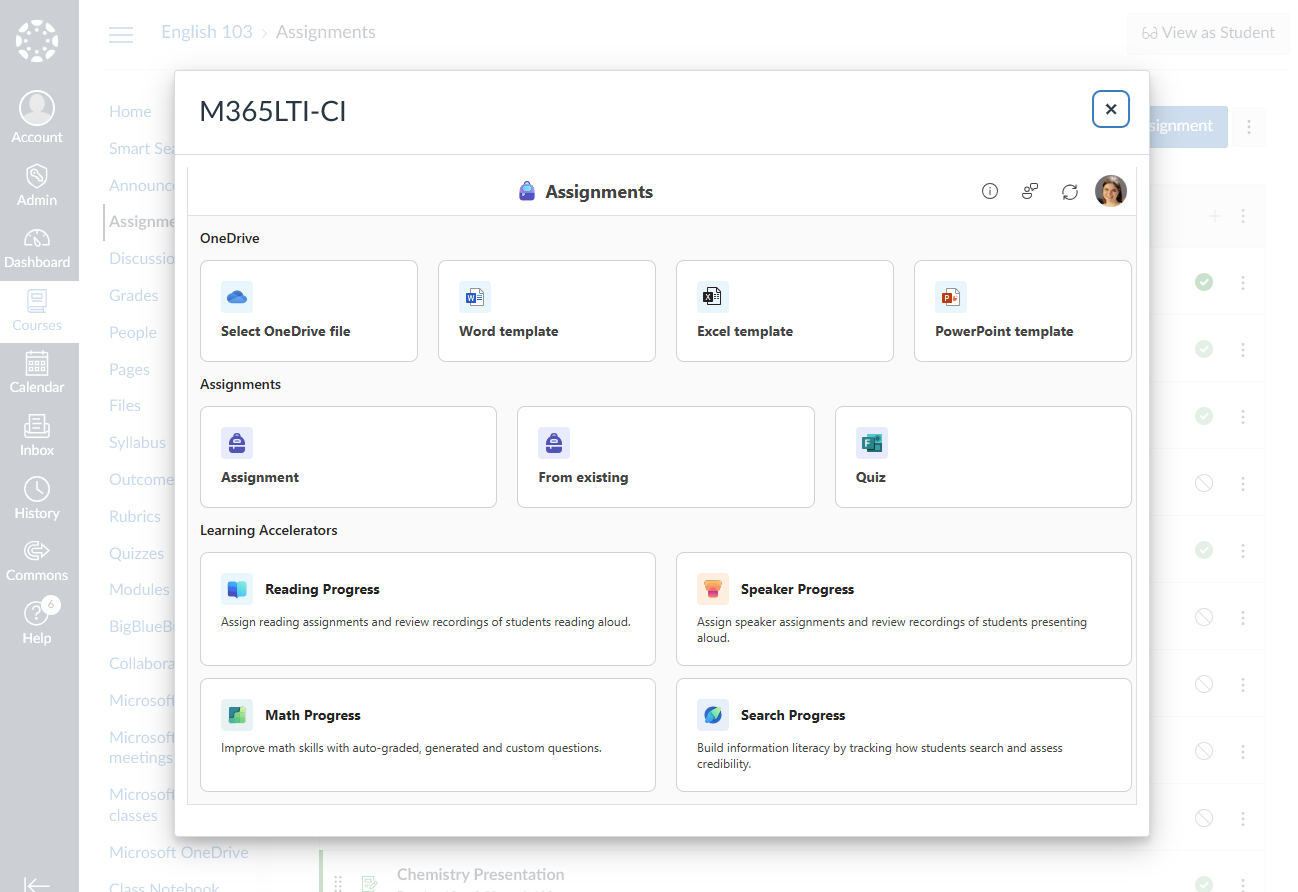
4. У діалоговому вікні створення Microsoft Education виберіть потрібний документ або тип завдання.
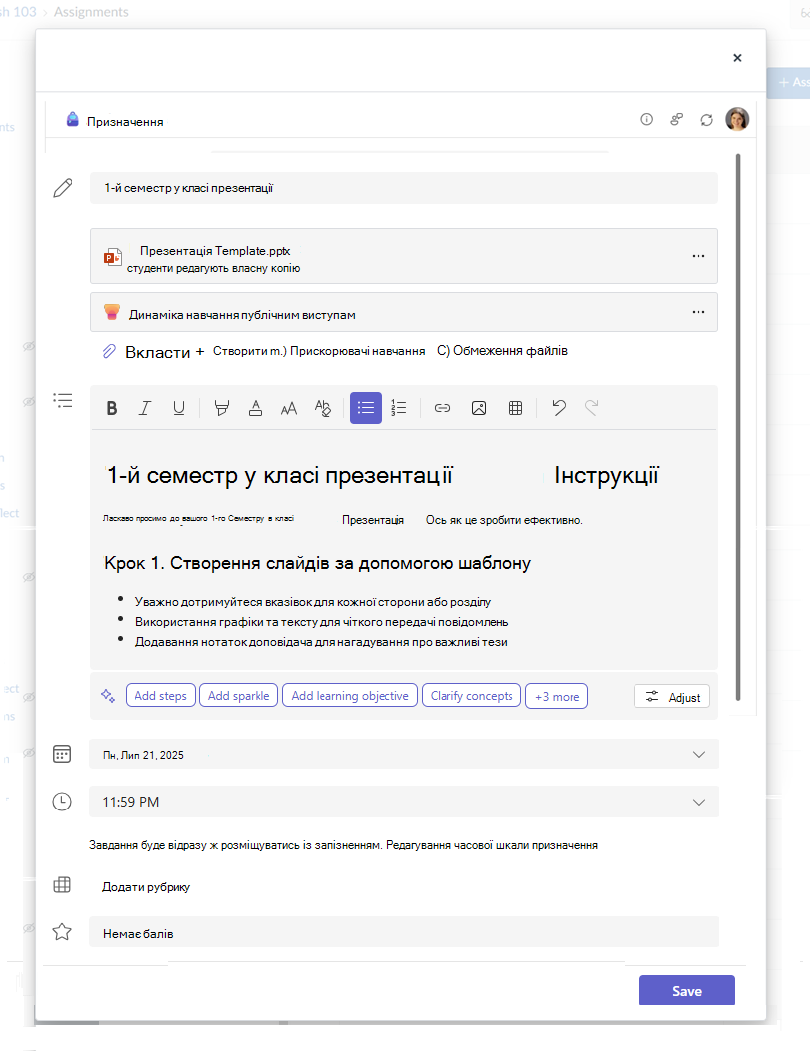
5. Залежно від вибраної дії, заповніть поля заголовка, опису та терміну для призначеного елемента.
Призначення шаблонного документа Microsoft 365 із OneDrive
Натиснувши кнопку "Вибрати файл у OneDrive ", ви зможете вибрати наявний файл у OneDrive і надати до нього спільний доступ як до шаблону, доступного для редагування, де кожен учень отримає власну копію для заповнення та надсилання. Введіть заголовок, опис і термін для шаблону файлу, який потрібно надіслати.
Призначення нового пустого документа Microsoft 365
Виберіть Word, Excel або PowerPoint, щоб учні могли заповнити й надіслати пустий шаблон документа Office. Введіть заголовок, опис і термін для шаблону файлу, який потрібно надіслати.
Призначення завдань або прискорювача навчання від Microsoft
Заповніть назву завдання, термін виконання й час і максимальну кількість балів.
Додавання інструкцій із призначення
Функція "Призначення Microsoft" тепер включає інструкції ШІ та створення інструкцій для категорій Докладніше про використання ШІ для створення інструкцій завдань
Використовуйте меню "Вкласти", "Нова мова" та "Навчальний прискорювач ", щоб вкласти документи M365 для своїх учнів для посилання або заповнення та надсилання, а також прикріпити прискорювачі навчання для підтримки читання, математики, письма/цитат і презентацій.
Ви також можете вкласти наявні файли, посилання або інтеграцію завдань і створити новий файл і назвати його безпосередньо тут, щоб учні могли здати його
Примітка.
Можна додати до п'яти файлів, які зможуть редагувати учні. Загальна кількість ресурсів, які можна додати до завдання, становить 10 (доступні для редагування та нередагування). Розмір довідкових файлів, доступних лише для читання, може сягати 500 МБ. Files для редагування можуть досягати 50 МБ.
Натисніть "Вкласти ", щоб вкласти ресурси до завдання. Виберіть файл із OneDrive, передайте файл зі свого пристрою або виберіть інший параметр, установлений адміністратором, наприклад MakeCode.
Виберіть "+Створити", щоб створити пустий документ Word (.docx), Excel (.xlsx), PowerPoint (.pptx) чи Whiteboard, або новий відеозапис для роздачі учням.
Щоб дозволити учням редагувати окрему копію одного або кількох вкладених файлів, виберіть елемент "Додаткові параметри> ". Учні мають редагувати власну копію. Так учні зможуть відредагувати власну копію файлу та здати її для оцінювання. Лише файли Word (.docx), Excel (.xlsx), PowerPoint (.pptx), WhiteBoard, ClassNotebook Page і файли MakeCode, а також завдання розвитку читання дають змогу учням змінювати власні копії.
Виберіть прискорювачі навчання, щоб додати прискорювачі читання до завдання, Динаміка навчання публічним виступам, Динаміка навчання математиці або Динаміка навчання пошуку даних прискорювачі навчання.
За замовчуванням учні не можуть редагувати та надсилати вкладені документи, тобто вони доступні лише для читання. Це відмінний варіант для довідкових матеріалів.
Бали та критерії оцінювання
Виберіть кількість балів, яку учні можуть отримати за це завдання. Ви можете використовувати бали в будь-якій шкалі чисел, зокрема цілі числа до 100, і встановлювати власні знаменники.
Виберіть " Додати рубрику ", щоб створити новий рубрик.
Завершіть створення завдання, натиснувши кнопку "Зберегти ". Створене завдання з'явиться в списку "Завдання" або "Елементи модуля" в Canvas.
Публікація завдання в Canvas
Успішно зв'язавши завдання, можна опублікувати його в Canvas.

Тепер викладач може переглядати зведення про завершення та стан повернення для свого класу в Canvas.
Викладачі також можуть відкривати в Teams подання оцінювання завдань, щоб отримувати оцінки, залишати відгуки та повертати завдання учням.
Одночасно можна оцінювати кілька завдань або оцінювати їх одне за одним. Відомості про те, як оцінювати завдання, див. тут
Оцінювання й повернення завдань
Оцінки та відгуки, введені для завдання, автоматично оновлюються в курсі Canvas. Ви можете перевизначити оцінки в журналі успішності Canvas, який є остаточним джерелом записів оцінок і feedba
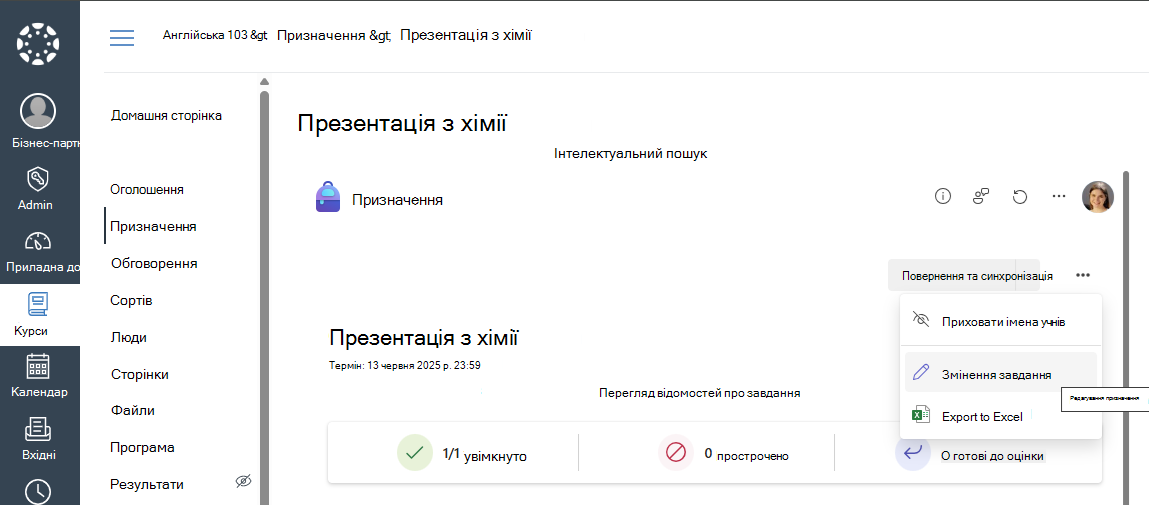
Змінення наявного завдання
1. Виберіть наявне завдання зі списку завдань або списку елементів модуля
2. Відкрийте меню "Додатково" (...) та виберіть команду "Редагувати завдання".
Копіювання вмісту з одного курсу до іншого
- Викладачі можуть скопіювати завдання з іншої групи або курсу Canvas за допомогою дії "З наявного ", яка доступна під час додавання нової дії Microsoft Education до курсу. Виберіть наявну команду або курс, що містить завдання, яке потрібно скопіювати, і натисніть кнопку
- Викладачі можуть скопіювати завдання до іншого курсу чи модуля в Canvas або експортувати їх, щоб інший викладач міг імпортувати до свого курсу за допомогою параметрів " Перемістити до", "Надіслати " або " Копіювати " в меню Canvas. Коли ви отримаєте доступ до завдання в новому місці, його буде скопійовано й вам може бути запропоновано підтвердити термін виконання завдання, бали й категорію та опублікувати завдання в новому курсі.
Тепер ваша учні можуть запустити нову копію.