
Скористайтеся Microsoft FormsMicrosoft Forms, щоб запросити інших викладачів до співпраці над тестами, які ви створюєте для оцінювання учнів або інших робочих продуктів. Коли ви ділитеся тестом або формою зі співавторами, створюється спеціальне посилання, яке дає змогу іншим користувачам переглядати та вносити зміни до макета вікторини чи форми, яку ви розпочали. Усі дописувачі вікторини або форми також можуть переглядати, редагувати та видаляти відповіді. У Microsoft Teams для освіти запрошені вами викладачі можуть поділитися тестом або формою з іншими користувачами, надіславши їм форму посилання для співпраці.
Надання спільного доступу до тесту або форми для співпраці
Перейдіть до forms.office.com
Відкрийте вікторину або форму, над якою ви хочете працювати спільно.
Натисніть «...» у верхньому правому куті та виберіть «Співпраця» або «Дублювати».
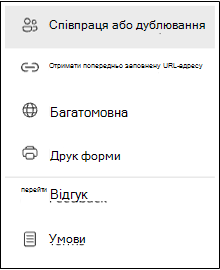
Виберіть + Поділитися посиланням, щоб співпрацювати та переглянути результат, щоб створити посилання, яке можна використовувати, щоб запрошувати інших додавати та редагувати вміст, переглядати відповіді та ділитися з іншими.
- У розкривному списку виберіть користувачів, які матимуть доступ до цієї форми (будь-хто з робочим або навчальним обліковим записом M365, лише з вашої організації або лише певні люди з вашої організації).
Виберіть + Отримати посилання для дублювання, щоб поділитися посиланням і дозволити іншим користувачам використовувати вашу форму як шаблон і зробити його своїм. Версія форми не зміниться. Будь-хто з посиланням зможе створити дублікат. Відповіді не збиратимуться.
Надайте спільний доступ до форми іншим користувачам, вставивши посилання в повідомлення електронної пошти іншим викладачам або в спільному розташуванні, як-от у блокноті OneNote.
Примітка.
Коли ви ділитеся тестом або формою для співпраці, вони залишаються у вашому профілі, але інші користувачі можуть переглядати й редагувати їх за допомогою цієї спільної URL-адреси. У верхній частині вікторини або форми, до якої ви надали спільний доступ, ви побачите початкові піктограми для кожної людини, яка редагує форму.

Microsoft FormsMicrosoft Forms також відображає піктограми співавторів біля кожного розділу, який зараз редагується.
 )
)
Припинення спільного доступу до тесту або форми
Деактивуйте посилання для спільного доступу, якщо потрібно припинити співпрацю.
Відкрийте вікторину або форму, над якою ви зараз працюєте.
Поверніться до пункту "..." >"Співпрацюйте" або "Дублюйте", а потім натисніть кнопку "Видалити кошик для
 .
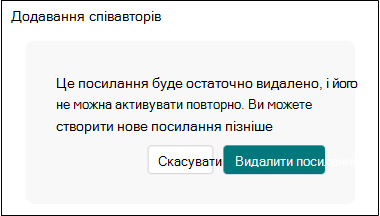
.Виберіть "Видалити посилання ", коли з'явиться відповідний запит.
Примітка.
Видалене посилання для співпраці не можна активувати повторно. Якщо вам потрібно знову спільно працювати над цим тестом або формою, створіть нове посилання для співпраці та надайте до нього спільний доступ тим самим викладачам.
Докладніше
Створення тесту в Microsoft Forms
Перевірка результатів тесту та надання спільного доступу до них