
Примітка.
Ця стаття зробила свою роботу та скоро буде видалена. Щоб не з’являлися повідомлення "Сторінку не знайдено", ми видаляємо посилання, про які знаємо. Якщо ви створили посилання на цю сторінку, видаліть їх. Так ми разом зробимо Інтернет кращим.
Вступ
Блокнот для класу, Блокнот для персоналу, Блокноти Skype Експортувати вміст можна двома різними способами:
- Для викладачів і студентів: вбудована можливість зберігати копію в Microsoft 365 для підприємств, обліковий запис Education або обліковий запис Microsoft користувача. Відомості про це наведено в посібнику з експорту In-App блокнота для класу.
- Для адміністраторів: витребування електронної інформації для групового або вибраного експорту вмісту Microsoft 365.
У цьому документі докладно описано експорт блокнотів для класу, створений за допомогою функції витребування електронної інформації, для групового експорту, що дає змогу використовувати гнучкі запити на вміст конкретної ролі викладача або учня. У блокнотах для класу застосовується дозвіл на вміст на основі ролей, який застосовується до певної структури блокнота. Тому структура, ролі та дозволи для експортованого вмісту мають відповідати структурі запиту на експорт користувача, як зазначено в цьому документі.
Відомості про основи пошуку й експорту див. в документації Microsoft 365 для витребування електронної інформації
У першому розділі цього документа представлено структуру Блокнота для класу й модель дозволів, а також докладно описано інструкції з експорту за допомогою засобу витребування електронної інформації.
Основні відомості
Формат сховища OneNote
Блокнот (папка в SharePoint Online відповідає SPFolder)
Section (файл у SharePoint Online відповідає SPFile)
…
Група розділів (папка в SharePoint Online відповідає SPFolder)
- Section (файл у SharePoint Online відповідає SPFile)
- …
…
Якщо блокнот OneNote – це папка, то групи розділів – це вкладені папки в цю папку. Розділи – це файли (з розширенням .one). Сторінки не мають фізичного представлення в SharePoint, натомість сторінки є вмістом файлів розділів.
Загальні відомості про Блокнот для класу
Блокнот для класу – це шаблон, який дає викладачеві R/W доступ до всього блокнота, у той час як учні мають R/W доступ (до своєї групи розділів) і R/O доступ до спільних груп розділів із викладачем. Групи розділів, розташовані на другому рівні дерева нижче, можуть мати самі групи розділів (додані вчителем пізніше).
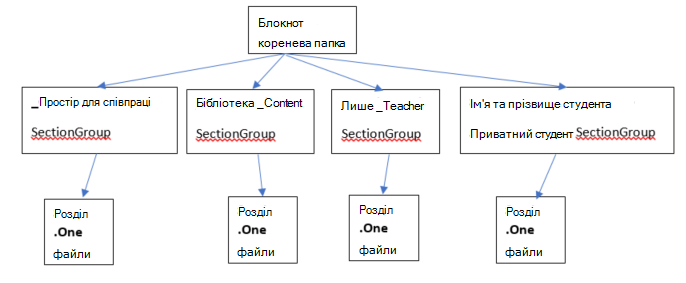
Модель дозволів "Блокнот для класу"
З кожною папкою та файлом у SharePoint Online пов'язано дозволи.
- Успадковано від батьківського об'єкта
Це називається успадкуванням дозволів. Це означає, що дозволи батьків передаються дітям. - Визначено в самій папці або файлі
Файл або папка може розірвати цей ланцюжок успадкування від батьків до батьків. На цьому етапі дозволи дитини не залежать від дозволів батьків. SharePoint Online дає змогу додавати, змінювати й видаляти дозволи. І жодна з цих змін не впливає на початкових батьків.
Коренева папка "Блокнот для класу" та групи розділів "Блокнот для класу" (_Content "Бібліотека", _Collaboration "Простір" _Teacher "Лише учні", "Приватні групи розділів") мають власні дозволи. Це означає, що їхні дозволи розірвані з ланцюжка успадкування і вони мають свої дозволи.
Розділи блокнота для класу успадковують дозволи від груп розділів.
Коли ми побачимо, як виглядає Блокнот для класу, користувачам надаються такі дозволи:
- Папка блокнота дає змогу викладачам читати й записувати, а учням – лише читати
- "Бібліотека _Content" дає змогу вчителям читати та записувати, а учням – читати лише Папка "_Collaboration Space" дає змогу вчителю читати та писати. Крім того, учні мають дозволи на читання та записування.
- Кожна приватна група розділів учнів надає викладачам і лише учням групи розділів доступ на читання та записування.
Відповідні дозволи в SharePoint Online на основі ролі
| Роль | Ім'я дозволу SharePoint для читання та записування |
|---|---|
| Учитель/провідник | Повний доступ |
| Учень/учасник | Участь |
Втілення блокнота для класу
Сучасні втілення Блокнота для класу включають:
- Блокнот для класу (для викладачів)
- Блокнот Skype (використовується навчальним закладом Skype)
- Блокнот для персоналу (для адміністраторів навчального закладу)
Блокноти для класу та Skype працюють за згаданою вище структурою. Що стосується блокнота для співробітників, то він має схожу структуру з різними етикетками. Вчителів називають провідниками, учнів – членами.
Таким чином, структура 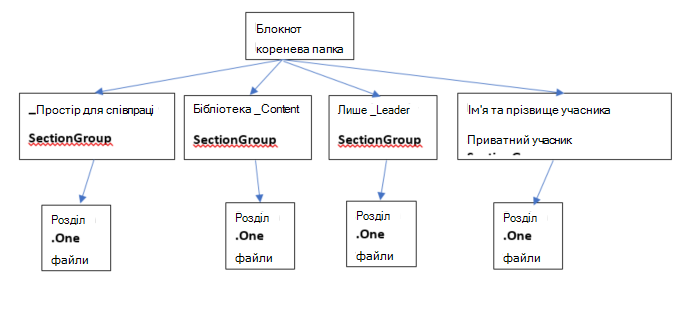 буде виглядати наступним чином
Блокноти для класу зберігаються на сайтах SharePoint Online:
Блокноти для класу зберігаються на сайтах SharePoint у списках за замовчуванням у папках "Блокноти для класу", "Блокноти для персоналу" та "Блокноти Skype". Ці імена папок перекладаються відповідно до мови блокнота для класу.
Що стосується Блокнота Teams для класу, то для кожної команди існує окремий блокнот для класу. Крім того, передбачається, що це блокнот за замовчуванням, що зберігається в бібліотеці активів.
Для застарілої програми створення блокнотів OneNote для класу з Магазину SharePoint блокноти зберігаються в списку під назвою "EduOneNoteAppDocuments". Кожен викладач має вкладену папку із заголовком "<електронна пошта>_Courses", у якій зберігається його блокнот.
Приклад.
EduOneNoteAppDocuments
<JohnDoe>@contoso.org_Courses
Кроки порталу Admin Посібник із витребування електронної інформації
Увійдіть на портал адміністрування в режимі приватності за допомогою браузера Edge.
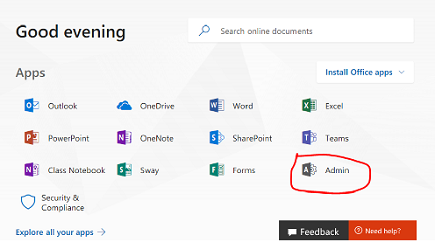
Select AdminAdmin.
Select AdminAdminAdmin Centers.
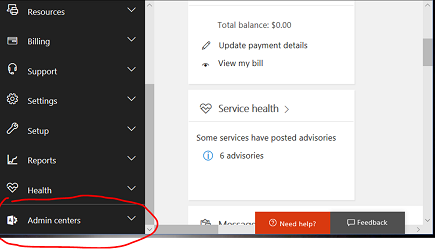
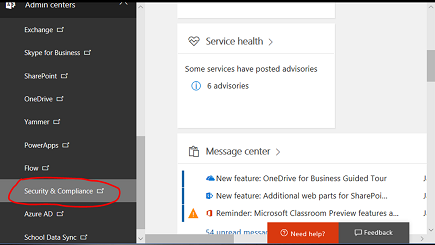
Розгорніть розкривний список із Admin центрів, а потім виберіть "Безпека та відповідність".
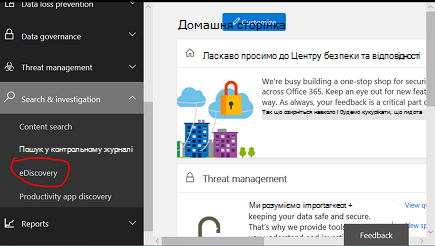
У розкривному списку виберіть "Пошук" & "Розслідування ", а потім виберіть " Витребування електронної інформації".
Виберіть Створити інцидент, щоб ввести назву та опис інциденту.
Примітка.
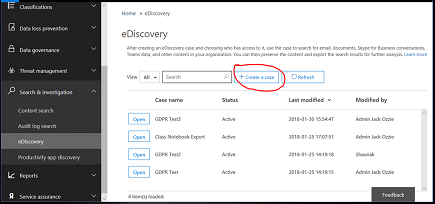
- Кожен запит на введення даних потрібно створювати в межах сценарію витребування електронної інформації.
- Ця номенклатура використовується, оскільки ця адміністративна функція зазвичай застосовується в контексті юридичної справи або організаційної справи.
Новостворений кейс зберігається нижче.
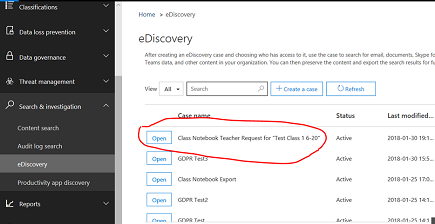
Щоб створити новий пошуковий запит, виберіть "Відкрити", потім "Експортувати", а потім – "+".
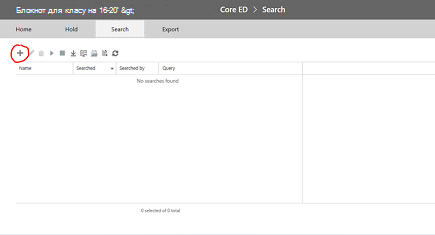
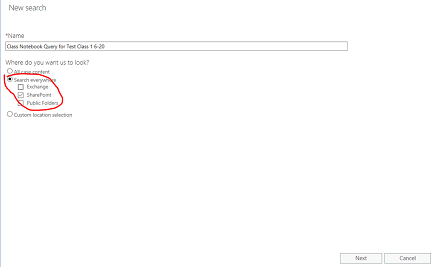
Введіть ім'я запиту та виберіть кільце "Шукати всюди ".
Установіть прапорець SharePoint і натисніть кнопку "Далі".
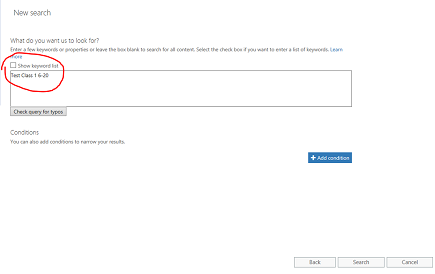
Виберіть ім'я блокнота для класу або ім'я учня, щоб отримати його/її папку. В ієрархії "Блокнот для класу" використовуються папки бібліотеки документів SharePoint, де ім'я класу – папка верхнього рівня, тому, вказавши її, ви отримаєте всі вкладені папки – по одній вкладеній папці на кожного розділу учня. Тож, якщо вказати в цьому запиті ім'я студента, ми просто повернемо результат для цієї вкладеної папки для розділу учня. В даному випадку ми шукаємо весь блокнот "Тест 1 6-20 клас". Натисніть Далі.
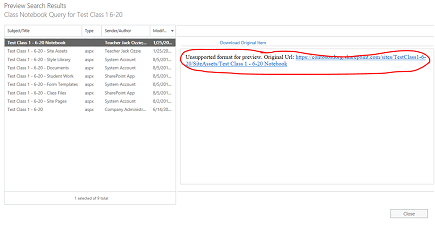
Запит буде збережено (виділено), а результати – в області праворуч. Зверніть увагу, що тут вказано 9 елементів. Виберіть "Переглянути результати пошуку"
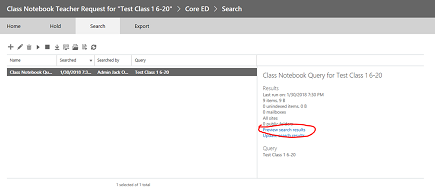
У результатах пошуку з'явиться список із 9 елементів. Якщо клацнути будь-який елемент списку в області ліворуч, відобразяться відомості про нього. Шлях до папки на сайті SharePoint для кореневої папки блокнота для класу. СКОПІЮЙТЕ ШЛЯХ ДО ЦІЄЇ ПАПКИ ДО БУФЕРА ОБМІНУ, оскільки ми використовуватимемо її в другому запиті для вмісту цієї папки. ПРИМІТКА. Цей елемент завантажити не можна, оскільки він є лише папкою. Закрийте це вікно.
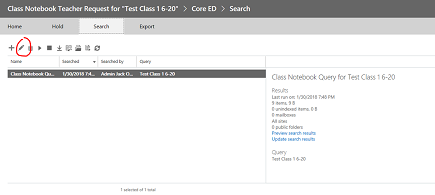
Якщо закрити вікно, програма повернеться на попередню сторінку пошуку. Клацніть піктограму олівця, щоб відредагувати запит
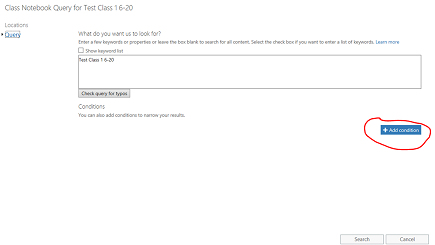
Додайте нову умову до запиту, натиснувши кнопку:
Клацніть "показати список ключових слів", щоб уточнити запит і включити шлях до кореневої папки для блокнота для класу на попередньому кроці. Відкриється розкривний список ключових слів. Ви захочете замінити запит "Тест 1 клас 6-20" на шлях до папки блокнота для класу, використовуючи ключове слово path:"<path to class notebook folder/". Зверніть увагу, що шлях потрібно взяти в лапки, як показано нижче, І ЗАКІНЧУВАТИСЯ СКІСНОЮ РИСКОЮ. Без скісної риски шлях виконати запит не вдасться.
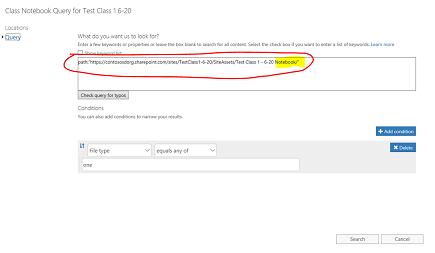
Виберіть параметр "Додати умову" вище, щоб звузити пошук лише до файлів типу One Note (ONE). Відобразиться розкривний список типів умов. Виберіть "Тип файлу", виділений нижче,
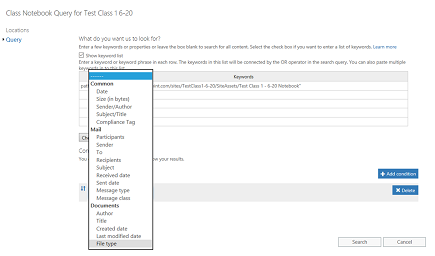
Виберіть тип файлу "один", оскільки це розширення для файлів OneNote. Потім натисніть кнопку "Пошук".
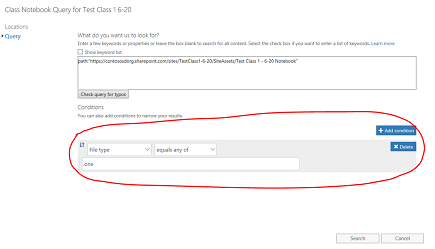
Цей запит поверне результати всіх файлів .one у папці (у цьому випадку їх 14 елементів). Клацніть "Переглянути результати пошуку", щоб переглянути список файлів .one у папці:
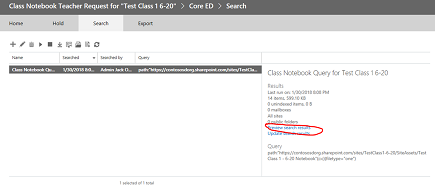
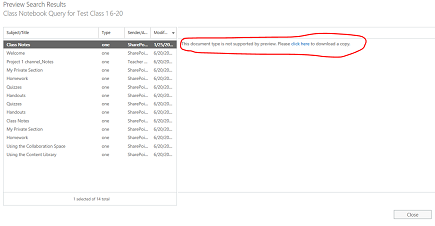
Зверніть увагу, що список результатів містить усі файли .one в ієрархії, розташованій під шляхом кореневої папки блокнота для класу. Вона міститиме папку для кожного учня. Якщо ви хочете вибрати ОДИН файл .one, це можна зробити за допомогою кнопки "будь ласка, клацніть тут". За потреби за раз можна вибрати лише один файл, але ієрархія папок і файлів блокнота не відображатиметься в разі завантаження одного файлу .one. Також зверніть увагу, що файл .one не можна відкрити у програмі OneNote, оскільки це не дійсний файл OneNote, тому що для нього необхідно . Зміст в ієрархії має бути припустимим файлом (Команда OneNote надасть змогу імпортувати блокнот для повторного зволоження з ОДНА ієрархія).
Закрийте діалогове вікно, щоб повернутися до сторінки запиту. Щоб почати експорт усієї ієрархії папок для всього блокнота, потрібно клацнути виділену стрілку вниз (наведення вказівника миші відобразиться слово "експорт"). Якщо клацнути стрілку вниз, з'явиться кнопка "Експортувати результати". Виберіть цей параметр.
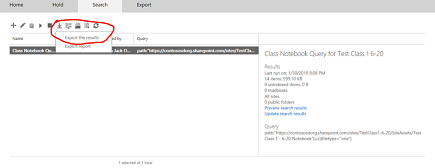
Відобразиться сторінка із запитом на параметри експорту. Установіть 1-й перемикач "Усі елементи, окрім тих, що мають нерозпізнаний формат..." та натисніть "Почати експорт"
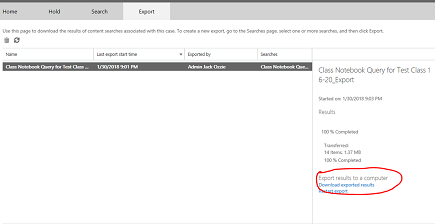
Коли експорт завершиться, результати відобразяться в області праворуч. Тепер виберіть "Завантажити експортовані результати"
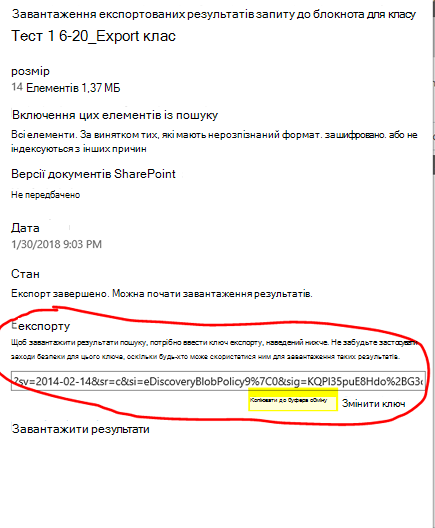
На сторінці відобразиться підтвердження завантаження результатів, а також ключ експорту, який потрібно скопіювати в буфер обміну, щоб використовувати в програмі експорту витребуваної електронної інформації на наступному кроці. Після копіювання в буфер обміну натисніть кнопку "Завантажити результати"
Якщо натиснути "Завантажити результати", вам буде запропоновано інсталювати засіб експорту витребуваної електронної інформації (якщо ви ще не виконували експорт). Натисніть кнопку Інсталювати.
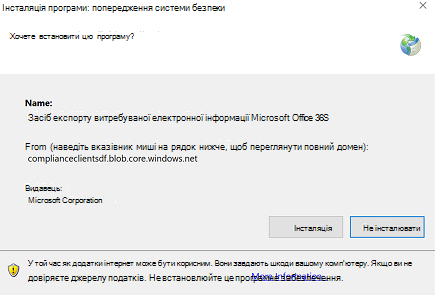
Потім натисніть кнопку "Відкрити" в запиті перевірки безпеки нижче, щоб почати завантаження
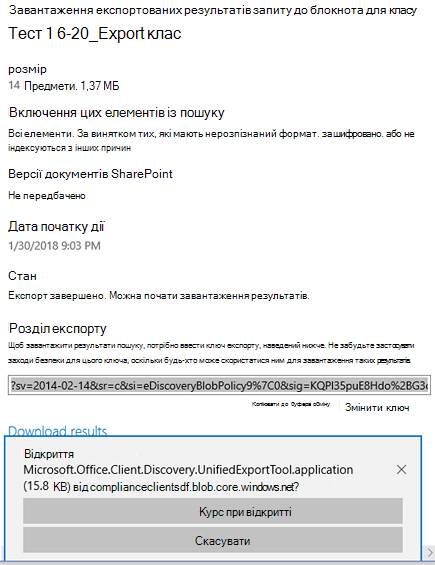
Після відкриття засобу експорту вам буде запропоновано вставити ключ зверху та вибрати варіант для завантаження файлів:
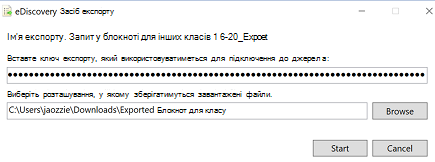
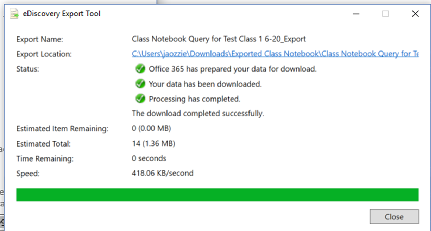
Засіб експорту повідомлятиме про перебіг виконання, що може зайняти певний час залежно від кількості файлів, які потрібно завантажити.
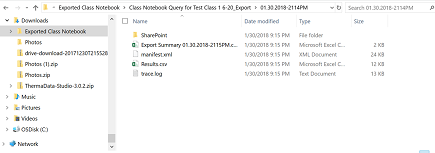
Результати експорту містяться у вибраній папці, яка містить кілька вкладених папок. Перша вкладена папка містить підсумки експорту, а папка "SharePoint" містить вміст файлу OneNote у папці листового вузла:
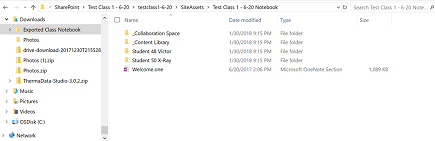
Якщо перейти до папки "Активи сайту", відображатиметься коренева папка блокнота для класу, папка для кожної групи розділів у блокноті, а також сторінка привітання в першому розділі блокнота. Під простором для співпраці та бібліотекою вмісту міститься спільний вміст для блокнота, а також є папка для кожного з учнів (Студент 48 Віктор та Студент 50 рентгенівський знімок – 2 студенти)
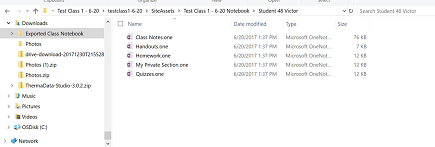
Якщо перейти до папки (групи розділів) "Студент 48 Віктор", відобразяться розділи (файли .one) у групі розділів учня.
Щоб створити блокнот заново, учень може виконати такі дії:
Відкрийте OneNote 2016OneNote 2016 і створіть новий блокнот (бажано в OneDrive)
Відкривайте кожний розділ .one в OneNote 2016OneNote 2016 одним із таких способів:
- Двічі клацніть файл .one.
- У 2016 році, перейшовши до File > Open > Browse > View All FilesFiles (*.*) > Виберіть пункт . Один файл > Клацніть "Відкрити"
Скопіюйте розділи до нового блокнота одним із таких способів:
- Клацніть і перетягніть розділ до нового блокнота
- Клацніть правою кнопкою миші вкладку розділу та виберіть команду "Перемістити або копіювати", виберіть новий блокнот і натисніть кнопку "Копіювати"
де знайти комерційну історію OneNote про те, як користувач відкриває . Один файл.
Примітка. Дозволи API програми OneNote дають змогу користувачам установлювати певні дозволи для структури документа OneNote. Так воно схоже на блокнот для класу.