
Коли ви створюєте Блокнот для класу в програмі OneNote, кожен учень, доданий до блокнота, має доступ до його бібліотеки вмісту та простору для співпраці. Кожен учень також має власний блокнот, який містить приватну робочу область лише для вас, і вони мають спільний доступ.
Важливо
На наведених нижче кроках учні додаються лише до блокнотів для класу, створених за допомогою майстра блокнотів для класу на aka.ms/ClassNotebook. Якщо Блокнот для класу створено в Microsoft Teams, додайте учня до команди класу . Якщо його створено за допомогою Microsoft 365 LTI в системі LMS, додайте учня до списку курсів системи LMS. У Teams і Блокнотах для класу системи LMS реєструє оновлення з цих джерел.
Учням потрібен обліковий запис Microsoft 365 у навчальному закладі, щоб його можна було додати до блокнота для класу.
Додавання учнів до блокнота OneNote для класу
Увійдіть, щоб microsoft365.com за допомогою входу, наданого навчальним закладом.
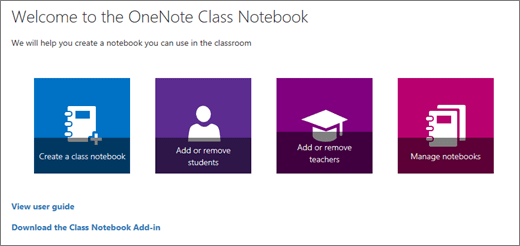
Виберіть Блокнот для класу, а потім – Додати або видалити учнів у майстрі блокнотів для класу. Якщо програма "Блокнот для класу" не відображається відразу, перейдіть до aka.ms/classnotebook або відкрийте програми>Усі програми.
Виберіть блокнот, до який потрібно додати учнів.
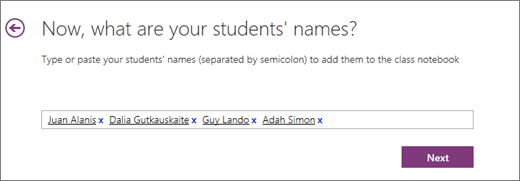
Введіть ім'я учня, адресу електронної пошти або назву групи зі свого навчального закладу.
Порада.
Розділяйте список учнів крапкою з комою.
Підтвердьте, які учні матимуть доступ до вашого Блокнота для класу.
Натисніть кнопку Оновити.
Будь-який доданий користувач отримає повідомлення електронної пошти з посиланням на блокнот. Розкажіть учням, чого очікувати: електронний лист надходить з адреси Microsoft і легко помиляється в маркетинговому повідомленні. Попросіть учнів перевірити папку "Вхідні" та будь-яку папку "Несуттєво" для навчальних закладів, а також відкрити посилання протягом кількох днів. Після прийняття запрошення блокнот синхронізується з OneNote на всіх пристроях, на яких вони входять. Кожен учень автоматично отримує посилання на свій особистий блокнот, щоб одразу почати отримувати доступ до матеріалів.
Додаткові ресурси для викладачів
Навчальні курси з Блокнота OneNote для класу