
Заблокуйте сторінку учня, щоб запобігти редагуванню під час її перегляду або після завершення терміну. Коли сторінку учня заблоковано, її можна переглядати та коментувати, тоді як учні можуть лише переглядати її.
Функція блокування сторінок доступна в підтримуваних версіях OneNote для Windows, вебпрограма OneNote, OneNote для Mac, OneNote для iPad, iPhone і Android.
Блокування сторінок Блокнота для класу в програмі OneNote
Відкрийте програму OneNote і перейдіть до блокнота для класу, який потрібно відредагувати.
На стрічці у верхній частині вікна знайдіть і виберіть " Блокнот для класу ", а потім натисніть кнопку "Перевірити роботу учнів".
Виберіть розділ і сторінку блокнота, яку ви рецензуєте, а потім натисніть кнопку «Далі».
Виберіть "Блокування сторінок".
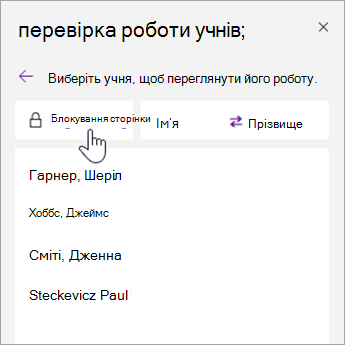
Виберіть елемент "Виділити все ", щоб заблокувати всі сторінки, або встановіть прапорець біля імені учня, щоб заблокувати окремі сторінки.
Порада.
Виберіть "Ім'я" або "Прізвище ", щоб відсортувати список учнів.
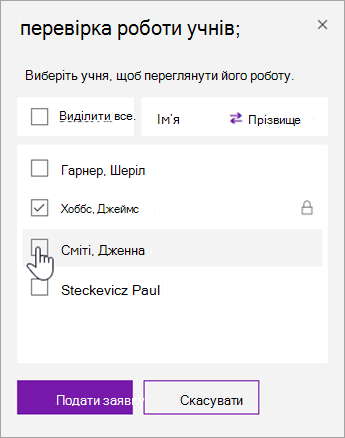
Натисніть кнопку Застосувати.
Щоб розблокувати сторінки, поверніться до області "Перевірка роботи учня " та знову виберіть "Блокування сторінок ". Зніміть прапорці, а потім натисніть кнопку "Застосувати".
Підтримувані версії програми OneNote
| Продукт | Версія | Як перевірити |
|---|---|---|
| OneNote для Windows із Microsoft 365 | Поточне оновлення Microsoft 365 | Виберіть файловий > обліковий запис, а потім знайдіть номер версії та збірки в розділі "Про програму OneNote". |
| вебпрограма Microsoft OneNote | Н/Д | Відкрийте посилання на блокнот у браузері та ввійдіть за допомогою навчального облікового запису. |
| OneNote для Mac | Версія 16.10 або новіша | Виберіть OneNote у рядку меню, а потім виберіть Про програму OneNote. |
| OneNote для iPadOneNote для | Версія 16.10 або новіша | Відкриття настройок OneNote і прокручування вниз екрана. |
| OneNote для Android | Версія 9001.1000 або новіша | Виберіть меню ..., а потім – "Параметри > про". |
Докладніше
Перевірка роботи учнів у блокноті для класу