
Перевірка роботи учнів в одному блокноті
Відкрийте програму OneNote.
Виберіть блокнот для класу, який потрібно переглянути.
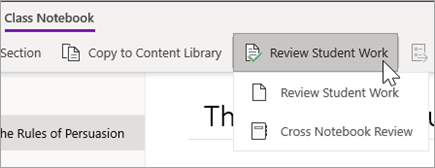
Виберіть вкладку " Блокнот для класу " на стрічці OneNote, а потім виберіть "Перевірити роботу учнів".
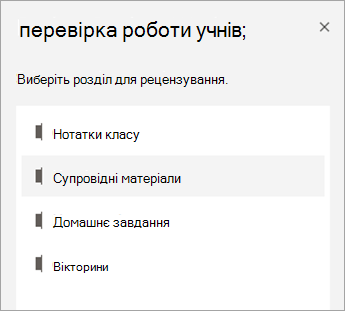
Коли з'явиться область перевірки роботи учня , виберіть розділ учня, який потрібно перевірити, а потім натисніть кнопку "Далі". Наприклад: "Супровідні матеріали".
Виберіть сторінку та натисніть кнопку "Далі".
Примітка.
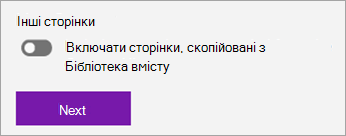
Увімкніть перемикач, щоб включати сторінки, скопійовані учнями з бібліотеки вмісту. За замовчуванням відображаються сторінки, призначені учням або надані їм за допомогою засобу розповсюдження сторінки .
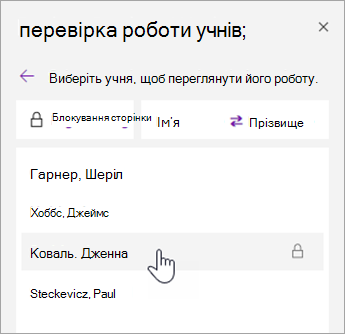
Виберіть зі списку ім'я учня, щоб переглянути його роботу. Виберіть поле "Ім'я" або "Прізвище ", щоб змінити спосіб сортування списку.
Примітка.
- Щоб заборонити учням редагувати сторінку, яку ви переглядаєте, виберіть блокування сторінки. Установіть прапорець біля імені учня, щоб заблокувати його окремо, або встановіть прапорець "Виділити все ", щоб заблокувати всі. Коли все буде готово, натисніть кнопку "Застосувати".
- Щоб розблокувати сторінки, поверніться до області "Перевірка роботи учня" та знову виберіть "Блокування сторінок ".
Завершивши, закрийте область перевірки роботи учня .
Перевірка роботи учнів у блокнотах
Дотримуйтеся наведених нижче інструкцій, щоб перевірити завдання з кількох блокнотів для класу одночасно. Це особливо корисно для викладачів, які навчають кілька класів, використовуючи однаковий вміст.
Виберіть "Блокнот для класу " й перейдіть до своїх блокнотів для класу.
Виберіть Review (Перевірити роботу > учнів) Cross Notebook Review.
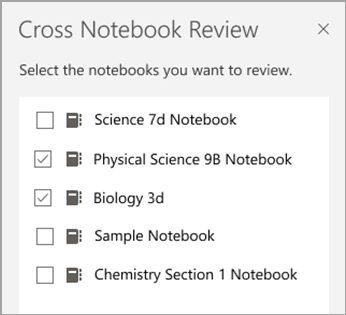
Установіть прапорці біля блокнотів із роботою, яку потрібно перевірити. Натисніть кнопку Далі.
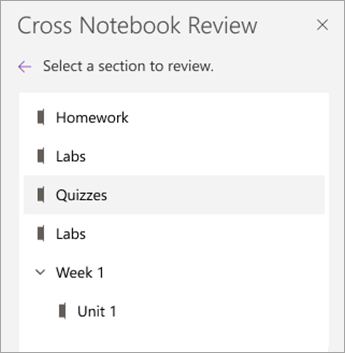
Виберіть розділ для рецензування, а потім сторінку. Наприклад: Вікторини, Домашнє завдання 3. Розгорніть групу розділів, щоб переглянути всі розділи.
Виберіть зі списку ім'я учня, щоб переглянути його роботу. Виберіть поле "Ім'я" або "Прізвище ", щоб змінити спосіб сортування списку.
Примітка.
- Щоб заборонити учням редагувати сторінку, яку ви переглядаєте, виберіть блокування сторінки. Установіть прапорець біля імені учня, щоб заблокувати його окремо, або встановіть прапорець "Виділити все ", щоб заблокувати всі. Коли все буде готово, натисніть кнопку "Застосувати".
- Щоб розблокувати сторінки, поверніться до області "Перевірка роботи учня" та знову виберіть "Блокування сторінок ".
Завершивши, закрийте область Cross Notebook Review (Перехресне рецензування блокнотів ).
Докладніше
- Надання відгуку про роботу учнів
- Надання відгуку в письмовій, аудіо- або відеоверсії в Блокноті для класу