
Кожна команда класу в Microsoft Teams постачається з вбудованим Блокнотом для класу для викладачів і учнів. Створивши нову групу, можна створити новий блокнот із нуля або скопіювати вміст з інших блокнотів, коли будете готові до настроювання. Це чудове рішення, якщо ви плануєте повторно використовувати уроки або вже навчаєте за допомогою Блокнотів для класу і вперше використовуєте Teams.
Спочатку перейдіть до команди класу й перейдіть на вкладку " Блокнот для класу ".
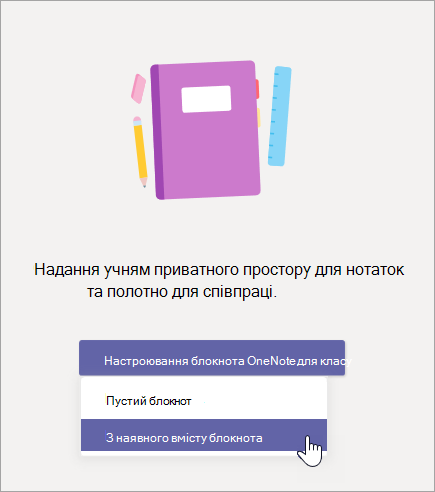
Виберіть елемент "Настроювання блокнота > OneNote для класу" З вмісту наявного блокнота.
Якщо ви вперше налаштовуєте Блокнот для класу для цієї групи, автоматично відобразиться екран налаштування блокнота.
Попередньо перегляньте групи розділів, які додаватимуться до блокнота для класу, перш ніж натиснути кнопку "Далі". До цих груп розділів належать простір для співпраці, бібліотека вмісту, розділ Teacher-Only а також особистий простір для кожного учня класу.
Виберіть "+Додати вміст під бібліотекою вмісту". Відкриється нове вікно зі списком ваших блокнотів для класу.
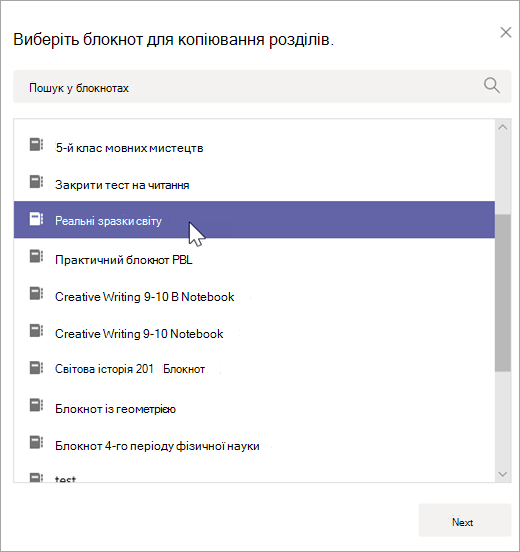
Виберіть блокнот, з якого потрібно скопіювати розділи, і натисніть кнопку Далі.
Виберіть розділи блокнота, які потрібно скопіювати до бібліотеки вмісту, і натисніть кнопку "Готово". Повторіть ці дії, щоб скопіювати розділи з кількох блокнотів.
Повторіть кроки 4–6, щоб скопіювати вміст до розділу Teacher-Only. Переглядати й редагувати цей вміст зможете лише ви та ваші колеги-викладачі.
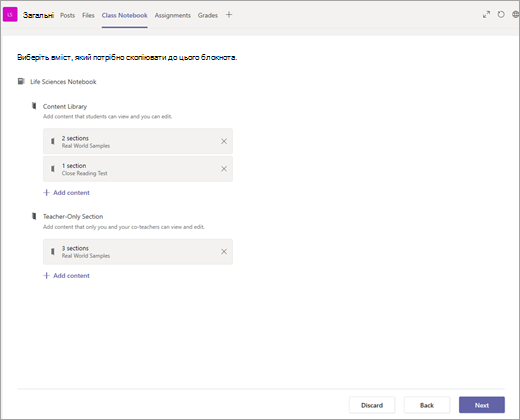
Вибравши вміст, який потрібно скопіювати, натисніть кнопку "Далі".
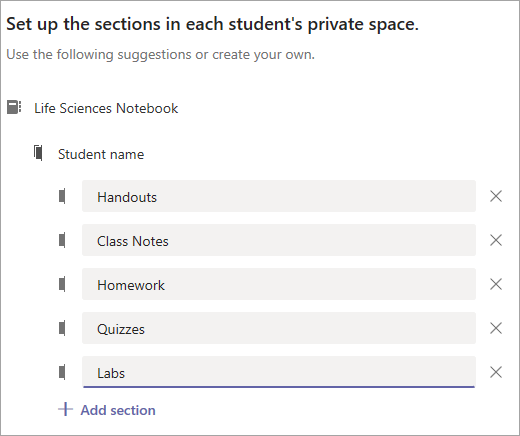
Попередньо перегляньте та внесіть необхідні зміни до розділів, які відображаються в особистому просторі кожного учня в їхніх блокнотах для класу. Є стандартні розділи, які можна видалити або змінити. Виберіть + Додати розділ, щоб додати інші розділи. Наприклад: Лабораторні роботи.
Завершивши, натисніть кнопку "Створити ", щоб почати створювати блокнот для класу з наявним вмістом. Це може зайняти деякий час, тому не соромтеся продовжувати роботу та повернутися пізніше.