
Виконайте наведені нижче дії, щоб перемістити учня та його особисті роботи з одного блокнота до іншого. Наприклад, якщо учень переходить з одного періоду занять до іншого, його робота не видаляється.
Важливо
- Застосовуйте наведені нижче кроки майстра блокнотів для класу для створення блокнотів для класу на основі OneDrive, створених із microsoft365.com або aka.ms/classnotebook.
- Для блокнотів, створених у Teams або Microsoft 365 LTIMicrosoft 365 LTI, керуйте членством у команді класу або системі LMS.
Додавання учня до нового блокнота
Увійдіть у microsoft365.com за допомогою облікового запису, наданого навчальним закладом.
Примітка.
Якщо програма "Блокнот для класу" не відображається відразу, перейдіть до розділу "Усі програми>" або просто перейдіть безпосередньо до aka.ms/classnotebook.
Виберіть "Додати або видалити учнів"
Виберіть блокнот, до якого потрібно додати учня.
Введіть ім'я учня й натисніть Наступне>оновлення.
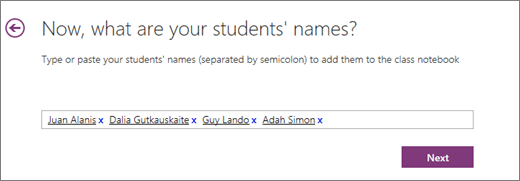
Додавання учнів до блокнота для класу у програмі OneNote
Вилучення учня зі старого класу
- Коли майстер блокнотів для класу відкрито, натисніть кнопку "Назад на головну сторінку".
- Виберіть "Додати або видалити учнів".
- Виберіть блокнот, з якого потрібно вилучити учня.
- Виберіть ім'я учня й натисніть Видалити>наступне>оновлення.
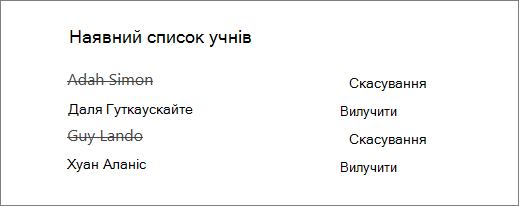
Видалення учнів у програмі "Блокнот OneNote для класу"
Переміщення особистих робіт учня з попереднього блокнота в новий
- Відкрийте програму OneNote і відкрийте обидва блокноти для класу: блокнот для класу, у якому зараз перебуває учень, і блокнот для класу, до якого ви переміщуєте учнів.
- Клацніть правою кнопкою миші кожен розділ особистого блокнота учня, який потрібно перемістити до іншого класу. Наприклад: "Домашні завдання", "Тести" або "Супровідні матеріали".
- Виберіть «Перемістити» або «Копіювати», а потім виберіть ім'я учня в кінцевому блокноті. Виберіть Перемістити. Повторіть цей крок для всіх робіт, які вам потрібно перемістити.
Якщо видалити учня з блокнота для класу, його особистий блокнот не буде видалено з вашого класу, навіть якщо ви перемістили роботу. Щоб видалити роботу учня зі старого класу, клацніть правою кнопкою миші ім'я учня та виберіть команду "Видалити".