
Кнопка "Математичні символи" у програмі OneNote дає змогу перетворити рукописні формули в текстовий формат. Ви також можете ввести формули.
Примітка.
Ця функція доступна лише для власників передплати на Microsoft 365. Якщо ви передплатник Microsoft 365, переконайтеся, що маєте найновішу версію Office.
Крок 1. Створення або введення формули
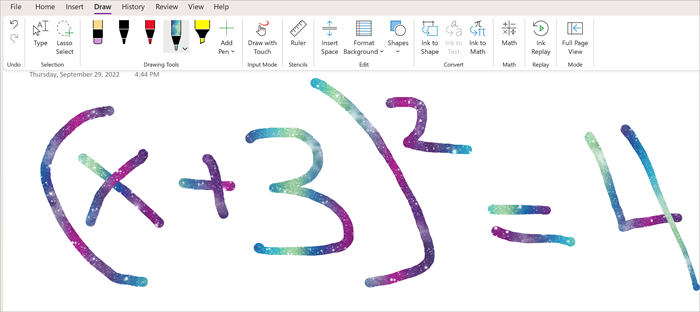
- У OneNote Online перейдіть на будь-яку сторінку й натисніть кнопку "Креслення".
- Виберіть перо, а потім клацніть маленьку стрілку, що з'явиться поруч із пером, щоб вибрати потрібну ширину розчерку та колір рукописного тексту.
- Далі
Якщо використовується пристрій із сенсорним екраном, напишіть формулу пальцем або стилусом.
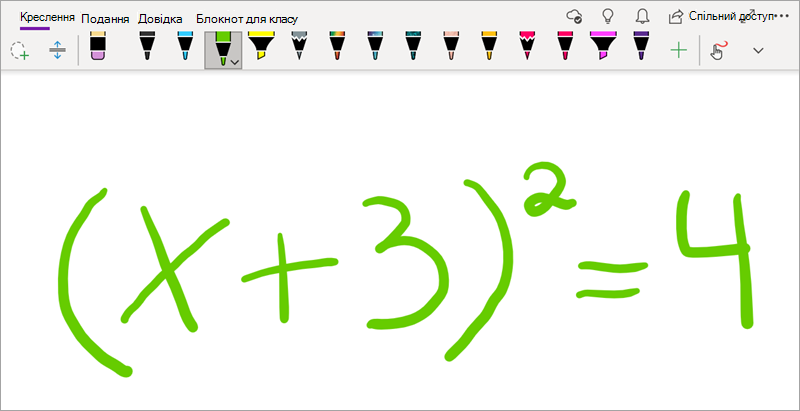
Якщо використовується ПК зі стандартним монітором, напишіть формулу за допомогою миші чи планшета з пером або введіть формулу за допомогою клавіатури.
Порада.
Ви можете ввести формулу в лінійному форматі, а потім виконати наведені нижче кроки, щоб відформатувати її. Приклад: (x^2+4)/(x-3)
Крок 2. Виділення формули
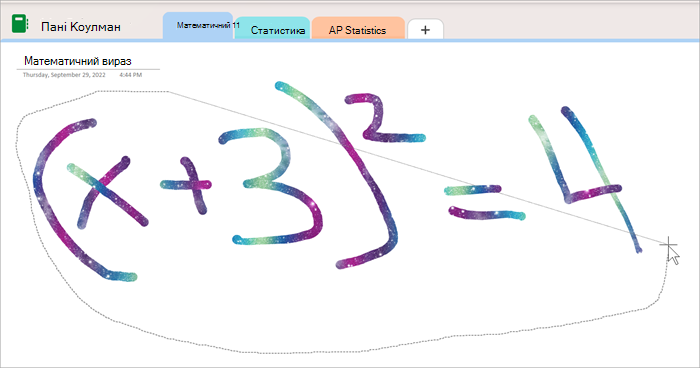
Вибір інструмента "Виділення ласо ".
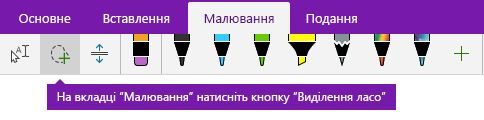
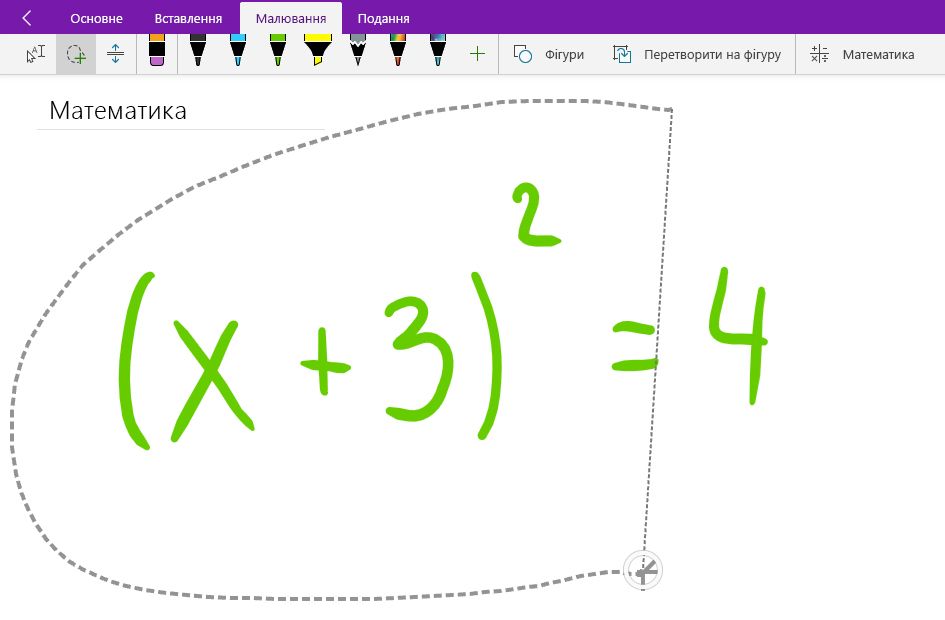
Пальцем або мишею обведіть формулу, створену на кроці 1, навколо виділення. Після цього всі розчерки пера або текст у формулі мають відображатися як виділені.
Порада.
Якщо перо або ласо не відповідає у OneNote Online, можливо, знадобиться вибрати пункт "Креслення мишею" або "Дотик". "
"
Крок 3. Використання кнопки "Математичні символи"
Виділивши рівняння, зробіть ось що:
Виберіть "Математичні".
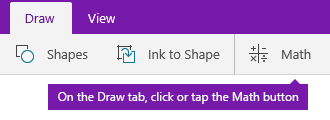
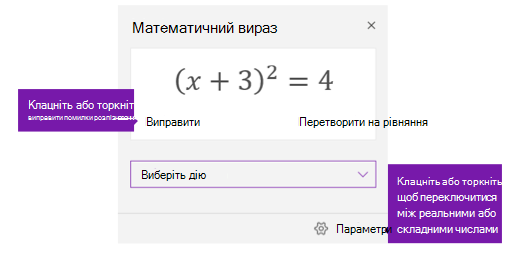
В області "Математика ", що відкриється, підтвердьте, що програма OneNote правильно розпізнала формулу.
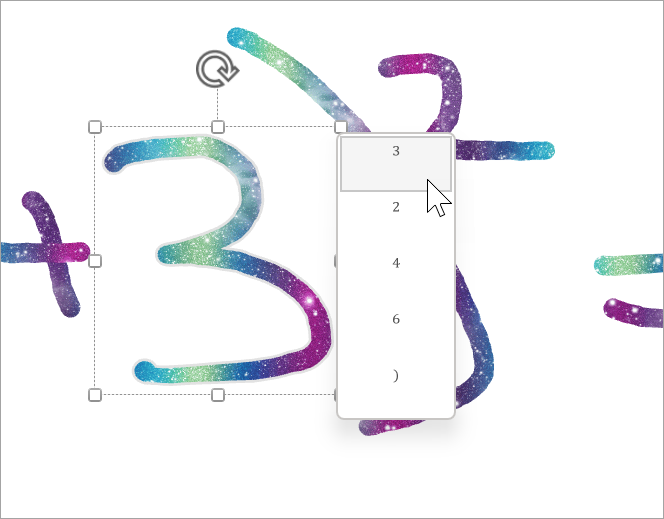
За потреби натисніть кнопку "Виправити ", щоб внести будь-які виправлення до окремих розчерків пера. У режимі виправлення за допомогою знаряддя "Виділення ласо " виберіть будь-який неправильно розпізнаний символ або частину формули, і OneNote запропонує на вибір альтернативні варіанти.
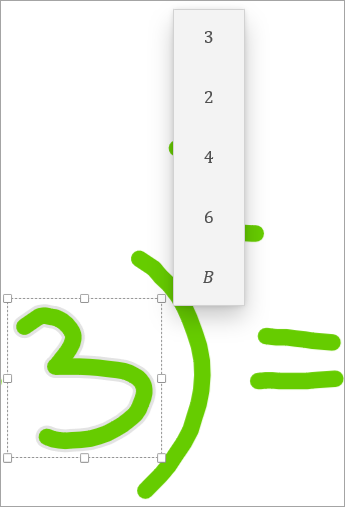
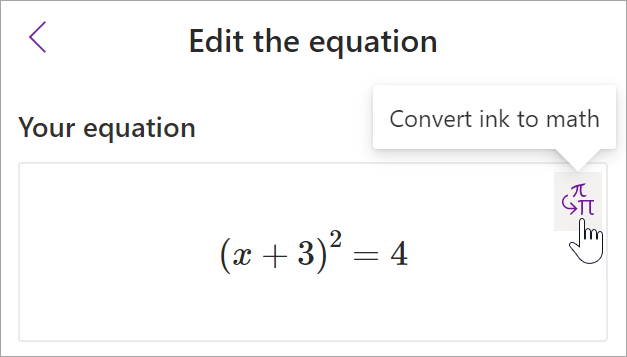
Натисніть кнопку Рукописний текст , щоб перетворити початковий рукописний текст на введену математичну формулу.

Більше тем про Математичний помічник
Розв'язуйте формули за допомогою Математичного помічника у OneNote
Креслення графіків математичних функцій за допомогою Математичного помічника
Створення тесту з практичної математики