
Заблокуйте простір для співпраці, щоб тимчасово заборонити учням редагувати вміст у цьому розділі. Це корисно під час презентацій або обговорень у класі, коли потрібно, щоб усі зосередилися на однаковому вмісті. Вони все одно зможуть переглядати вміст.
Щоб заблокувати або розблокувати простір для співпраці в Блокноті для класу:
Увійдіть у microsoft365.com за допомогою даних для входу, наданих навчальним закладом, а потім перейдіть до розділу "Усі програми>".
Примітка.
- Якщо програма "Блокнот для класу" зараз не відображається, перейдіть до aka.ms/classnotebook .
- Якщо Блокнот для класу створено в Microsoft Teams, керуйте ним безпосередньо в цій програмі.
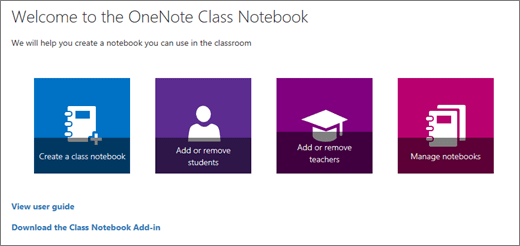
Виберіть елемент "Блокнот> для класу" "Керування блокнотами".
Виберіть Блокнот для класу, який потрібно налаштувати, і переведіть перемикач " Блокувати простір для співпраці " в положення "Заблоковано".
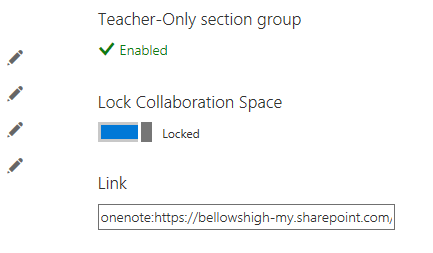
Щоб розблокувати простір для співпраці, повторіть описані вище кроки та переведіть перемикач " Заблокувати простір для співпраці " в положення "Розблоковано".
Докладніше
Пошук і надання спільного доступу до URL-адреси Блокнота для класу
Створення груп учнів у блокноті для класу
Додаткові ресурси для викладачів
Навчальні курси з використання Блокнота OneNote для класу