
Надбудова "Блокнот для класу" доступна для класичної версії програми OneNote 2016. Якщо ви інсталювали надбудову "Блокнот для класу", її вкладка має відобразитися на стрічці OneNote.
Завантажте надбудову "Блокнот для класу" тут
Якщо Блокнот для класу не відображається на стрічці OneNote або з'являється повідомлення про помилку "На жаль, не вдалося запустити програму OneNote, спробуйте такі ідеї:
Перезавантаження комп’ютера
Якщо ви щойно завантажили надбудову або певний час не перезапускали комп'ютер:
- Закрийте всі запущені програми.
- Перезавантажте комп’ютер.
- Відкрийте програму OneNote знову.
Завантаження надбудови "Блокнот для класу"
- Відкрийте класичну програму OneNote.
- Виберіть "Параметри файлу>", а потім перейдіть на вкладку "Надбудови".
- Блокнот для класу має бути додано до списку активних надбудов програм.
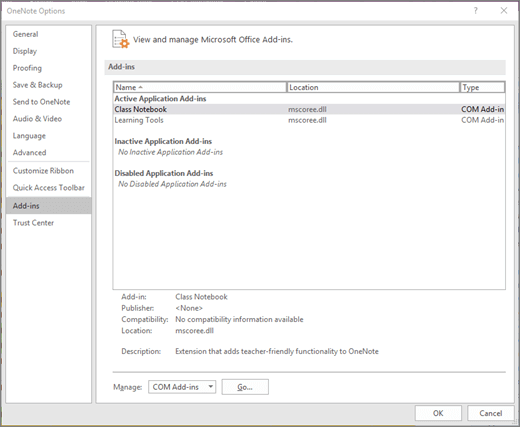
- Якщо вона відображається як неактивна надбудова програми, натисніть кнопку "Перейти".
- У наступному вікні перевірте поведінку під час завантаження. Якщо відображається повідомлення "Завантажити під час запуску", натисніть кнопку "Блокнот для класу", щоб активувати надбудову "Блокнот для класу".
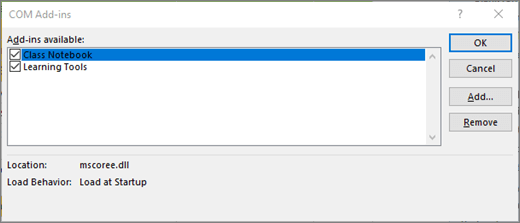
- Якщо з'явиться повідомлення "Not loaded. Під час завантаження надбудови COM сталася помилка середовища виконання." Спробуйте виконати наведені нижче дії.
- Якщо ви все одно не бачите надбудову, завантажте засіб відновлення інсталяції / видалення.
Інсталяція надбудови "Блокнот для класу" з правами адміністратора
- Закрийте програму OneNote.
- Завантажте надбудову "Блокнот для класу".
- Коли з'явиться відповідний запит, натисніть кнопку "Зберегти".
- Після завершення інсталяції натисніть кнопку "Відкрити папку". У папці "Завантаження" інсталятор Class Notebook відображатиметься як ClassNotebook.Setup.
- Клацніть правою кнопкою миші на ClassNotebook.Setup і виберіть команду "Запустити з правами адміністратора".
- Коли інсталяція Блокнота для класу завершиться, відкрийте OneNote. Якщо на стрічці OneNote відображається вкладка "Блокнот для класу", усе готово. Якщо Блокнот для класу все ще не відображається на стрічці OneNote, повторіть кроки із завантаження надбудови "Блокнот для класу", описані вище.
Відновлення Office
Спробуйте скористатися цим варіантом, якщо блокнота для класу все ще немає на стрічці.
- Закрийте програму OneNote.
- Введіть "Програми та засоби " на панелі запуску та відкрийте її.
- Виберіть Microsoft Microsoft 365 у списку програм і натисніть кнопку "Змінити".
- Виберіть "Швидке відновлення", а потім – "Відновити".
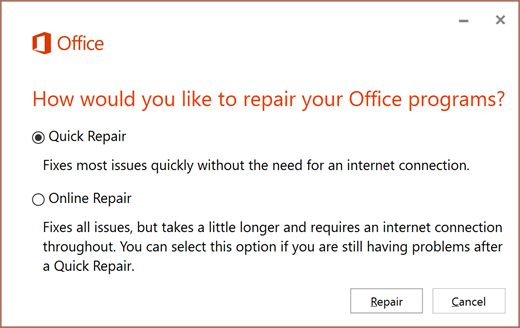
- Коли відновлення завершиться, відкрийте програму OneNote на настільному комп'ютері й перевірте, чи є на стрічці OneNote вкладка "Блокнот для класу". Якщо його немає, виконайте кроки із завантаження блокнота для класу, наведені вище.
Якщо Блокнота для класу все одно немає на стрічці OneNote, завантажте та запустіть програму усунення неполадок. Якщо проблеми не зникнуть, зверніться до нас за допомогою.
Докладніше
Початок роботи з програмою "Блокнот OneNote для класу": короткий огляд для викладачів