
Увійдіть у свій обліковий запис на веб-сайті Microsoft365.com.
Виберіть WordWord або OneNote.
Відкрийте документ або сторінку блокнота та виберіть "Подання > " Занурювач у текст
 ".
".- У OneNote для Windows 10Windows 10: Відкрийте програму OneNote і виберіть блокнот. Потім виберіть View Immersive > ReaderЗанурювач у текстIcon
- В інтернет-версії Outlook: увійдіть у службу Microsoft365.com, виберіть "Пошта" та відкрийте повідомлення електронної пошти. Select More Options more options
 >Show in Immersive ReaderЗанурювач у текст.
- У OneNote для Windows 10Windows 10: Відкрийте програму OneNote і виберіть блокнот. Потім виберіть View Immersive > ReaderЗанурювач у текстIcon
Вибір параметрів
 граматики .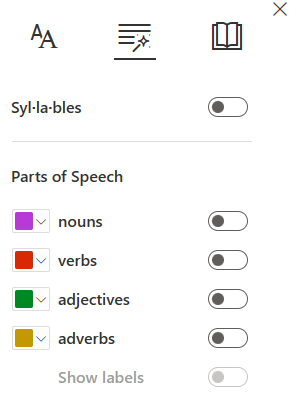
Виберіть, що потрібно виділити:
- Сила́блес розділяє слова на частини, ставлячи між складами маленькі крапки.
- У розділі " Частини мови" встановіть прапорець " Іменники", " Дієслова та прикметники ", щоб виділити кожен іменник, дієслово або прикметник на сторінці кольором, який відповідає кольору підпису.
Докладніше
Use Immersive ReaderЗанурювач у текст для Office Online і OneNote
Перетворення мови на текст у OneNote
Use lines focus in Занурення в текст Занурювач у текст for Office Online