
Якщо ваш навчальний заклад хоче ввімкнути батьківський і опікунський доступ до блокнотів OneNote для класу, то в службі SharePoint Online потрібно ввімкнути спільний доступ для анонімних користувачів.
Примітка.
Посилання, створені для блокнотів OneNote для класу, призначені лише для перегляду анонімних гостьових посилань.
У SharePoint Online для надання зовнішнього спільного доступу передбачено глобальні параметри (стосуються всього клієнта) і параметри колекції сайтів. Параметри на рівні клієнта мають пріоритет над будь-якими параметрами на рівні колекції сайтів. Щоб налаштувати спільний доступ анонімним користувачам, потрібно ввімкнути глобальні параметри та параметри колекції сайтів. Див. статтю "Увімкнення та вимкнення зовнішнього спільного доступу в SharePoint Online".
Увімкнення зовнішнього спільного доступу до сайтів групи
Сайти груп Microsoft 365 (зокрема, Microsoft Teams) не відображаються в списку SharePoint AdminAdminAdmin Центр адміністрування, керування сайтами. Таким чином, оболонка керування SharePoint Online слід використовувати для запуску Set-SPOSite.
Він використовуватиметься для змінення стану спільного доступу до колекції сайтів групи, щоб дозволити спільний доступ усім зовнішнім користувачам із використанням посилань для анонімного доступу. Дивіться Set-SPOSite.
Приклад.
Set-SPOSite -Identity https://contososdorg.sharepoint.com/sites/Section_1657 -SharingCapability ExternalUserAndGuestSharing
Активовано для кількох сайтів групи
Для сайтів групи Microsoft 365 (зокрема, Microsoft Teams) спільний доступ анонімним користувачам не ввімкнуто за замовчуванням. Замість того, щоб вмикати його вручну для кожного сайту, сценарій PowerShell дає змогу настроїти можливість надання спільного доступу до всіх сучасних груп або сайтів груп на значення ExternalUserAndGuestSharing у клієнті SPO. Це дає змогу створювати анонімні або гостьові посилання, що дає змогу користувачам переглядати вміст без входу в систему. Виконайте цей крок, щоб посилання на батьківський і опікунський блокноти для класу працювали.
Увімкнення для однієї команди
Щоб увімкнути доступ батьків і опікунів до Блокнотів для класу, перейдіть до потрібної команди в Microsoft Teams.
Отримайте посилання на Files репозиторій, натиснувши кнопку Files> Отримати посилання> SharePoint.
Потім скопіюйте зазначену URL-адресу.
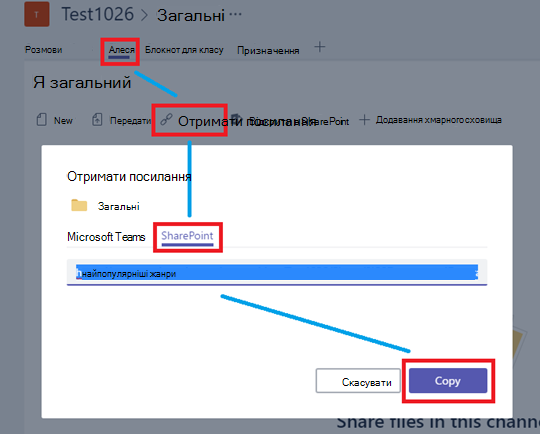
Видобудьте URL-адресу сайту з посилання, скопійованого на кроці 3 (включно з усіма даними, окрім посилання "Спільні документи").
Запустіть цей командлет PowerShell:
Set-SPOSite -Identity <SiteURL> -SharingCapability ExternalUserAndGuestSharing