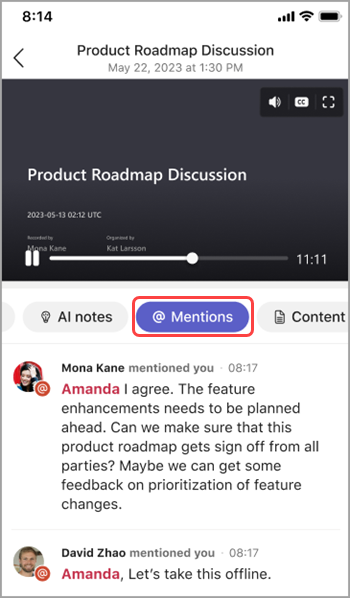
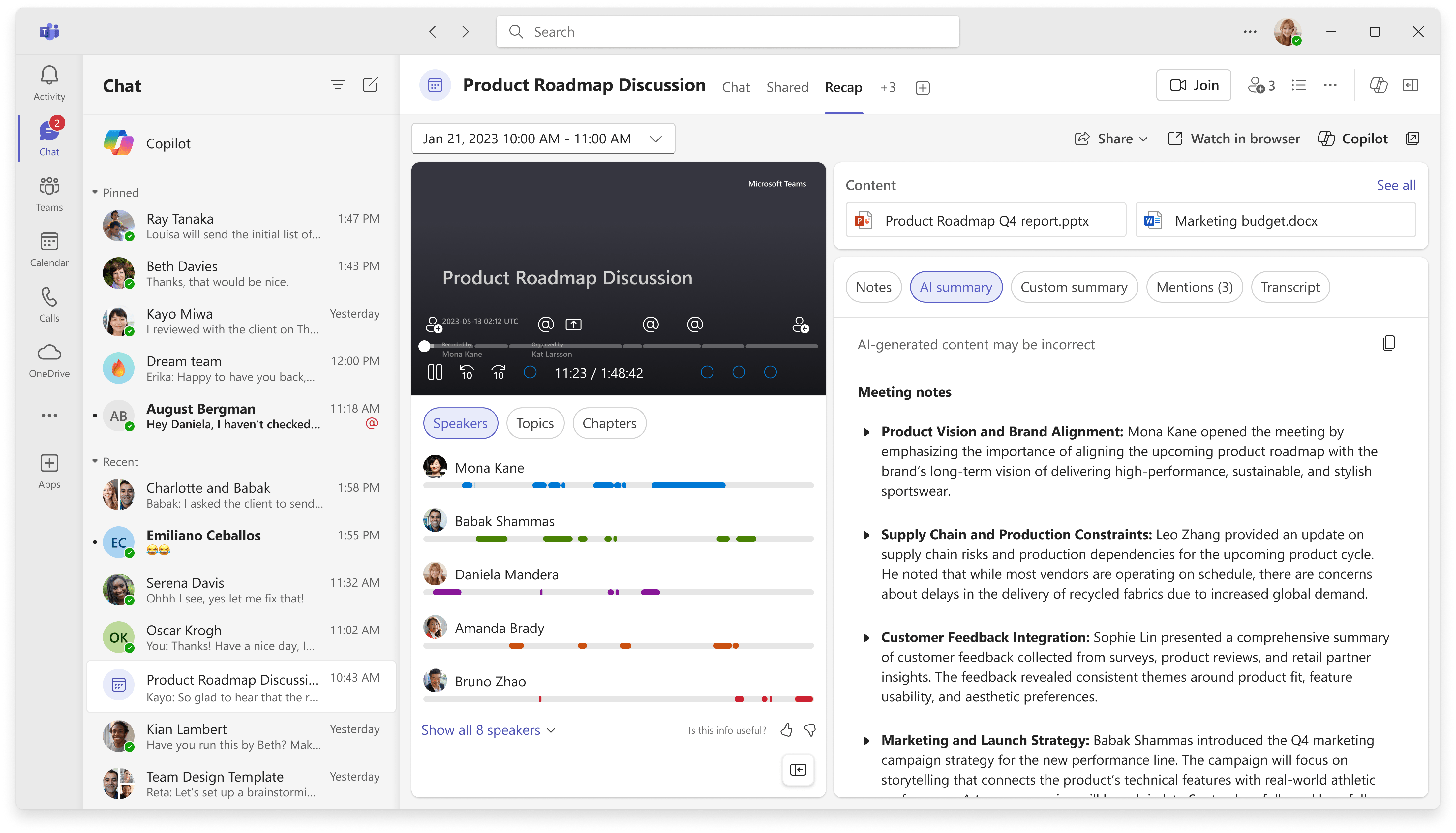
Швидко переглядайте записи подій Teams із резюме. Переглядайте записи подій, спільний вміст тощо, не переходячи між екранами або програмами.
Швидко переглядайте записи подій, стенограми тощо за допомогою резюме Teams. Переглядайте матеріали минулої події, зокрема її файли, спільний вміст тощо, не переходячи на інший екран або не переходячи між програмами.
Резюме
Резюме доступне після записаних або транскрибованих подій Teams, зокрема нарад, зібрань, вебінарів і викликів. У підсумках ви можете знайти запис події, транскрипт, спільні файли, нотатки, настроюване зведення, порядок денний і подальші завдання.
У цій статті
Переглянути вибірку
Щоб переглянути зведення події, виконайте наведені нижче дії.
Виберіть "Переглянути вибірку " в ескізі події в чаті події.
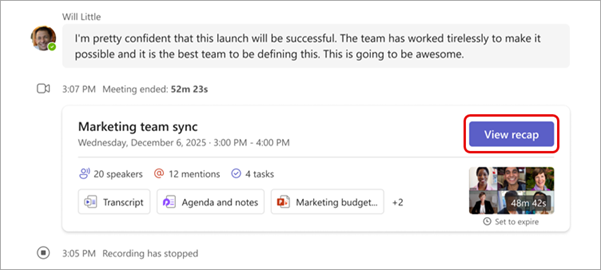
Натисніть кнопку "Вибірка " в чаті події після завершення події.

Щоб переглянути вибірку в окремому вікні, виберіть " Відкрити вибірку наради в новому вікні
 ".
".Під час повторюваних подій легко переглядайте резюме з будь-якого моменту. Відкрийте зведення та виберіть повторення з розкривного меню. Якщо потрібний екземпляр не відображається, виберіть "Завантажити інші наради".

Примітка.
Зведення, нотатки та вміст наразі недоступні для незапланованих подій.
Поділитися вибіркою
Поділіться посиланням на зведення з будь-ким у своїй організації, щоб було легше посилатися на минулий вміст. Знайти й скопіювати посилання на вибірку можна кількома способами:
- Відкрийте вибірку та виберіть "Поділитися
 ". Додавайте імена одержувачів, електронні листи, групи або позначки. Потім виберіть "Поділитися". Вказані користувачі матимуть доступ до вибірки, коли ви надаватимете спільний доступ.
 - Відкрийте вибірку та виберіть "Надіслати>копіювати посилання". Вставте скопійоване посилання в чат або канал, щоб поділитися ним. Будь-хто, хто ще не має доступу до резюме, може надіслати запит.
Інтелектуальне резюме
Отримуйте більш персоналізований огляд подій за допомогою інтелектуального резюме. Заощаджуйте час на перегляді за допомогою функцій на основі штучного інтелекту, які перенесуть вас саме в потрібний момент. До інтелектуальних резюме вебінарів і зібрань мають доступ організатори, співорганізатори та доповідачі.
Примітка.
- Інтелектуальне резюме доступне в межах Teams, преміумверсія – додаткової ліцензії, яка надає додаткові функції, щоб зробити події Teams більш персоналізованими, інтелектуальними та захищеними. Щоб отримати доступ до Teams, преміум-версії, зверніться до ІТ-адміністратора.
- Інтелектуальне резюме також доступне в межах ліцензії Microsoft Copilot.
Підтримувані мови
Англійська, китайська (спрощене письмо, Китай), французька, німецька, італійська, японська, іспанська, португальська, нідерландська, шведська, данська, російська, норвезька (букмол), корейська, турецька, арабська, іврит, португальська (Портуґалія), чеська, угорська, українська й тайська.
Додаткові відомості див. тут: Підтримувані мови для Microsoft CopilotMicrosoft Copilot. Якщо підтримуються розмовні мови та транскрибовані мови, усі функції ШІ будуть доступні в Teams, преміумверсія.
Важливо
Вміст, створений штучним інтелектом, базується на стенограмі подій і працює на основі GPT та інших моделей штучного інтелекту. Деякий вміст, створений ШІ, може бути неточним, неповним або недоречним. Корпорація Майкрософт постійно працює над удосконаленням технологій, які дають змогу зменшити кількість таких випадків.
Маркери часової шкали
Маркери часової шкали відображаються вздовж індикатора перебігу запису та показують найважливіші для вас частини. Щоб переглядати маркери часової шкали, наведіть вказівник миші на запис події. Виберіть одну з них, щоб перейти безпосередньо до відповідної частини запису.

До маркерів часової шкали належать:
Маркери згадування імен
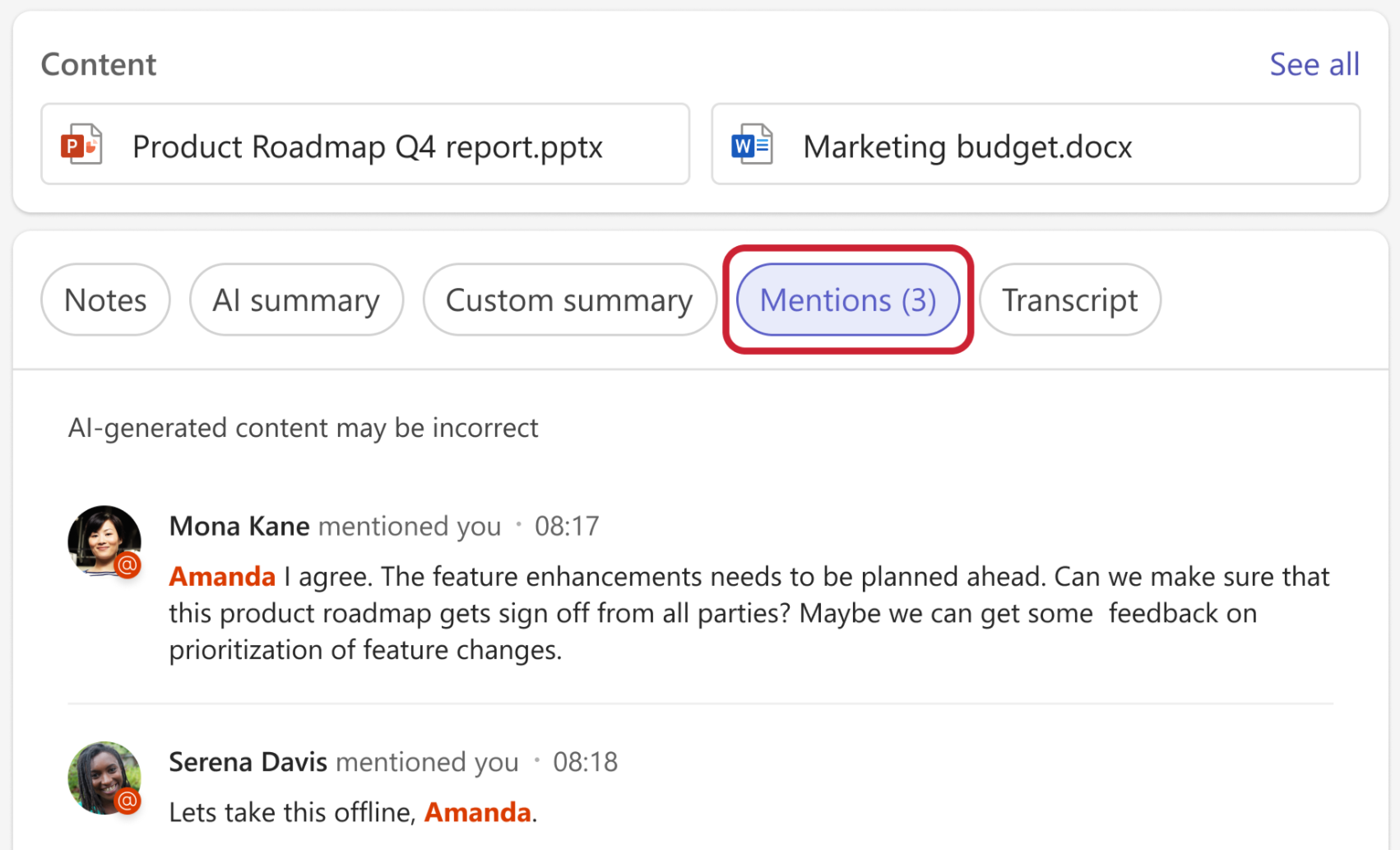
Перехід праворуч до частини запису, коли хтось сказав ваше ім'я, за допомогою маркерів часової шкали згадування імені. Коли ви відтворюєте запис події, ви можете побачити, чи згадали ваше ім'я, навівши курсор на часову шкалу.
Якщо ваше ім'я згадали, відобразиться піктограма @ . Натисніть піктограму @ , щоб перейти безпосередньо до цієї частини запису. Ви також можете переглянути запис того, хто це говорив, відкривши область транскрипту. Тільки ви можете бачити маркери згадування власного імені.
Примітка.
- Щоб використовувати маркери згадування імен, подію потрібно записати або транскрибувати.
- Згадування імені працює, лише якщо ім'я користувача в транскрипції збігається з його коротким ім'ям.
Маркери приєднання та виходу
Маркери приєднання та виходу з неї показують, коли ви приєдналися до події та вийшли з неї. Під час відтворення запису події наведіть вказівник миші на часову шкалу, щоб побачити, коли ви приєдналися або вийшли. Виберіть маркер "Приєднатися" або "Вийти
 ", щоб перейти до відповідної частини запису. Тільки ви можете бачити власні маркери приєднання та виходу.
Маркери спільного перегляду екрана
Перегляд презентацій та іншого спільного вмісту за допомогою маркерів спільного перегляду екрана. Маркери  спільного перегляду екрана показують, коли хтось надав спільний доступ до екрана.
Наведіть вказівник миші на часову шкалу записування, щоб відобразити маркери спільного доступу до екрана. Виберіть маркер, щоб перейти до цієї частини запису.
Зведення про ШІ
Переглядайте нотатки, створені ШІ, і подальші завдання з події, вибравши підсумок за допомогою ШІ. Зведення за допомогою ШІ доступні для подій, які транскрибуються підтримуваною мовою. Захід також має тривати п'ять хвилин або більше.

Можливо, ви не зможете скопіювати зведення за допомогою ШІ, якщо мітка конфіденційності події не дозволяє це зробити.
Примітка.
- Щоб скористатися цією функцією, подію має бути принаймні транскрибовано. Щоб отримати найкращі враження, запишіть і розшифруйте подію.
- Підсумки на основі ШІ можуть відрізнятися залежно від мови транскрипції події. Це пов'язано з відмінностями в мовних моделях ШІ. Ми продовжуємо вдосконалювати ці функції.
Надання спільного доступу до зведення за допомогою ШІ
Діліться зведеннями за допомогою інтелектуального резюме за допомогою ШІ з учасниками, у тому числі поза межами вашої організації, створюючи електронний лист Outlook безпосередньо з підсумків події. Чернетка електронного листа складатиметься автоматично та міститиме підсумок наради та подальші завдання.
Щоб надіслати електронний лист із вибіркою, виконайте наведені нижче дії.
Виберіть ChatChat
 в Teams.
Відкрийте чат події.
Натисніть кнопку "Вибірка".
Виберіть елемент "Спільний доступ".
 >
>Відредагуйте чернетку електронного листа на достовірність.
- Одержувачами електронних листів будуть люди, запрошені на подію. Додайте або видаліть одержувачів у полі "Кому " перед надсиланням.
Коли електронний лист буде готовий, натисніть кнопку "Надіслати".
Електронний лист буде надіслано з адреси електронної пошти ініціатора повідомлення. Організатори, співорганізатори та доповідачі нарад можуть надсилати електронні листи з резюме в Teams.
Важливо
- Надання спільного доступу до зведень за допомогою ШІ недоступне, якщо:
- Для мітки конфіденційності наради буде вибрано значення "Лише конфіденційні одержувачі" або "Лише дуже конфіденційні одержувачі".
- Запис і транскрибування недоступні для наради.
- Доступ до записування та транскрипту мають організатори та співорганізатори або певні користувачі.
- Докладні відомості див. у статтях "Налаштування доступу до записів або транскриптів нарад у Microsoft Teams " і "Мітки конфіденційності для нарад Teams".
Маркери динаміків
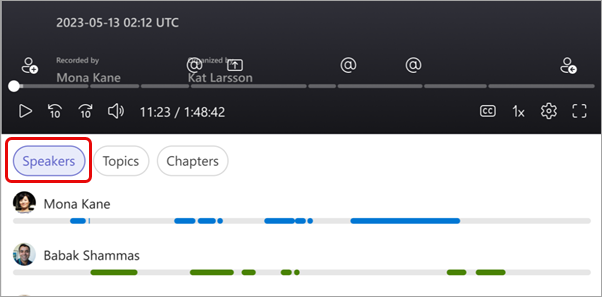
Подання " Доповідачі" на основі штучного інтелекту допомагає знайти конкретних доповідачів і проаналізувати їхні основні моменти в записі події. Виберіть "Динаміки ", щоб дізнатися, хто говорив і коли. Виберіть панель динаміків іншого користувача, щоб побачити, коли він говорить.
Примітка.
Щоб скористатися цією функцією, подію потрібно записати та транскрибувати.
Резюме та стенограми
Докладні відомості про те, як зберігаються записи, транскрипти та інші дані, які забезпечують цей функціонал, див. у статтях "Перегляд, редагування та керування стенограмами та субтитрами" та "Інтелектуальне резюме", конфіденційність і безпека.
Теми та розділи
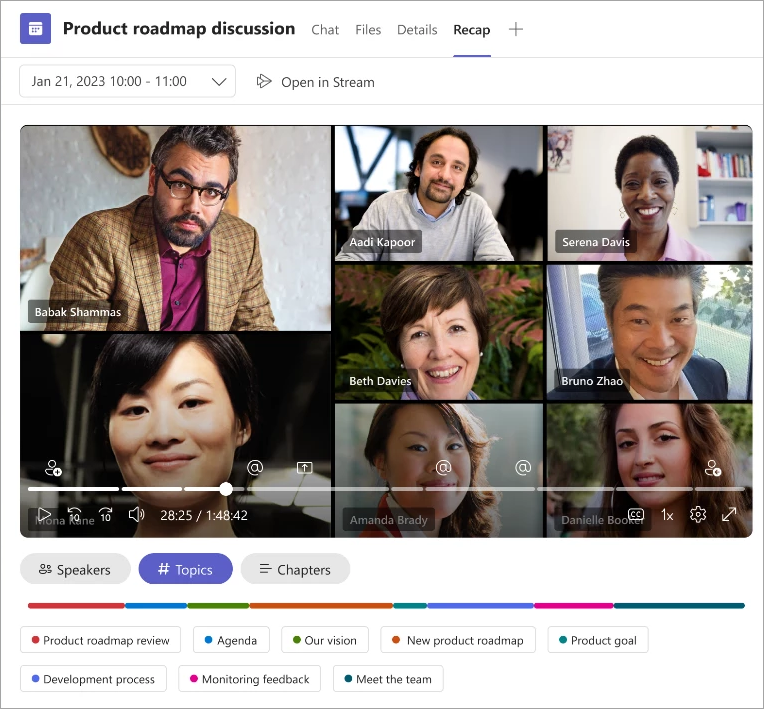
Розділи та теми поділяють подію на розділи на основі ключових слів зі стенограми, вмісту, до якого PowerPoint наживо надано спільний доступ, тощо.
Примітка.
Щоб скористатися цією функцією, подію потрібно записати та транскрибувати.
Дізнайтеся більше про автоматично створені розділи у відео та записах PowerPoint наживо Teams.
Copilot
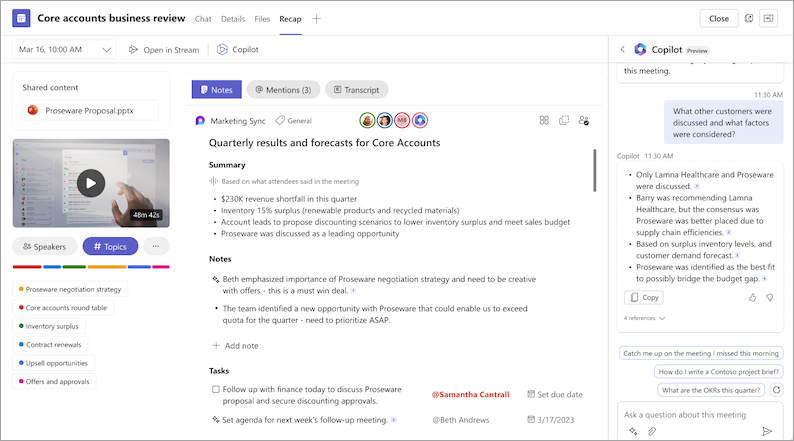
Використовуйте Copilot у вибірці, щоб підсумувати ключові моменти події, створити подальші завдання тощо. Докладні відомості див. в статті "Початок роботи з Copilot у Microsoft Teams".
Видалити вибірку
Організатори та співорганізатори нарад можуть видалити вибірку та її вміст, як-от запис наради, розшифровку та інші відомості, записані в вибірці. Ця дія остаточно видаляє підтримуваний вміст резюме, і цю дію не можна скасувати.
Щоб видалити резюме наради:
- Відкрийте резюме наради.
- На сторінці "Вибірка" виберіть "Додаткові параметри
 >""Видалити вміст
 вибірки".
Спільні файли залишаться у своїх початкових розташуваннях. Деякий вміст, як-от Loop нотатки, додається лише до підтримуваних типів нарад, а видалення може залежати від дозволів поточного власника.
Примітка.
Вибіркове видалення вмісту резюме зараз недоступне. Якщо видалити вибірку, увесь її вміст буде видалено остаточно.
Запитання й відповіді
Які дані використовує Teams для створення інтелектуального резюме?
Teams використовує транскрипт події, дані про присутність і дані PPT наживо, щоб надавати функції на основі штучного інтелекту в інтелектуальному резюме.
Чи зберігає Teams дані про події?
Teams зберігає дані подій, але корпорація Майкрософт не має до них доступу. Спосіб зберігання даних залежить від політик ІТ-адміністратора. Дані події зберігаються в географічному регіоні, пов'язаному з вашою організацією. Записи зберігаються у OneDrive і SharePoint згідно з політикою Microsoft Purview. Дізнайтеся більше про керування SharePoint тут.
Чи закінчується термін дії нотаток, створених ШІ, і завдань, згенерованих ШІ?
Термін дії нотаток, створених ШІ, і завдань, згенерованих ШІ, завершиться відповідно до політик організації. Зверніться до ІТ-адміністратора за додатковою інформацією.
Хто може отримати доступ до інтелектуального резюме події?
PeoplePeople Користувачі у вашій організації можуть отримати доступ до інтелектуального резюме події, якщо їх запросили. Усі користувачі, яких не запрошено або які не входять до вашої організації, не матимуть доступу, навіть якщо мають посилання на запис або Teams, преміумверсія.