
Спілкуйтеся чітко й ефективно під час багатомовних нарад і конференцій за допомогою функції перекладу в Microsoft Teams.
Переклад дозволяє професійним перекладачам конвертувати те, що мовець говорить, на іншу мову в режимі реального часу, не перериваючи початковий потік виголошення мовця. Такий синхронний переклад призведе до проведення більш інклюзивних нарад, де учасники, які розмовляють різними мовами, зможуть повноцінно співпрацювати один з одним.
Примітка.
- Наразі функція перекладу недоступна на нарадах Teams із наскрізним шифруванням (E2EE).
- Якщо ввімкнути просторове аудіо під час наради з інтерпретацією в реальному часі, ви почуєте оригінальне та перекладене аудіо з однаковою гучністю. Вимкніть просторове аудіо та повторно приєднайтеся до наради, щоб чітко почути голос інтерпретатора зі зменшеним оригінальним голосом.
У цій статті:
Організація наради з перекладом
Призначення перекладача під час наради
Призначення перекладача учасником
Змінення мови та гучності перекладу
Досвід роботи з інтерпретатором
Організація наради з перекладом
Переклад можна додати до будь-якої зустрічі. Необхідно ввімкнути переклад і запросити перекладачів організації до початку наради, під час або після створення наради.
Щоб створити нараду з перекладом:
Додайте учасників у вікні "Запросити обов'язкових учасників"
 поле.
поле. ".
".In
 , увімкніть перемикач Увімкнути інтерпретацію.
У розкривному списку " Пошук перекладачів " знайдіть і виберіть перекладачів. Їх необхідно додати до поля "Запросити обов'язкових учасників"
.У розкривному меню "Мова " призначте розмовну та цільову мови інтерпретатора. Перекладачі можуть переключатися між перекладом однієї мови на іншу.
Примітка.
Щоб призначити зовнішніх або гостьових перекладачів, вам потрібно призначити перекладача під час зустрічі.
Виберіть "Додати інших інтерпретаторів
 ", якщо вашій нараді потрібні додаткові мовні канали.
Натисніть кнопку Застосувати.
Призначення перекладача під час наради
Щоб призначити когось перекладачем під час наради:
У вашій нараді виберіть PeoplePeoplePeople
.Наведіть вказівник миші на користувача, якого потрібно зробити інтерпретатором, і виберіть "Додаткові параметри"
 > "Додаткові параметри" Microsoft Teams Створення інтерпретатора
 .
.Примітка.
Цей параметр доступний лише під час нарад, запланованих з увімкнутим перекладом.
У розкривному меню "Мова " призначте розмовну та цільову мови інтерпретатора. Перекладачі можуть переключатися між перекладом однієї мови на іншу.
Виберіть Підтвердити.
Призначення перекладача учасником
- У вашій нараді виберіть PeoplePeoplePeople .
- Наведіть вказівник миші на користувача, якого потрібно зробити інтерпретатором, і виберіть "Додаткові параметри" "Microsoft Teams Зробіть учасника.>
Змінення мови та гучності перекладу
Під час приєднання до наради за допомогою функції перекладу можна вибрати мову, якою потрібно слухати нараду. Ви також можете збалансувати гучність інтерпретації, щоб змінити гучність або тихість звуку оригіналу й інтерпретованих аудіо.
Примітка.
Якщо ввімкнути просторове аудіо під час наради з інтерпретацією в реальному часі, ви почуєте оригінальне та перекладене аудіо з однаковою гучністю. Вимкніть просторове аудіо та повторно приєднайтеся до наради, щоб чітко почути голос інтерпретатора зі зменшеним оригінальним голосом.
Щоб змінити мову та обсяг перекладу:
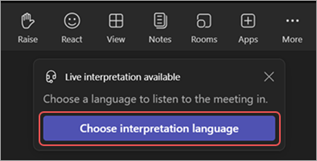
Виберіть мову перекладу під час приєднання до наради.
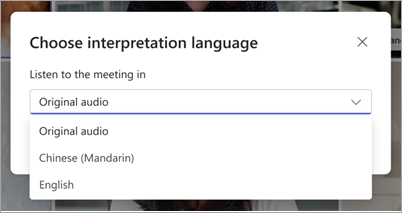
У розкривному меню "Прослухати нараду в" виберіть мову, якою потрібно прослухати нараду.
Примітка.
Щоб прослухати нараду лише усною мовою, залиште ввімкнутим вихідний звук і натисніть кнопку "Зберегти".
Налаштуйте повзунок балансу гучності до потрібного рівня гучності. Це не вплине на загальну гучність наради.

Натисніть кнопку "Зберегти ", щоб застосувати зміни негайно.
Щоб змінити ці параметри під час наради, виконайте такі дії.
-
Виберіть пункт "Додаткові дії" Мова та мовлення
 > мови та мовленняTeams Переклад в елементах керування нарадою.>
 - Внесіть потрібні зміни.
- Виберіть команду Зберегти.
Досвід роботи з інтерпретатором
Перекладачі можуть почути всіх доповідачів і почати переклад відразу після приєднання до наради. Після приєднання вони не зможуть самі переходити між кімнатами.
Перекладачі також можуть змінити напрямок перекладу під час наради Teams, вибравши мову, якою вони зараз перекладають, у нижній частині вікна наради. Мову, якою вони перекладають, буде виділено.

Запитання й відповіді
Чи надає корпорація Майкрософт перекладачів?
Корпорація Майкрософт не надає інтерпретаторів. Організаціям потрібно буде наймати власних перекладачів, щоб задовольнити свої потреби в усному перекладі.
Чи можуть перекладачі приєднуватися через Інтернет?
Наразі переклад не підтримується для перекладачів і відвідувачів, які приєднуються до вебпрограми Teams.
До якої інформації має доступ перекладач?
Інтерпретатори матимуть ті самі дозволи, що й учасники. Вони бачитимуть чат наради, список учасників тощо.
Скільки перекладачів можна додати до наради?
Можна додати до 16 різних мовних пар (наприклад, переклад з французької на іспанську вважається однією парою мов). Ви можете призначити стільки перекладачів для 16 мовних пар, скільки потрібно.
Примітка. Перекладач не може бути організатором або співорганізатором наради.
З якими типами нарад працює ця функція?
Переклад підтримується для регулярних запланованих зустрічей, нарад каналів, нарад з кількістю до 1000 учасників та вебінарів.
Окремі кімнати наразі не підтримуються. На нарадах з окремими кімнатами можна інтерпретувати основну нараду, але інтерпретація припиниться, коли почнуться окремі кімнати.
Наразі функція перекладу недоступна на нарадах Teams із наскрізним шифруванням (E2EE).
Чи можна ввімкнути субтитри для наради з інтерпретацією?
Субтитри під час зустрічі з перекладом позначатимуть лише головного доповідача, а не перекладача. Якщо мова основного доповідача змінюється, організатор наради має змінити мову субтитрів у реальному часі на правильну, щоб субтитри працювали.
Чи матимуть записи нарад оригінальне та перекладене аудіо?
Записи наради з перекладом передають тільки звук основного каналу або оригінального доповідача. Звук інтерпретатора не буде присутній у записі.
Записування відповідності наразі не підтримується на нарадах із перекладом.
Які налаштування потрібні перекладачам?
Перекладачі мають приєднуватися до нарад у класичній версії Teams. Вибір мови недоступний ні в інтернет-версії Teams, ні в мобільній.