
Lưu ý
Nếu bạn không thấy Copilot trong Word, Excel, PowerPoint hoặc OneNote, có thể là do công cụ này không được tích hợp trong gói đăng ký Microsoft 365 của bạn hoặc không sẵn dùng theo cài đặt của tổ chức bạn. Tìm hiểu loại giấy phép Copilot bạn có.
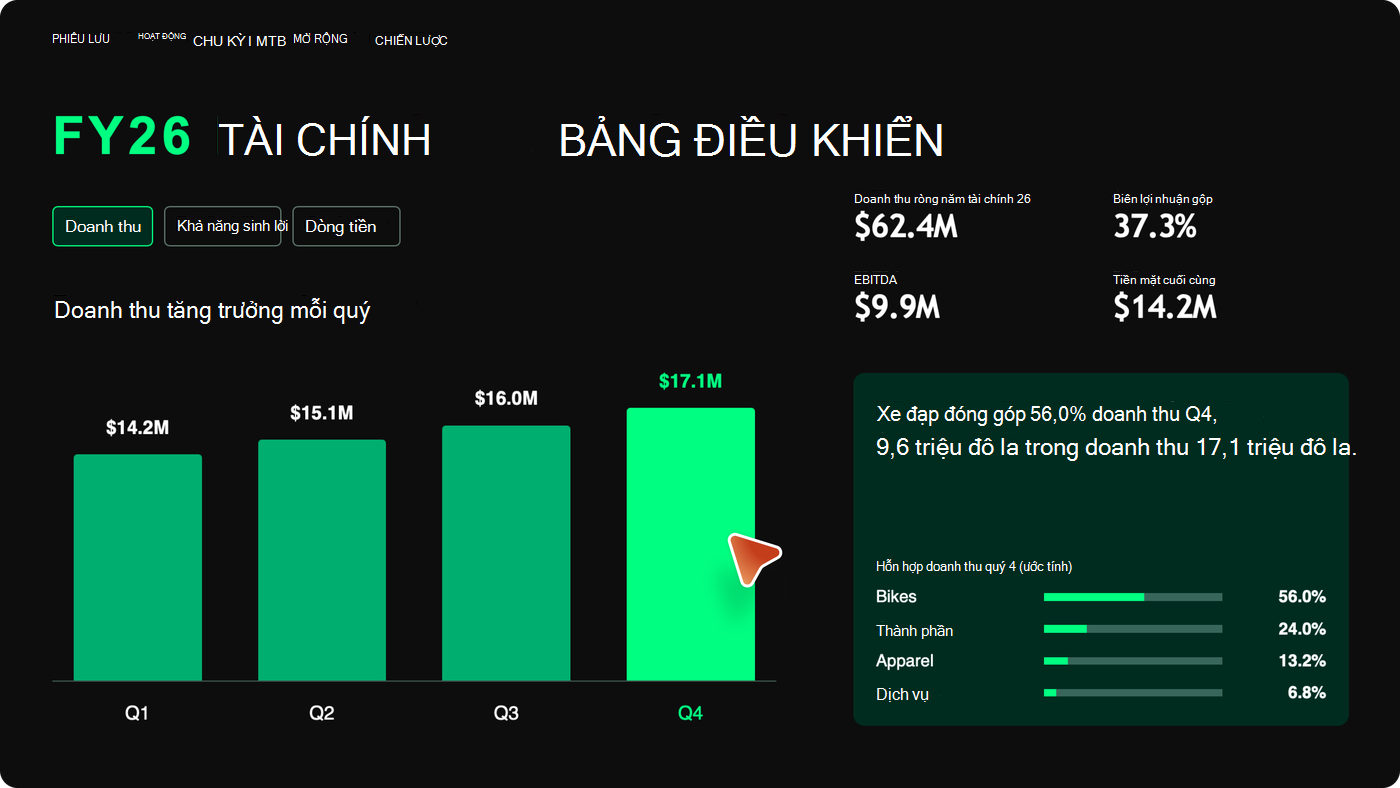
Các trang chiếu tương tác trong PowerPoint là các trang chiếu được Copilot tạo với tính năng tương tác trực quan mà bạn và khán giả có thể cùng khám phá. Mô tả câu chuyện bạn muốn kể và Copilot xây dựng một trang chiếu mà bạn có thể nhấp qua, tiết lộ ngữ cảnh, các bước hoặc điểm dữ liệu khi bạn tương tác với câu chuyện đó.
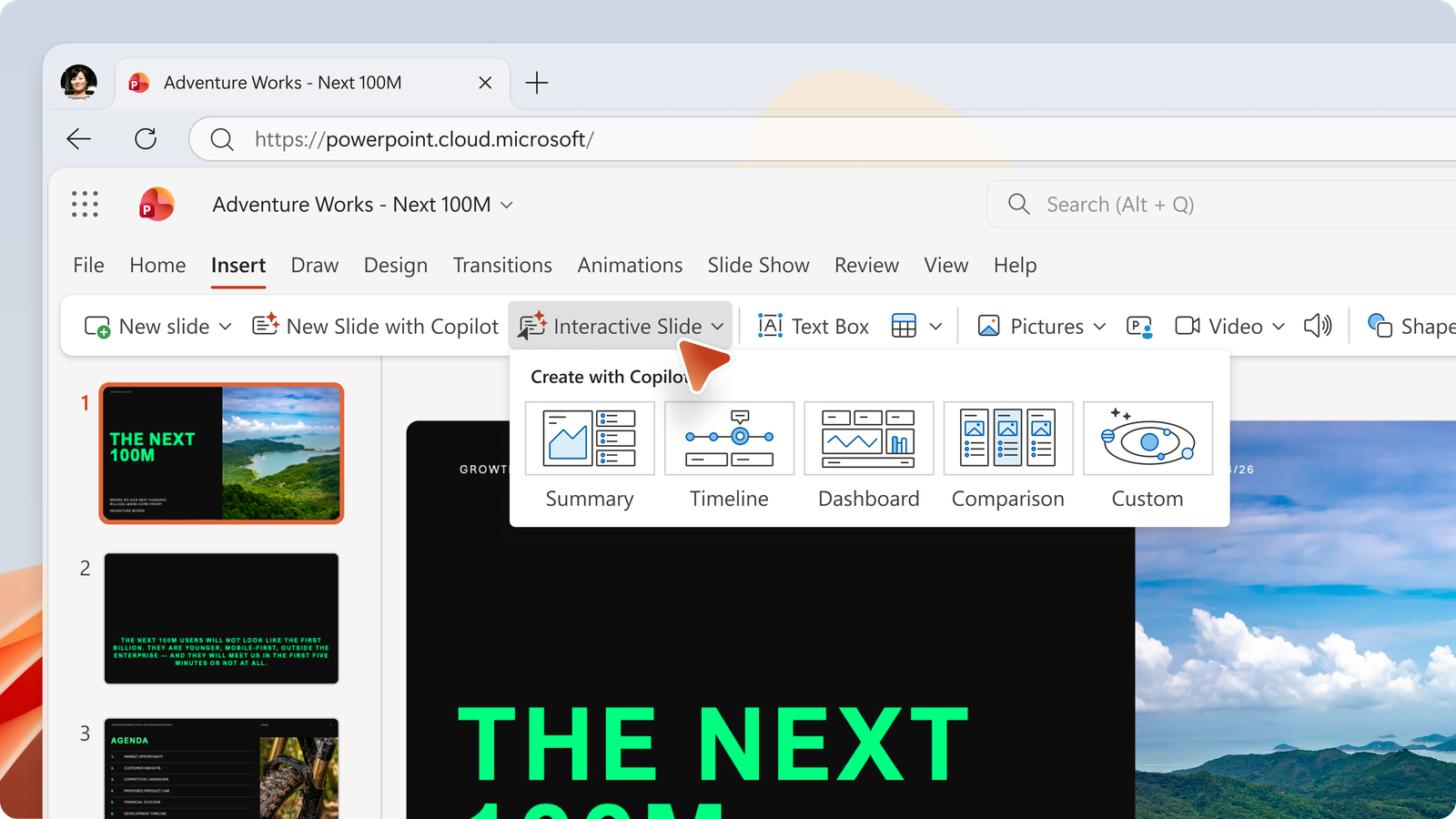
Tạo trang chiếu tương tác
Chọn Trang chiếu tương tác từ Trang chủ PowerPoint hoặc dải băng Chèn để bắt đầu trong ngăn trò chuyện Copilot, sau đó cho Copilot biết bạn muốn tạo gì. Bạn có thể bắt đầu với một trong các danh mục được đề xuất hoặc chọn tạo trang chiếu tương tác tùy chỉnh. Hãy mô tả cụ thể loại trang chiếu bạn muốn và Copilot có thể khớp nội dung với câu chuyện của bạn.
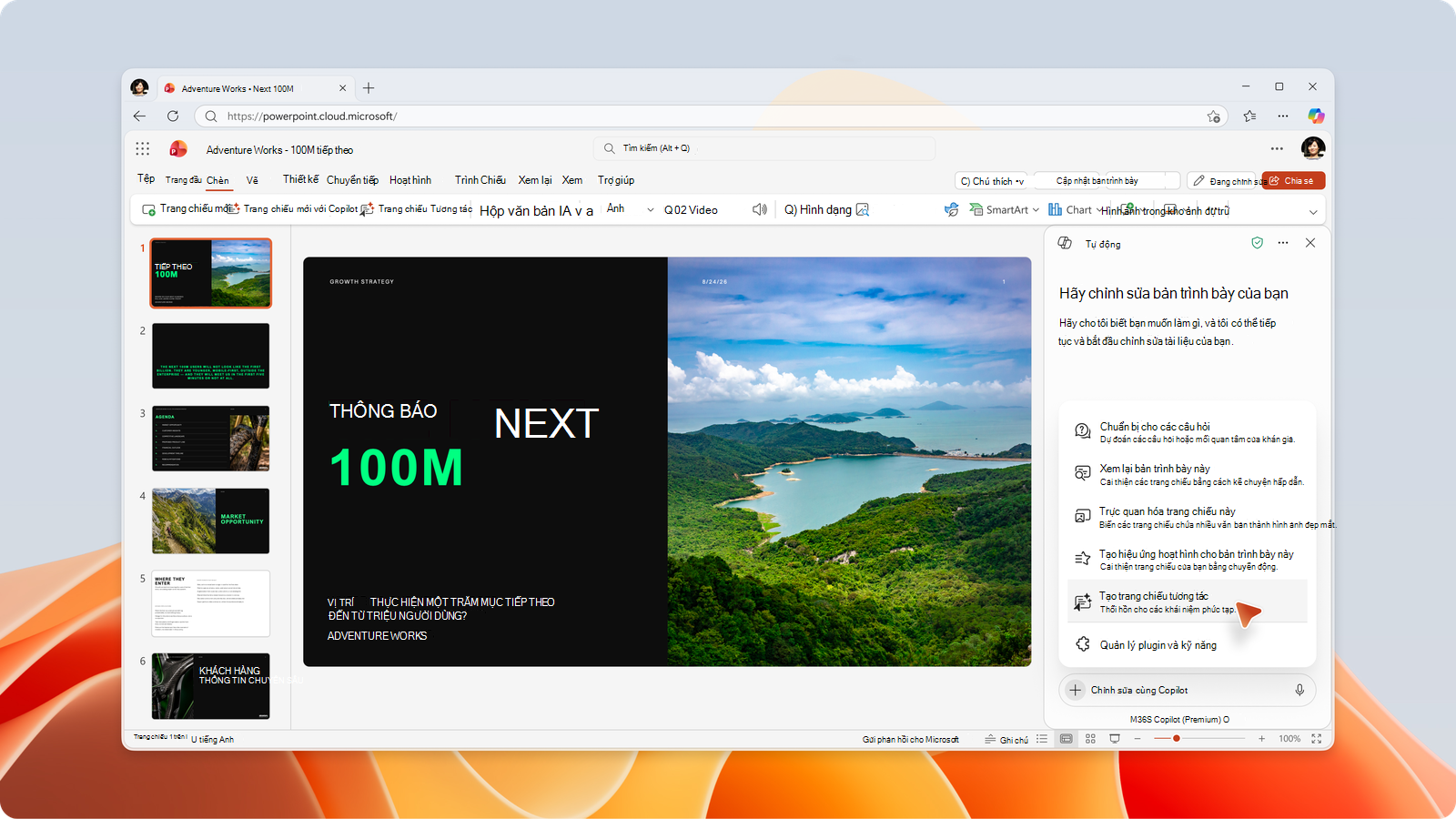
Bạn cũng có thể tìm thấy Tạo trang chiếu tương tác trong bộ chọn kỹ năng Copilot trong PowerPoint.
Trang chiếu dựa trên nội dung của riêng bạn
Các trang chiếu tương tác có thể được dựa trên nội dung bạn đã có bằng cách sử dụng IQ công việc. Yêu cầu Copilot xây dựng bảng điều khiển dựa trên ảnh tức thời của dữ liệu từ sổ làm việc Excel hoặc đường thời gian từ tài liệu dự án và Copilot sẽ sử dụng nội dung công việc của bạn để điền số và ngày.
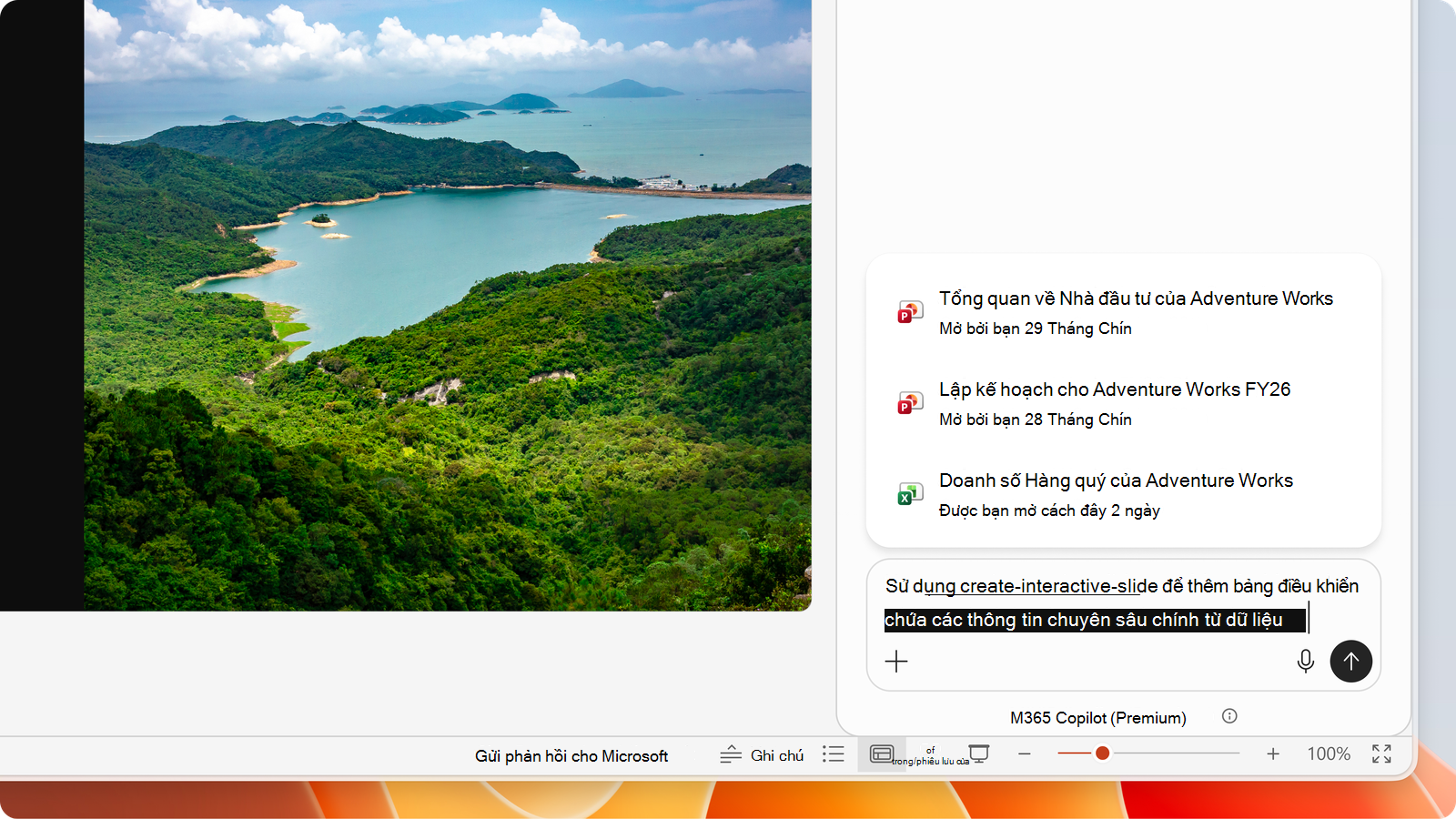
Tinh chỉnh trang chiếu của bạn
Không đúng lắm? Giữ ngăn Copilot luôn mở và liên tục nhắc nhở – "Đặt biểu đồ thanh thành biểu đồ thanh", "Thêm bộ lọc theo vùng" hoặc "Khớp màu với chủ đề của tôi". Copilot sẽ cập nhật trang chiếu cho bạn.
Quan trọng
Các trang chiếu tương tác được tạo và cập nhật thông qua Copilot chứ không phải chỉnh sửa trực tiếp trang chiếu, vì vậy hãy gửi thay đổi của bạn dưới dạng lời nhắc thay vì tiếp cận bảng tùy biến.
Lưu ý
Các trang chiếu tương tác được tối ưu hóa cho trải nghiệm trang chiếu đầy đủ. Trên máy Mac và iPad, các nội dung khác trên trang chiếu sẽ xuất hiện phía sau nội dung tương tác.
Trình bày và chia sẻ
Khi bạn trình bày bản trình chiếu của mình bằng PowerPoint dành cho Windows, Mac, web hoặc iPad, bạn có thể tương tác với trang chiếu tương tác để cho câu chuyện mở ra — bung rộng một bước, lọc biểu đồ hoặc di chuyển qua đường thời gian, dựa trên trang chiếu đã được tạo.
Với PowerPoint cho Windows, web và iPad, các trang chiếu tương tác hoạt động với cả dạng xem diễn giả và trình chiếu. Trên máy Mac, bạn có thể tương tác với trang chiếu ở dạng xem trình chiếu nhưng không phải ở dạng xem diễn giả. Hỗ trợ tương tác ở dạng xem diễn giả trên máy Mac được lên kế hoạch như một cải tiến trong tương lai.
Trong PowerPoint trực tiếp trong Microsoft Teams, mỗi người dự cuộc họp có thể tương tác độc lập với các trang chiếu được tạo bằng kỹ năng Tạo trang chiếu tương tác. Tương tác không được chia sẻ; Người tham dự sẽ thấy tương tác của riêng họ nhưng không thấy tương tác của diễn giả hay những người dự khác. Hỗ trợ đồng bộ các tương tác của diễn giả trong suốt cuộc họp được lên kế hoạch như một cải tiến trong tương lai.
Bất kỳ ai được bạn chia sẻ bản trình bày đều có thể khám phá khả năng tương tác, ngay cả khi không có giấy phép Copilot.
Những gì bạn cần
Giấy phép
Các trang chiếu tương tác sẵn có cho người dùng tiêu dùng và thương mại đủ điều kiện đã có quyền truy nhập vào Copilot trong PowerPoint, bao gồm Microsoft 365 Copilot Basic và Premium. Không có giấy phép riêng biệt cho các trang chiếu tương tác.
Các phiên bản được hỗ trợ
Việc triển khai nút kỹ năng và ribbon cho PowerPoint for Windows và Mac cho Kênh hiện tại và Kênh doanh nghiệp hàng tháng bắt đầu vào giữa tháng 10 năm 2026 và dự kiến hoàn tất vào cuối tháng 10 năm 2026. Người dùng có quyền truy cập vào Frontier, Microsoft 365 Insiders Beta Channel hoặc Current Channel (Bản xem trước) hiện có thể sử dụng kỹ năng.
Việc triển khai nút kỹ năng và dải băng cho PowerPoint cho web bắt đầu vào giữa tháng 10 năm 2026 và dự kiến hoàn tất vào cuối tháng 10 năm 2026. Người dùng có quyền truy cập vào Frontier hiện có thể sử dụng kỹ năng.
Để có trải nghiệm tốt nhất khi xem và tương tác với các trang chiếu tương tác, người dùng nên cập nhật lên các bản phát hành Kênh hiện tại hoặc Kênh doanh nghiệp hàng tháng mới nhất cho PowerPoint for Windows và Mac, bản phát hành App Store mới nhất cho iPad và cho PowerPoint trực tiếp, phiên bản Microsoft Teams mới nhất sẵn có.
Nơi bạn có thể sử dụng các trang chiếu tương tác
- Tạo hoặc cập nhật: sử dụng kỹ năng trong ứng dụng Copilot và Copilot trong PowerPoint for Windows, Mac và web.
- Tính năng tương tác được hỗ trợ khi xem trang chiếu trong ứng dụng Copilot, PowerPoint for Windows, Mac, web và iPad, cùng PowerPoint trực tiếp trong Microsoft Teams.
- Không có tính năng tương tác: iPhone, Android và khi in và xuất sang các định dạng khác như PDF. Trang chiếu xuất hiện dưới dạng hình ảnh không tương tác của nội dung trang chiếu.
Trợ năng
Khi trình bày trang chiếu tương tác, phím mũi tên trái và phải luôn di chuyển giữa các trang chiếu, ngay cả khi trang chiếu tương tác nằm trên màn hình. Các lệnh bàn phím để dẫn hướng trang chiếu này không được ghi lại bởi nội dung tương tác của trang chiếu, vì vậy bạn luôn có thể di chuyển tiếp hoặc lùi qua các trang chiếu khi cần.
Để truy nhập nội dung tương tác bằng bàn phím, nhấn Tab để di chuyển tiêu điểm vào nội dung tương tác, sau đó nhấn Tab lần nữa để di chuyển qua các phần tử của nội dung theo thứ tự tiêu điểm. Mỗi thành phần hiển thị một chỉ báo tiêu điểm hiển thị.
Nhấn Tab qua phần tử cuối cùng hoặc nhấn Esc để di chuyển tiêu điểm trở lại PowerPoint. Nhấn Esc một lần nữa để rời khỏi trình chiếu.
Tiêu điểm không bao giờ tự di chuyển vào nội dung tương tác, vì vậy bạn có thể hiển thị một trang chiếu mà không thay đổi nội dung trên trang chiếu đó.
Lưu ý
Các hoạt động tối ưu hóa dẫn hướng bàn phím bổ sung được lên kế hoạch như một cải tiến trong tương lai. Di chuyển tiêu điểm ra khỏi trang chiếu tương tác và đi đến thanh công cụ trang chiếu tương tác bằng bàn phím có thể hoạt động khác nhau trong PowerPoint cho Mac và PowerPoint cho web.
Ghi nhớ
Copilot sử dụng các mô hình AI để tạo bố cục, nội dung và hành vi cho trang chiếu tương tác của bạn. Giống như những nội dung khác do AI tạo, nội dung này có thể tạo ra thứ gì đó bạn không mong đợi và có thể chứa đựng những nội dung không chính xác. Hãy nhớ xem lại và xác minh thông tin trước khi bạn trình bày hoặc chia sẻ.
Chúng tôi muốn nghe từ bạn!
Nếu có điều gì đó bạn thích về các trang chiếu tương tác — hoặc nếu có điều gì bạn không thích — hãy gửi phản hồi cho chúng tôi. Chỉ cần chọn nút thích hoặc không thích bên dưới hộp trò chuyện Copilot. Phản hồi của bạn giúp chúng tôi cải thiện trải nghiệm trong PowerPoint.
Câu hỏi thường gặp
Tôi có thể tạo hoặc tương tác với các trang chiếu tương tác ở đâu?
Tạo các trang chiếu tương tác bằng ứng dụng Copilot và với Copilot trong PowerPoint cho Windows, máy Mac và web. Bạn có thể tương tác với các trang chiếu trong ứng dụng Copilot, PowerPoint for Windows, máy Mac, web và iPad cũng như khi trình bày trong PowerPoint trực tiếp trong Teams. Trên iPhone và Android, các trang chiếu tương tác xuất hiện dưới dạng hình ảnh không tương tác.
Tôi có thể trực tiếp chỉnh sửa các trang chiếu tương tác mà không cần Copilot không?
Bạn có thể tạo hoặc cập nhật các trang chiếu tương tác bằng kỹ năng Copilot, nhưng không thể trực tiếp bằng cách chỉnh sửa trang chiếu. Copilot tạo hoặc cập nhật nội dung cho bạn.
Các trang chiếu tương tác có phải là trang HTML không?
Các trang chiếu tương tác tạo dạng xem web để hiển thị và cung cấp tương tác trên trang chiếu của bạn. Dạng xem web được chia trong hộp cát và không kết nối đến nội dung hoặc dịch vụ khác.
Làm thế nào để tôi đặt lại một trang chiếu tương tác để trông giống như trước khi tôi khám phá các tương tác?
Khi bạn mở tệp bản trình bày, các trang chiếu tương tác sẽ mặc định là bố cục bắt đầu dựa trên thời điểm bạn tạo hoặc cập nhật trang chiếu gần nhất với Copilot. Khi bạn tương tác, trang chiếu có thể phản ánh những tương tác gần đây nhất của bạn cho đến khi bạn đóng tệp.
Tôi có thể in một trang chiếu tương tác hoặc xuất nó sang PDF không?
Khi bản trình bày có trang chiếu tương tác được in hoặc xuất, trang chiếu tương tác sẽ xuất hiện dưới dạng hình ảnh không tương tác của nội dung trang chiếu.
Trang chiếu tương tác hoạt động như thế nào với các chính sách tổ chức của Microsoft Purview và nhãn nhạy cảm của Information Protection?
Kỹ năng Tạo trang chiếu tương tác sử dụng các tác nhân Microsoft 365 Copilot và Microsoft 365 Copilot để tạo hoặc cập nhật trang chiếu. Để tìm hiểu thêm, hãy xem các biện pháp bảo vệ tuân thủ và bảo mật dữ liệu của Microsoft Purview cho các ứng dụng AI tạo sinh và Sử dụng Microsoft Purview để quản lý bảo mật và tuân thủ dữ liệu cho các tác nhân AI.
Có điều khiển quản trị nào cho các trang chiếu tương tác không?
Không. Tất cả người dùng có giấy phép Copilot thích hợp đều có thể sử dụng kỹ năng này để tạo hoặc cập nhật các trang chiếu tương tác. Khi bạn chia sẻ bản trình bày với các trang chiếu tương tác, những người khác có thể khám phá tương tác mà không cần giấy phép Copilot.
Các nối kết liên quan
- Tạo bản trình bày mới với Copilot trong PowerPoint
- Thêm trang chiếu hoặc hình ảnh vào bản trình bày của bạn bằng Copilot trong PowerPoint
- Tóm tắt bản trình bày của bạn bằng Copilot trong PowerPoint
- Sử dụng các kỹ năng tùy chỉnh với Copilot trong PowerPoint
- Trình bày từ PowerPoint trực tiếp trong Microsoft Teams
Tìm hiểu thêm
Chào mừng bạn đến với Copilot trong PowerPoint
Câu hỏi thường gặp về Copilot trong PowerPoint
Giúp bản trình bày PowerPoint của bạn trở nên dễ truy nhập với người khuyết tật