

Thực hiện nhiều nhiệm vụ cùng lúc trong cuộc họp Teams mà không mất dấu ai đang phát biểu và chia sẻ nội dung.
Thực hiện nhiều nhiệm vụ trong cuộc họp
Truy cập các ứng dụng khác, kiểm tra tin nhắn trò chuyện và hơn thế nữa mà không cần rời khỏi cuộc họp. Chỉ cần thu nhỏ cực tiểu cửa sổ cuộc họp của bạn hoặc chọn một cửa sổ khác trên màn hình của bạn.

Khi bạn thu nhỏ cửa sổ cuộc họp của mình lần đầu tiên, một cửa sổ cuộc họp nhỏ hơn sẽ xuất hiện ở góc màn hình của bạn. Tùy thuộc vào số lượng người đang tham dự cuộc họp và dạng xem bạn đã chọn, cửa sổ sẽ hiển thị thấy diễn giả chính, nội dung được chia sẻ và những người dự khác. Bạn cũng có thể điều khiển micrô và camera, chia sẻ nội dung và rời khỏi cuộc họp.
Thay đổi dạng xem của bạn
Chuyển đổi giữa các dạng xem để xem nhiều người hơn hoặc thu nhỏ hoàn toàn cửa sổ.
Để chuyển đổi dạng xem của bạn, hãy chọn một dạng xem từ đầu cửa sổ cuộc họp:
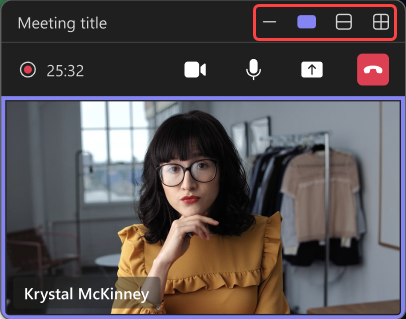
- Thu nhỏ cực
 : Tùy chọn này sẽ thu nhỏ hoàn toàn cửa sổ diễn giả.
 -
Chỉ hiển thị diễn giả hiện hoạt Biểu
 : Tùy chọn này sẽ chỉ hiển thị ai đang phát biểu.
 -
Hiển thị thêm người Biểu
 : Tùy chọn này sẽ hiển thị nhiều người hơn trong cuộc họp của bạn.
 -
Tối đa hóa cửa sổ cuộc họp
 : Tùy chọn này sẽ hiển thị cửa sổ cuộc họp lớn hơn.
- Thu nhỏ cực
Bật nội dung cuộc họp
Giảm việc chuyển đổi ngữ cảnh trong cuộc họp Teams bằng cách đưa nội dung cuộc họp ra trong các cửa sổ riêng biệt. Thay vì chuyển đổi giữa biểu , ghi chú AI
 và
và  *, hãy mở mỗi mục trong cửa sổ riêng. Giữ chúng luôn mở, đổi kích cỡ chúng và di chuyển chúng xung quanh màn hình của bạn để đạt năng suất tốt hơn và tập trung.
Để đưa ra nội dung cuộc họp trong cuộc họp Teams:
- Chọn Biểu, Ghi chú AI hoặc Biểu * trong phần điều khiển cuộc họp của bạn. Nếu bạn đang sử dụng các nút điều khiển cuộc họp mới, hãy chọn Tác vụ khác để mở Ghi chú AI .
- Ở ngăn bên, chọn Mở trong cửa sổ mới

*Copilot khả dụng với giấy phép Teams Cao cấp hoặc Microsoft Copilot.