使用数据验证来限制数据类型或用户输入单元格的值,例如下拉列表。
选择要对其创建规则的单元格。
选择 “数据 >数据验证”。
在“设置”选项卡的“允许”下,选择一个选项:
- “整数” - 将单元格限制为仅接受整数。
- “小数”- 将单元格限制为仅接受小数。
- “列表”- 从下拉列表中选取数据。
- “日期”- 将单元格限制为仅接受日期。
-
时间 - 将单元格限制为仅接受时间。
- “文本长度”- 限制文本长度。
- “自定义”- 适用于自定义公式。
在 “数据”下,选择一个条件。
根据为“允许”和“数据”选择的值,设置其他必需值。
选择“输入消息”选项卡,并自定义用户在输入数据时将看到的消息。
选择“选定单元格时显示输入信息”复选框,在用户选择或在所选单元格上悬停时显示此信息。
选择“错误警报”选项卡来自定义错误消息,并选择“样式”。
选择“确定”。
现在,如果用户尝试输入无效值,则会出现一条 错误警报 ,其中包含您的自定义消息。
下载我们的示例
下载包含本文中所有数据验证示例的示例工作簿
如果要创建需要用户输入数据的工作表,则可能需要将输入项限制为某段日期或数字,或者确保仅输入正整数。 Excel 可以使用数据验证将数据输入限制为某些单元格,在选中单元格时提示用户输入有效数据,并在用户输入无效数据时显示错误消息。
限制数据输入
选择要限制数据输入的单元格。
在 “数据 ”选项卡上,选择 “数据验证”。
注意
如果验证命令不可用,则表明工作表可能受保护,或者工作簿可能处于共享状态。 如果工作簿处于共享状态或工作表受保护,则无法更改数据验证设置。 有关工作簿保护的详细信息,请参阅保护工作簿。
在“允许”框中,选择要允许的数据类型,并填写“限制条件”和“值”。
注意
输入限制值的框将根据您选择的数据和限制条件进行标记。 例如,如果选取“日期”作为数据类型,则可以在标记为“ 开始日期 ”和“结束日期”的框输入“最小”和“ 最大值”的限制值。
提示用户输入有效项
当用户选择具有数据输入要求的单元格时,您可以显示一条消息来说明哪些数据是有效的。
选择要提示用户输入有效数据的单元格。
在 “数据 ”选项卡上,选择 “数据验证”。
注意
如果验证命令不可用,则表明工作表可能受保护,或者工作簿可能处于共享状态。 如果工作簿处于共享状态或工作表受保护,则无法更改数据验证设置。 有关工作簿保护的详细信息,请参阅保护工作簿。
在“输入信息”选项卡上,勾选“选定单元格时显示输入信息”旁的框。
在“标题”框中,键入邮件的标题。
在“输入信息”框中,键入要显示的消息。
输入无效数据时显示错误消息
如果你有数据限制,则如果用户将无效数据输入到单元格中,将显示一条消息,说明错误的原因。
选择要在其中显示错误消息的单元格。
在 “数据 ”选项卡上,选择 “数据验证” 。
注意
如果验证命令不可用,则表明工作表可能受保护,或者工作簿可能处于共享状态。 如果工作簿处于共享状态或工作表受保护,则无法更改数据验证设置。 有关工作簿保护的详细信息,请参阅保护工作簿。
在错误警告选项卡上的“标题”框中,键入邮件的标题。
在“错误消息”框中, 键入在输入无效数据时要显示的消息。
执行下列操作之一:
|
目的 |
在“样式”弹出菜单上,选择 |
| 需要用户先修复错误,然后再继续操作 |
停止 |
| 警告用户数据无效,并要求他们选择“是”或“否”以指示是否要继续操作 |
警告 |
| 警告用户数据无效,但在关闭警告消息后允许他们继续操作 |
重要提示 |
将数据验证添加到单元格或区域
注意
此部分中的前两个步骤是添加任意类型的数据验证。 步骤 3-7 专用于创建下拉列表。
- 选择一个或多个单元格进行验证。
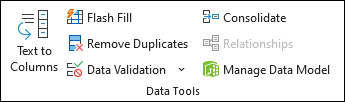
- 在 数据 选项卡的数据 工具 组中,选择 数据验证。
- 在“设置”选项卡上的“允许”框中,选择“列表”。
- 在“源”框中,键入列表值,用逗号分隔。 例如,键入"低"、"平均值"、"高"。
- 确保选中“单元格内下拉列表”复选框。 否则,单元格旁边将看不到下拉箭头。
- 若要指定希望如何处理空值 (null),请选中或清除“忽略空值”复选框。
- 测试数据验证以确保其正常工作。 尝试在单元格中输入有效和无效数据,以确保设置按预期方式工作并且显示所预期的消息。
注意
- 创建下拉列表后,确认它满足你的需求。 例如,你可能想检查单元格的宽度是否足以显示所有输入项。
-
删除数据验证 - 选择包含要删除的验证的单元格,转到 “数据 > 数据验证” ,然后在“数据验证”对话框中按 “全部清除”,然后选择“ 确定”。
添加其他类型的数据有效性
下表列出了其他类型的数据有效性,并显示了将其添加到工作表的方法。
| 要执行此操作: |
请按以下步骤操作: |
| 将数据输入限制为一定范围内的整数。 |
- 执行上述的步骤 1 到 2。
- 从“允许”列表中,选择“整数”。
- 在“数据”框中选择所需的限制类型。 例如,若要设置上限和下限,请选择“介于”。
- 输入允许的最小值、最大值或特定值。
您还可以输入返回数值的公式。
例如,假定您正在验证单元格 F1 中的数据。 若要将最小扣除限额设置为该单元格中子项数的两倍,请在“数据”框中选择“大于或等于”,然后在“最小值”框中输入公式 =2*F1。
|
| 将数据输入限制为一定范围内的小数。 |
- 执行上述的步骤 1 到 2。
- 在“允许”框中,选择“小数”。
- 在“数据”框中选择所需的限制类型。 例如,若要设置上限和下限,请选择“介于”。
- 输入允许的最小值、最大值或特定值。
您还可以输入返回数值的公式。 例如,若要在单元格 E1 中将佣金和奖金的最高限额设置为销售人员工资的 6%,请在“数据”框中选择“小于或等于”,然后在“最大值”框中输入公式 =E1*6%。若要允许用户输入百分比(例如 20%),请在“允许”框中选择“小数”,在“数据”框中选择所需的限制类型,以小数形式输入最小值、最大值或特定值(例如 .2),然后通过选择单元格并单击“开始”选项卡上“数字”组中的“百分比样式 ”来将数据验证单元格显示为百分比。 ”来将数据验证单元格显示为百分比。
|
| 将数据输入限制为某日期范围内的日期。 |
- 执行上述的步骤 1 到 2。
- 在 “允许 ”框中,选择“ 日期 ”。
- 在“数据”框中选择所需的限制类型。 例如,若要设置日期上限,请选择“大于”。
- 输入允许的开始、结束或特定日期。
还可以输入返回日期的公式。 例如,若要设置一个介于当前日期和当前日期之后 3 天之间的时间范围,请在“数据”框中选择“介于”,在“开始日期”框中输入“=TODAY()”,然后在“结束日期”框中输入“=TODAY()+3”。
|
| 将数据输入限制为某时段内的时间。 |
- 执行上述的步骤 1 到 2。
- 在“允许”框中,选择“时间”。
- 在“数据”框中选择所需的限制类型。 例如,若要设置时间下限,可以选择“小于”。
- 输入允许的开始、结束或特定时间。 如果您要输入特定的时间,请使用 hh:mm 时间格式。
例如,假设你已将单元格 E2 设置为开始时间 (8:00 AM),并将单元格 F2 设置为结束时间 (5:00 PM),而希望将会议时间限制于二者之间,请在“数据”框中选择“介于”,并在“开始时间”框中输入“=E2”,在“结束时间”框中输入“=F2”。
|
| 将数据输入限制为指定长度的文本。 |
- 执行上述的步骤 1 到 2。
- 在“允许”框中,选择“文本长度”。
- 在“数据”框中选择所需的限制类型。 例如,若要设置字符数上限,请选择“小于或等于”。
- 在这种情况下,我们希望将输入限制为 25 个字符,因此在“数据”框中选择小于或等于,然后在“最大值”框中输入 25。
|
| 根据其他单元格的内容计算允许输入的内容。 |
- 执行上述的步骤 1 到 2。
- 在“允许”框中选择所需的数据类型。
- 在“数据”框中选择所需的限制类型。
- 在 “数据 ”框下方的框中,选择要用于指定允许内容的单元格。
例如,若要仅在结果未超过单元格 E1 中的预算时才允许输入帐户,请选择“ 允许整>数”、“数据”、小于或等于和 “最大值> = =E1”。
|
注意
- 以下示例使用自定义选项(在此处编写公式)设置条件。 无论“数据”框中显示何种内容,都无需担心,因为自定义选项已禁用此操作。
- 本文中的屏幕截图是在 Excel 2016 中拍摄的;但 Excel 网页版中的功能相同。
|
若要确保满足如下条件 |
请输入如下公式 |
| 包含产品 ID 的单元格 (C2) 始终以标准前缀“ID-”开头,且至少包含 10 个(大于 9 个)字符。 |
=AND (LEFT (C2,3) =“ID-”,LEN (C2) >9) 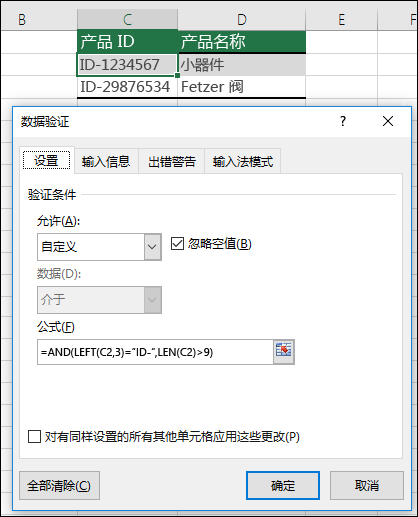
|
| 包含产品名称 (D2) 的单元格只包含文本。 |
=ISTEXT (D2) 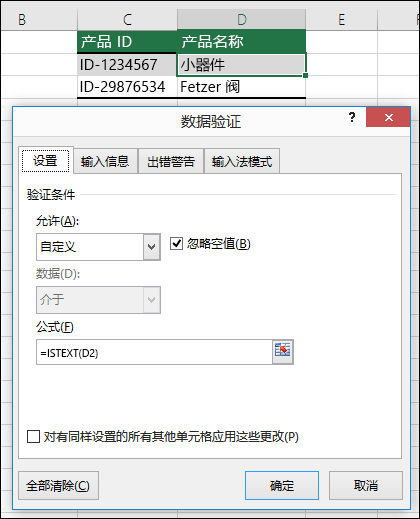
|
| 包含某人生日的单元格 (B6) 必须大于单元格 B4 中设置的年份。 |
=IF (B6<= (TODAY () - (365*B4) ) ,TRUE,FALSE) 将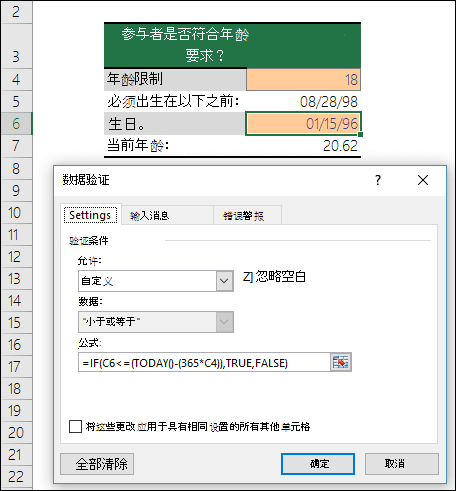
|
| 单元格区域 A2:A10 中的所有数据都包含唯一值。 |
=COUNTIF ($A$2:$A$10,A2) =1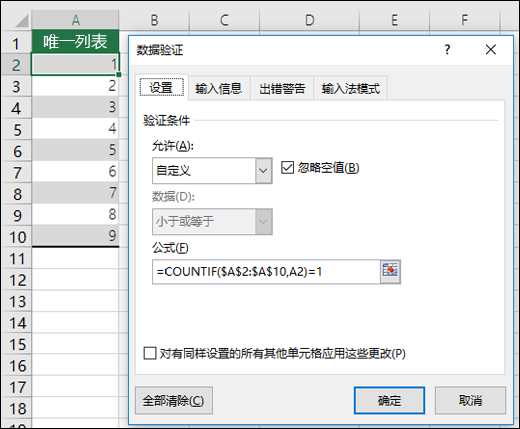
注意: 必须先为单元格 A2 输入数据验证公式,然后将 A2 复制到 A3:A10 以使 COUNTIF 的第二个参数与当前单元格匹配。
A2)=1 部分将更改为 A3)=1、A4)=1 等。 |
| 请确保单元格 B4 中的电子邮件地址输入包含符号 @。 |
=ISNUMBER (FIND (“@”,B4) ) 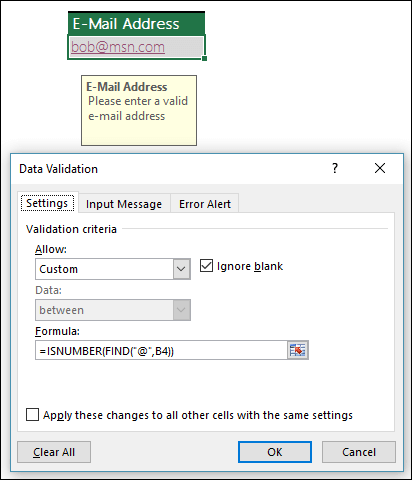
|
提示
如果你是一名小型企业主,想要详细了解如何设置 Microsoft 365,请访问 小型企业帮助 & 学习。
希望获得更多信息?
创建下拉列表
从下拉列表中添加或删除条目
数据验证其他相关信息
在 Excel 网页版上免费入门
