
在 Excel 中,有几种方法可用于筛选唯一值或删除重复值:
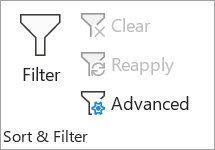
- 若要筛选唯一值,请选择“数据>排序”&“高级筛选>”。
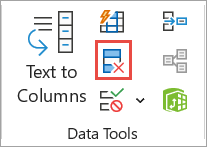
- 要删除重复值,请选择 数据 > 数据工具 > 删除重复项。
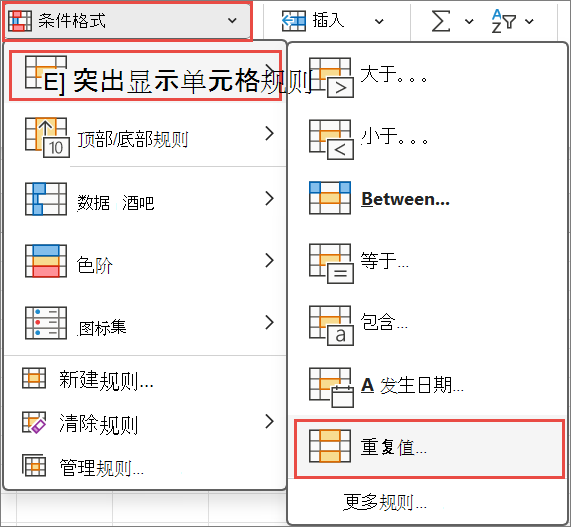
- 若要突出显示唯一值或重复值,请在“开始”选项卡中使用“样式”组中的“条件格式”命令。
了解如何筛选唯一值或删除重复值
筛选唯一值和删除重复值是两个类似的任务,因为目标是显示唯一值列表。 但是,有一个关键区别:筛选唯一值时,重复值仅暂时隐藏。 但是,删除重复值意味着您将永久删除重复值。
重复值是指至少一行中的所有值与另一行中的所有值都相同的重复值。 重复值的比较取决于单元格中显示的内容,而不是单元格中存储的基本值。 例如,如果不同单元格中具有相同的日期值,一个单元格的格式为“3/8/2006”,另一个的格式为“Mar 8, 2006”,则这些值是唯一的。
删除重复项之前检查: 删除重复值之前,最好先尝试筛选唯一值(或根据唯一值设置条件格式),以确认达到预期的结果。
筛选唯一值
请按以下步骤操作:
选择单元格区域或确保活动单元格位于表中。
在“排序 & 筛选器”组) 中选择“数据>高级 (”。
在 “高级筛选器 ”弹出框中,执行下列操作之一:
要对单元格区域或表格进行适当的筛选:
- 选择 “就地筛选列表”。
要将筛选器的结果复制到另一个位置,请执行以下操作:
- 选择 “复制到其他位置”。
- 在“复制到”框中,输入单元格引用。
- 或者,选择“折叠对话框” “折叠
 临时隐藏弹出窗口,在工作表上选择一个单元格,然后选择“展开”
 展开 。
展开 。 - 选中 “仅选中唯一记录”,然后选择“ 确定”。
区域中的唯一值将复制到新位置。
删除重复值
删除重复值时,只会影响单元格区域或表格中的值。 单元格或表区域之外的其他值将不会更改或移动。 删除重复项后,将保留该值在列表中的第一个匹配项,但会删除其他相同的值。
由于要永久删除数据,因此删除重复值之前,最好将原始单元格区域或表格复制到另一个工作表或工作簿。
请按以下步骤操作:
选择单元格区域或确保活动单元格位于表中。
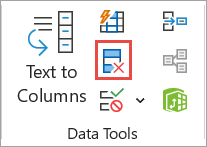
在数据选项卡上,选择数据工具组) 中的删除重复项 (。
执行下列一项或多项操作:
在 “列”下,选择一列或多列。
若要快速选择所有列,请选择 “全选”。
若要快速清除所有列,请选择“ 取消全选”。
如果单元格区域或表包含许多列,并且你只想选择几列,你可能会发现更容易选择“ 取消全选”,然后在 “列”下选择这些列。注意
数据将从所有列中删除,即使在此步骤中未选择所有列也是如此。 例如,如果选择 Column1 和 Column2,而不是 Column3,则用于查找重复项的“键”是 BOTH Column1 & Column2 的值。 如果在这些列中发现重复项,则将删除整行,包括表或区域中的其他列。
选择 “确定”,系统将显示一条消息,指示已删除的重复值数或保留的唯一值数。 选择 “确定 ”以关闭此消息。
通过选择“撤消 (”或按键盘上的 Ctrl+Z 撤消更改) 。
从轮廓或小计数据中删除重复项时出现问题
不能从已分级显示或包含分类汇总的大纲数据中删除重复值。 要删除重复项,必须删除大纲和小计。 有关详细信息,请参阅 在工作表中概述数据列表 和 删除小计。
对唯一值或重复值设置条件格式
注意
不能按唯一值或重复值为数据透视表的值区域中的字段设置条件格式。
提示
使用“重复值”格式规则时,如果“Office 创作语言和校对”设置设置为使用双字节字符集 (DBCS) 编码的语言(如日语),则半角和全角字符将被视为相同。 如果需要区分它们,可以将“使用公式确定此公式为 True 的位置”规则类型与 COUNTIF 公式一起使用。 例如,若要标识区域 A2:A400 中的重复值,请将公式“=COUNTIF ($A$2:$A$400,A2) > 1”应用于条件格式。
快速格式设置
请按以下步骤操作:
- 选择区域、表或数据透视表中的一个或多个单元格。
- 在 “开始 ”选项卡的 “样式 ”组中,为 “条件格式”选择小箭头,然后选择“ 突出显示单元格规则”,然后选择“ 重复值”。
- 输入要使用的值,然后选择格式。
高级格式设置
请按以下步骤操作:
选择区域、表或数据透视表中的一个或多个单元格。
在 “开始 ”选项卡的“ 样式 ”组中,选择“ 条件格式”箭头,然后选择“ 管理规则” 以显示 “条件格式规则管理器 ”弹出窗口。
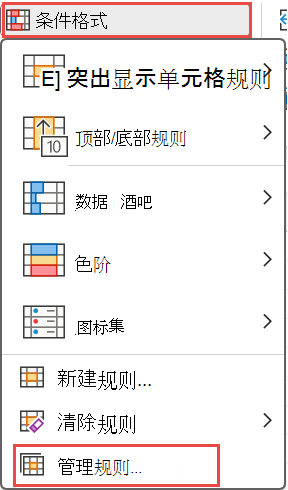
执行下列操作之一:
- 若要添加条件格式,请选择 “新建规则” 以显示 “新建格式规则” 弹出窗口。
- 若要更改条件格式,首先请确保在“ 显示其格式规则 ”列表中选择了适当的工作表或表格。 如有必要,通过选择另一个单元格范围 折叠 应用到弹出窗口中的按钮 暂时隐藏它。 在工作表上选择一个新的单元格区域,然后再次展开弹出窗口 。 选择规则,然后选择“ 编辑规则 ”以显示“ 编辑格式规则 ”弹出窗口。
在 选择规则类型下,选择 仅对唯一值或重复值设置格式。
在“编辑规则说明”的“全部格式”列表中,选择“唯一”或“重复”。
选择 “格式 ”以显示“ 设置单元格格式 ”弹出窗口。
选择要在单元格值满足条件时应用的数字、字体、边框或填充格式,然后选择“ 确定”。 可以选择多个格式。 您选择的格式将在“ 预览 ”面板中显示。
需要更多帮助吗?
你随时可以在 Excel 技术社区 中咨询专家,或在 社区中获取支持。