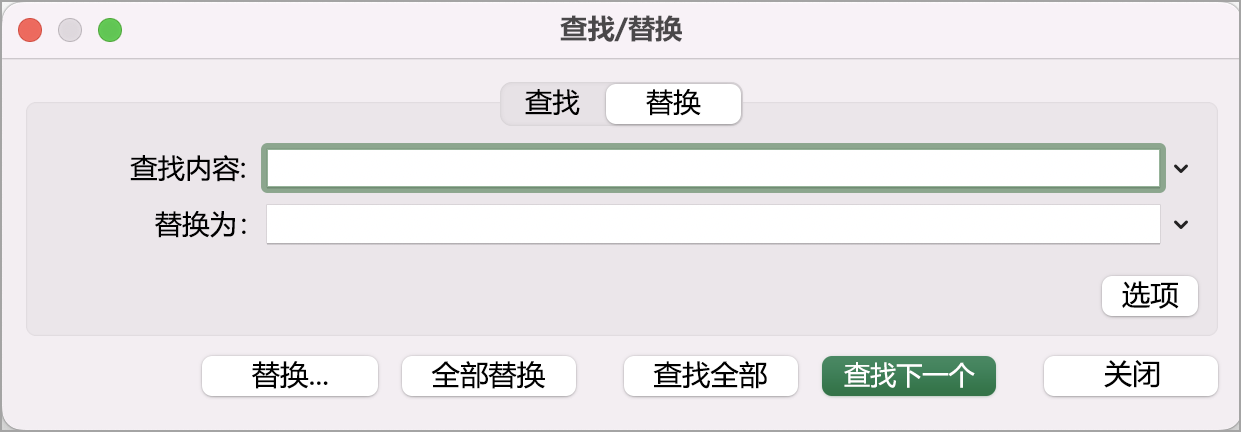
利用 Excel 中的“查找和替换”功能在工作簿中搜索某些内容,例如特定的数字或文本字符串等。 你可以找到搜索项进行引用,或者可以将其替换为其他内容。 可以在搜索词中包括通配符,如问号、代字号和星号或数字。 可按行和列搜索、在批注或值中搜索,还可在工作表或整个工作簿中搜索。
查找
要查找某些内容,请按 Ctrl+F,或转到“ 主页>编辑”“查找”>& 然后选择“>查找”。
注意
在下面的示例中,我们选择了 “选项 >> ”以显示整个“查找”对话框。 默认情况下,它显示时隐藏了选项。
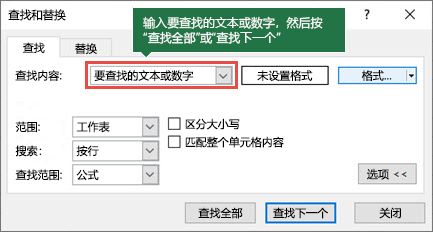
在 “查找内容 ”框中,键入想要查找的文本或数字,或选择“ 查找内容 ”框中的箭头,然后从列表中选择最近的搜索项。
提示
- 可以在搜索条件中使用 通配符 — 问号 (?) 、星号 (*) 、波形符 (~) 。
- 使用问号 (?) 查找任意单个字符,例如,s?t 可找到"sat"和"set"。
- 使用星号 (*) 查找任意多个字符,例如,s*d 可找到"sad"和"started"。
- 使用字号(~)后跟 ?、* 或 ~ 查找问号、星号或其他代字,例如 fy91~? 找到"fy91?"。
选择 “全部查找 ”或“ 查找下一处 ”以运行搜索。
提示
选择 “全部查找”时,将列出要搜索的条件的每一个匹配项,选择列表中的特定匹配项将选择其单元格。 您可以通过选择列标题来对“ 查找全部” 搜索的结果进行排序。
如果需要,选择 选项>> 以进一步定义搜索:
在:若要在工作表或整个工作簿中搜索数据,请选择工作表或工作簿。
搜索: 可以选择按 行 ( 默认) 或 按列搜索。
查找范围: 若要搜索具有特定详细信息的数据,请在框中选择“ 公式”、“ 值”、“ 注释”或 “注释”。
注意
公式,值,注释和注释仅在“查找”选项卡上可用;“替换”选项卡上仅有公式可用。
区分 - 如果要搜索区分大小写的数据,请选中此选项。
匹配整个单元格内容 - 如果希望搜索仅包含你 在“查找内容 ”框中键入的字符的单元格,请选中此选项。
如果要搜索具有特定格式的文本或数字,请选择 “格式”,然后在 “查找格式 ”对话框中进行选择。
提示
如果你要查找只符合特定格式的单元格,则可以删除“查找内容”框中的所有条件,然后选择特定单元格格式作为示例。 选择 “格式”旁边的箭头,选择“ 从单元格选择格式”,然后选择具有要搜索的格式的单元格。
替换
若要替换文本或数字,请按 Ctrl+H,或转到“主页>编辑”“>查找”&“选择”替换>“。
注意
在下面的示例中,我们选择了 “选项 >> ”以显示整个“查找”对话框。 默认情况下,它显示时隐藏了选项。
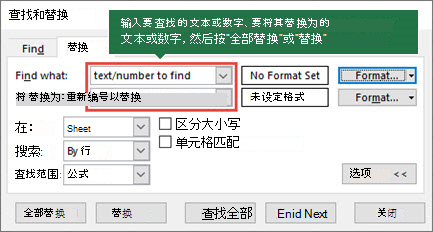
在 “查找内容 ”框中,键入想要查找的文本或数字,或选择“ 查找内容 ”框中的箭头,然后从列表中选择最近的搜索项。
提示
- 可以在搜索条件中使用 通配符 — 问号 (?) 、星号 (*) 、波形符 (~) 。
- 使用问号 (?) 查找任意单个字符,例如,s?t 可找到"sat"和"set"。
- 使用星号 (*) 查找任意多个字符,例如,s*d 可找到"sad"和"started"。
- 使用字号(~)后跟 ?、* 或 ~ 查找问号、星号或其他代字,例如 fy91~? 找到"fy91?"。
在 替换为 框中,输入你想要用于替换搜索文本的文本或数字。
选择“全部替换”或“替换”。
提示
选择 “全部替换”时,将替换搜索条件的每一个匹配项,而 替换则 一次更新一个匹配项。
如果需要,选择 选项>> 以进一步定义搜索:
在:若要在工作表或整个工作簿中搜索数据,请选择工作表或工作簿。
搜索: 可以选择按 行 ( 默认) 或 按列搜索。
查找范围: 若要搜索具有特定详细信息的数据,请在框中选择“ 公式”、“ 值”、“ 注释”或 “注释”。
注意
公式,值,注释和注释仅在“查找”选项卡上可用;“替换”选项卡上仅有公式可用。
区分 - 如果要搜索区分大小写的数据,请选中此选项。
匹配整个单元格内容 - 如果希望搜索仅包含你 在“查找内容 ”框中键入的字符的单元格,请选中此选项。
如果要搜索具有特定格式的文本或数字,请选择 “格式”,然后在 “查找格式 ”对话框中进行选择。
提示
如果你要查找只符合特定格式的单元格,则可以删除“查找内容”框中的所有条件,然后选择特定单元格格式作为示例。 选择 “格式”旁边的箭头,选择“ 从单元格选择格式”,然后选择具有要搜索的格式的单元格。
在 Mac 上查找或替换文本或数字有两种不同的方法。 第一种是使用 “查找 & 替换 ”对话框。 第二种方法是使用功能区中的 搜索 栏。
使用查找 & 替换查找文本或数字
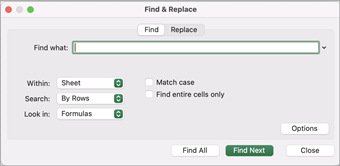
按 Control + F 或转到主页>查找& 然后选择>查找。
在 查找中 ,键入想要查找的文本或数字。
选择 查找下一个 以运行搜索。
可以进一步定义搜索:
-
在:若要在工作表或整个工作簿中搜索数据,请选择工作表或工作簿。
-
搜索: 可以选择按 行 ( 默认) 或 按列搜索。
-
查找范围: 若要搜索具有特定详细信息的数据,请在框中选择“ 公式”、“ 值”、“ 注释”或 “注释”。
-
区分 - 如果要搜索区分大小写的数据,请选中此选项。
-
匹配整个单元格内容 - 如果希望搜索仅包含你 在“查找内容 ”框中键入的字符的单元格,请选中此选项。
提示
- 可以在搜索条件中使用 通配符 — 问号 (?) 、星号 (*) 、波形符 (~) 。
- 使用问号 (?) 查找任意单个字符,例如,s?t 可找到"sat"和"set"。
- 使用星号 (*) 查找任意多个字符,例如,s*d 可找到"sad"和"started"。
- 使用字号(~)后跟 ?、* 或 ~ 查找问号、星号或其他代字,例如 fy91~? 找到"fy91?"。
使用“全部查找”查找文本或数字
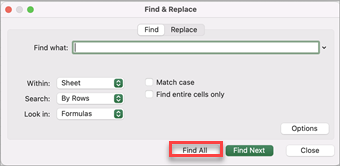
按 Control + F 或转到主页>查找& 然后选择>查找。
在 查找中 ,键入想要查找的文本或数字。
选择 查找所有 以对所有匹配项运行搜索。
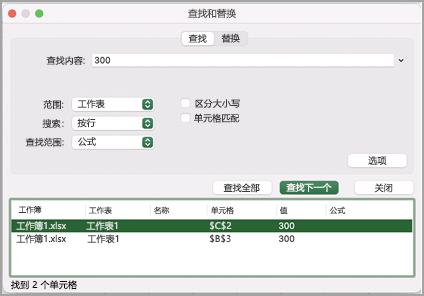
注意
对话框展开以显示包含搜索词的所有单元格的列表,以及显示搜索词的单元格总数。
选择列表中的任何项以突出显示工作表中的相应单元格。
使用“查找和替换”替换文本或数字
按 Control + H 或转到“主页>”查找& 选择“替换”>。
在 查找内容: 键入想要查找的文本或数字。
可以进一步定义搜索:
在:若要在工作表或整个工作簿中搜索数据,请选择工作表或工作簿。
搜索: 可以选择按 行 ( 默认) 或 按列搜索。
区分 - 如果要搜索区分大小写的数据,请选中此选项。
匹配整个单元格 - 如果希望搜索仅包含你在"查找内容"框中键入的字符的单元格 请 复选框。
提示
- 可以在搜索条件中使用 通配符 — 问号 (?) 、星号 (*) 、波形符 (~) 。
- 使用问号 (?) 查找任意单个字符,例如,s?t 可找到"sat"和"set"。
- 使用星号 (*) 查找任意多个字符,例如,s*d 可找到"sad"和"started"。
- 使用字号(~)后跟 ?、* 或 ~ 查找问号、星号或其他代字,例如 fy91~? 找到"fy91?"。
在 替换为 框中,输入你想要用于替换搜索文本的文本或数字。
选择“替换”或“全部替换”。
提示
- 选择“全部替换”时,将替换搜索条件的每一个匹配项。
- 选择“替换”时,可以通过选择“下一步”来一次替换实例以突出显示下一个实例。
从搜索栏查找文本或数字
选择任意单元格可搜索整个工作表,或者选择特定单元格区域进行搜索。
按 Command + F 或选择放大镜以展开搜索栏,然后键入要在搜索字段中找到的文本或数字。
提示
- 可以在搜索条件中使用 通配符 — 问号 (?) 、星号 (*) 、波形符 (~) 。
- 使用问号 (?) 查找任意单个字符,例如,s?t 可找到"sat"和"set"。
- 使用星号 (*) 查找任意多个字符,例如,s*d 可找到"sad"和"started"。
- 使用字号(~)后跟 ?、* 或 ~ 查找问号、星号或其他代字,例如 fy91~? 找到"fy91?"。
按“返回”。
注意
- 若要查找要搜索的项的下一个实例,请再次按 返回 或使用“查找”对话框,然后选择“查找下一步”。
- 若要指定其他搜索选项,请选择放大镜,然后选择“在工作表中搜索”或“在工作簿中搜索”。 也可以选择 高级 选项,这将启动“ 查找 ”对话框。
查找
要查找某些内容,请按 Ctrl+F,或转到“ 主页>编辑”“查找”>& 然后选择“>查找”。
注意
在下面的示例中,我们选择了 > “搜索选项” 以显示整个 “查找 ”对话框。 默认情况下,它显示时隐藏了搜索选项。
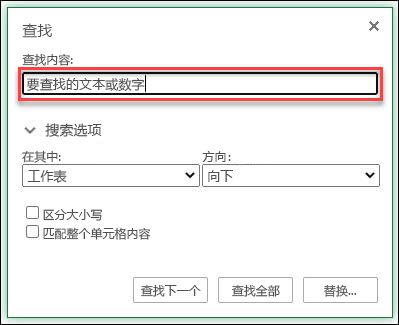
在 查找 ,键入想要查找的文本或数字。
提示
- 可以在搜索条件中使用 通配符 — 问号 (?) 、星号 (*) 、波形符 (~) 。
- 使用问号 (?) 查找任意单个字符,例如,s?t 可找到"sat"和"set"。
- 使用星号 (*) 查找任意多个字符,例如,s*d 可找到"sad"和"started"。
- 使用字号(~)后跟 ?、* 或 ~ 查找问号、星号或其他代字,例如 fy91~? 找到"fy91?"。
选择 “查找下一处 ”或“ 查找全部” 以运行搜索。
提示
选择“ 全部查找”时,将列出要搜索的条件的每一个匹配项,选择列表中的特定匹配项将选择其单元格。 您可以通过选择列标题来对“ 查找全部” 搜索的结果进行排序。
如果需要,选择 > “搜索选项” 以进一步定义搜索:
-
在: 若要搜索特定选定范围内的数据,请选择 “选定内容”。 若要在工作表或整个工作簿中搜索数据, "工作表" 或 工作簿。
-
方向: 可以选择 向下 (默认) 或 向上搜索。
-
区分 - 如果要搜索区分大小写的数据,请选中此选项。
-
匹配整个单元格内容 - 如果希望搜索仅包含你 在“查找内容 ”框中键入的字符的单元格,请选中此选项。
替换
若要替换文本或数字,请按 Ctrl+H,或转到“主页>编辑”“>查找”&“选择”替换>“。
注意
在下面的示例中,我们选择了 > “搜索选项” 以显示整个 “查找 ”对话框。 默认情况下,它显示时隐藏了搜索选项。
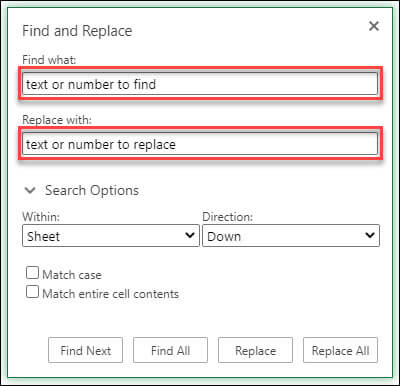
在 查找 ,键入想要查找的文本或数字。
提示
- 可以在搜索条件中使用 通配符 — 问号 (?) 、星号 (*) 、波形符 (~) 。
- 使用问号 (?) 查找任意单个字符,例如,s?t 可找到"sat"和"set"。
- 使用星号 (*) 查找任意多个字符,例如,s*d 可找到"sad"和"started"。
- 使用字号(~)后跟 ?、* 或 ~ 查找问号、星号或其他代字,例如 fy91~? 找到"fy91?"。
在 替换为 框中,输入你想要用于替换搜索文本的文本或数字。
选择“替换”或“全部替换”。
提示
选择 “全部替换”时,将替换搜索条件的每一个匹配项,而 替换则 一次更新一个匹配项。
如果需要,选择 > “搜索选项” 以进一步定义搜索:
-
在: 若要搜索特定选定范围内的数据,请选择 “选定内容”。 若要在工作表或整个工作簿中搜索数据, "工作表" 或 工作簿。
-
方向: 可以选择 向下 (默认) 或 向上搜索。
-
区分 - 如果要搜索区分大小写的数据,请选中此选项。
-
匹配整个单元格内容 - 如果希望搜索仅包含你 在“查找内容 ”框中键入的字符的单元格,请选中此选项。
在 Web 上免费开始使用 Excel。
需要更多帮助吗?
你随时可以在 Excel 技术社区 中咨询专家,或在 社区中获取支持。
建议的文章
合并和撤消合并单元格
REPLACE、REPLACEB 函数
将数据有效性应用于单元格